

O Microsoft Authenticator ajuda-o a iniciar sessão nas suas contas caso se tenha esquecido da sua palavra-passe , utilize a verificação de dois passos ou a autenticação multifator ou tenha ficado sem palavra-passe na sua conta.
Nota
- Antes de poder utilizar o Authenticator como forma de iniciar sessão, tem de transferir a aplicação e já ter adicionado o Authenticator às suas contas.
- A partir de julho de 2025, a funcionalidade de conclusão rápida no Authenticator deixará de funcionar e, a partir de agosto de 2025, as palavras-passe deixarão de estar acessíveis no Authenticator. Saiba mais.
Utilizar o Authenticator como forma de iniciar sessão
Se tiver ativado a autenticação sem palavras-passe, de dois passos ou multifator para a sua conta, utilize os seguintes passos para iniciar sessão:
Aceda ao site onde pretende iniciar sessão.
Introduza o seu nome de utilizador na mensagem de início de sessão e selecione Seguinte.
Selecione Enviar notificação.
Nota
Se necessário, selecione Outras formas de iniciar sessão e, em seguida, Aprovar um pedido na minha aplicação Microsoft Authenticator.
Ser-lhe-á pedido para Verificar a sua aplicação Authenticator e também poderá ser apresentado um número.
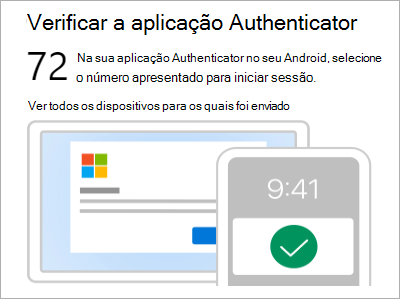
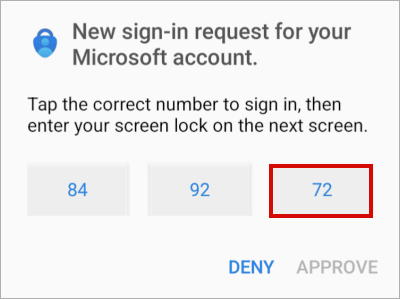
No seu dispositivo móvel, abra o Authenticator ou toque na notificação Novo pedido de início de sessão .
Nota
Se for um utilizador de uma conta escolar ou profissional, poderá ter de desbloquear o Authenticator antes de confirmar o início de sessão.
Toque em ou introduza o número correspondente e, em seguida, Aprove.
Iniciar sessão numa conta escolar/profissional através de um computador remoto
Muitas aplicações permitem-lhe autenticar introduzindo um código noutro dispositivo, como um PC. Se pretender iniciar sessão num computador remoto para instalar o Authenticator, siga estes passos.
Nota
Esta funcionalidade só pode ser utilizada por utilizadores cujos administradores tenham ativado o início de sessão remoto.
- Abra o Authenticator e, em seguida, selecione
 >Adicionar Conta escolar ou profissional>Inicie sessão.
 - Selecione Iniciar sessão a partir de outro dispositivo.
- No ecrã remoto, abra a página Iniciar sessão na sua conta e introduza o código que vê no Authenticator.
- No ecrã remoto, inicie sessão com as credenciais da sua conta escolar ou profissional.
- Depois de concluir a autenticação no ecrã remoto, volte ao Authenticator para concluir a configuração.