Estamos entusiasmados por apresentar uma nova forma mais simples de navegar pelas suas equipas. Veja todas as suas equipas num local centralizado, incluindo turmas, PLC, Docentes e outras equipas. Selecione qualquer equipa para se concentrar nas suas conversações e ficheiros sem distrações visuais adicionais. Não se preocupe, todos os seus ficheiros, conversações e tarefas ainda estão onde os deixou. Pode voltar à vista antiga em qualquer altura e mostramos-lhe como pode fazê-lo abaixo.
O que está a mudar
Segue-se uma comparação lado a lado da nova experiência do Teams (vista grelha) e da experiência original do Teams (Vista de lista).
| Vista de Lista | Vista de grelha |
|---|---|
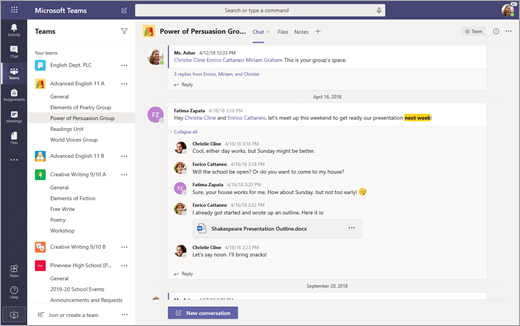
Atualmente, está sempre a ver a sua lista de Equipas. |
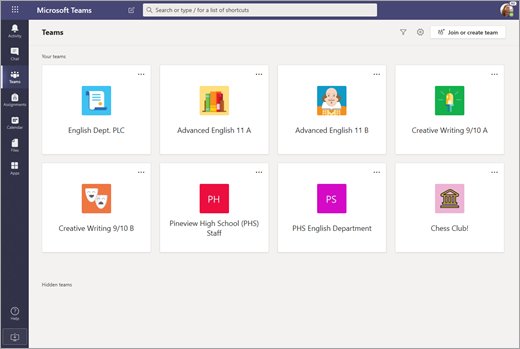
Na vista Grelha, as suas equipas estão dispostas como mosaicos individuais na vista teams . |
|
Este é também o aspeto quando tem um canal aberto. |
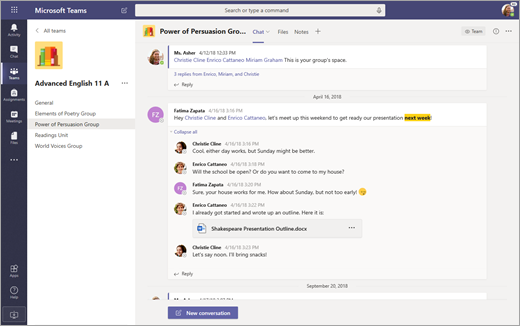
Dentro de uma equipa, tudo o que vê são os canais e separadores dessa equipa específica. |
Navegar pelas suas equipas na vista de grelha
Para abrir uma equipa, selecione o ícone do Teams e, em seguida, selecione o cartão da equipa.
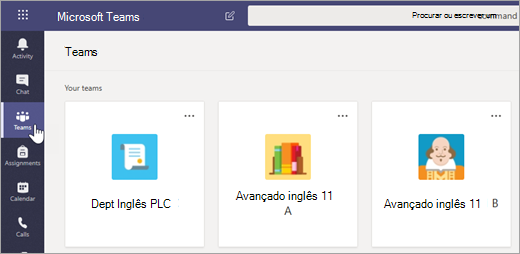
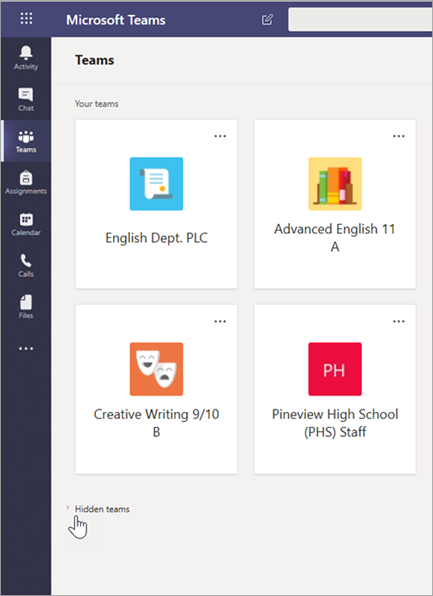
As equipas com quem mais interage estarão no topo da sua vista. Selecione Equipas ocultas para ver o resto das suas equipas. Para reordenar as suas equipas, selecione-as e arraste-as à volta da tela.
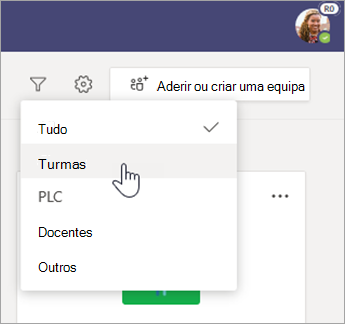
Filtre as suas equipas por tipo, selecionando o e escolhendo um tipo de equipa.
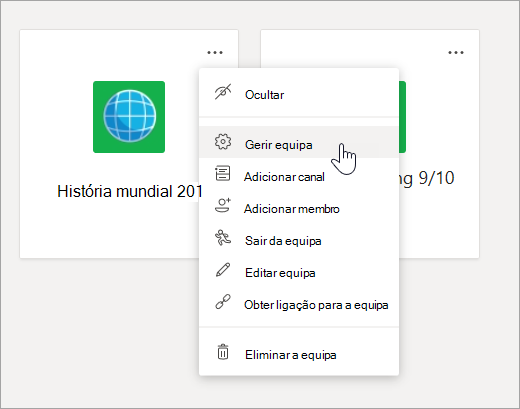
Faça alterações a uma equipa ou edite as respetivas definições ao selecionar Mais opçõesícone no cartão de equipa.
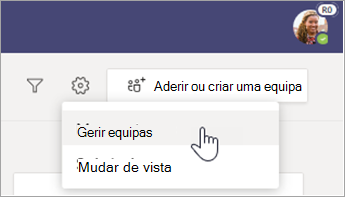
Faça a gestão de todas as suas equipas ao selecionar Mais opções no canto superior direito da tela e, em seguida, Gerir equipas.
Navegar pelos canais na vista de grelha
Os canais que já tem utilizado nas suas equipas ainda estão lá com todos os mesmos conteúdos. Para abrir um:
Selecione uma equipa.
Selecione o canal.
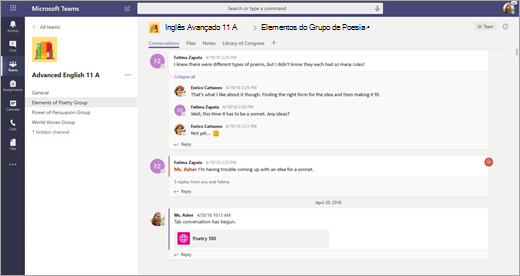
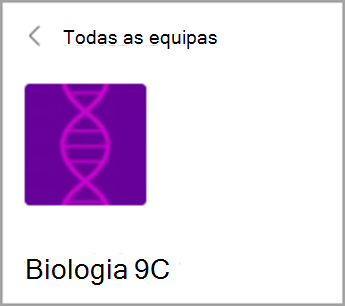
Para regressar à sua vista completa das equipas, selecione Todas as equipas acima do nome da sua equipa e avatar.
Navegar pelos separadores na vista de grelha
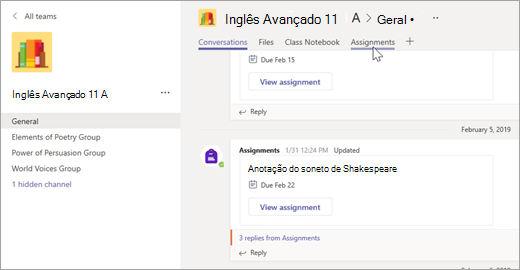
Os seus ficheiros, conversações e outros separadores dentro de cada equipa não foram movidos. As tarefas e os Blocos de Notas Escolares ainda estão localizados no canal Geral das equipas de turma.
- Selecione uma equipa.
- Selecione o canal.
- Procure os seus separadores na parte superior da tela.
Mudar novamente para a vista de lista
Não tem a certeza se esta nova vista é para si? Pode voltar atrás em qualquer altura:
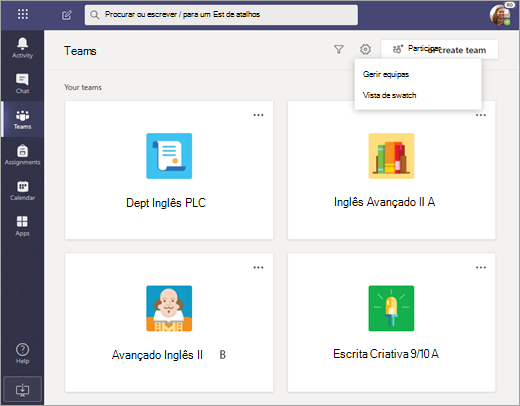
Selecione Teams.
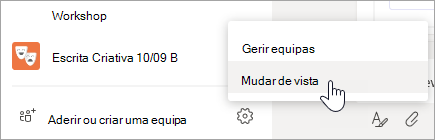
Selecione Mais opções
junto a Aderir ou criar equipa.Selecione Mudar vista.
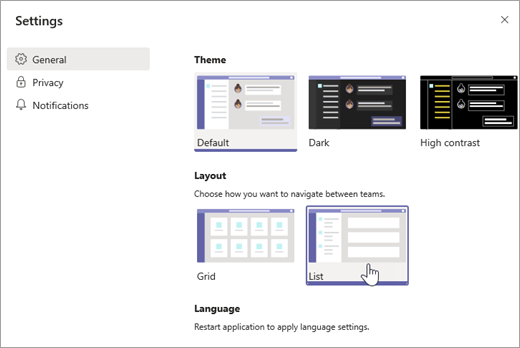
Em Esquema, selecione Lista.
Nota
Se mudar de ideias sobre a Vista de grelha, selecione Mais opções na parte inferior da vista mudar de lista> de equipas. Em Esquema, selecione Grelha.