Criar, submeter e classificar tarefas, tudo no Microsoft Teams.
Criar uma tarefa
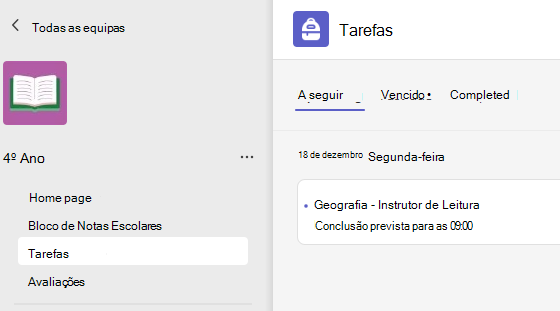
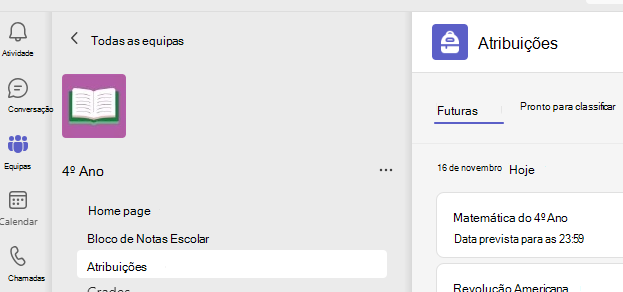
- Navegue para a sua equipa de aula e selecione Tarefas.
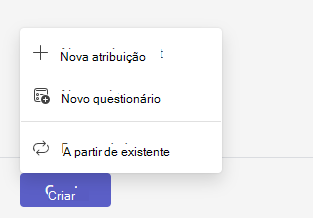
- Selecione Criar > Tarefa.
Adicione detalhes à sua tarefa
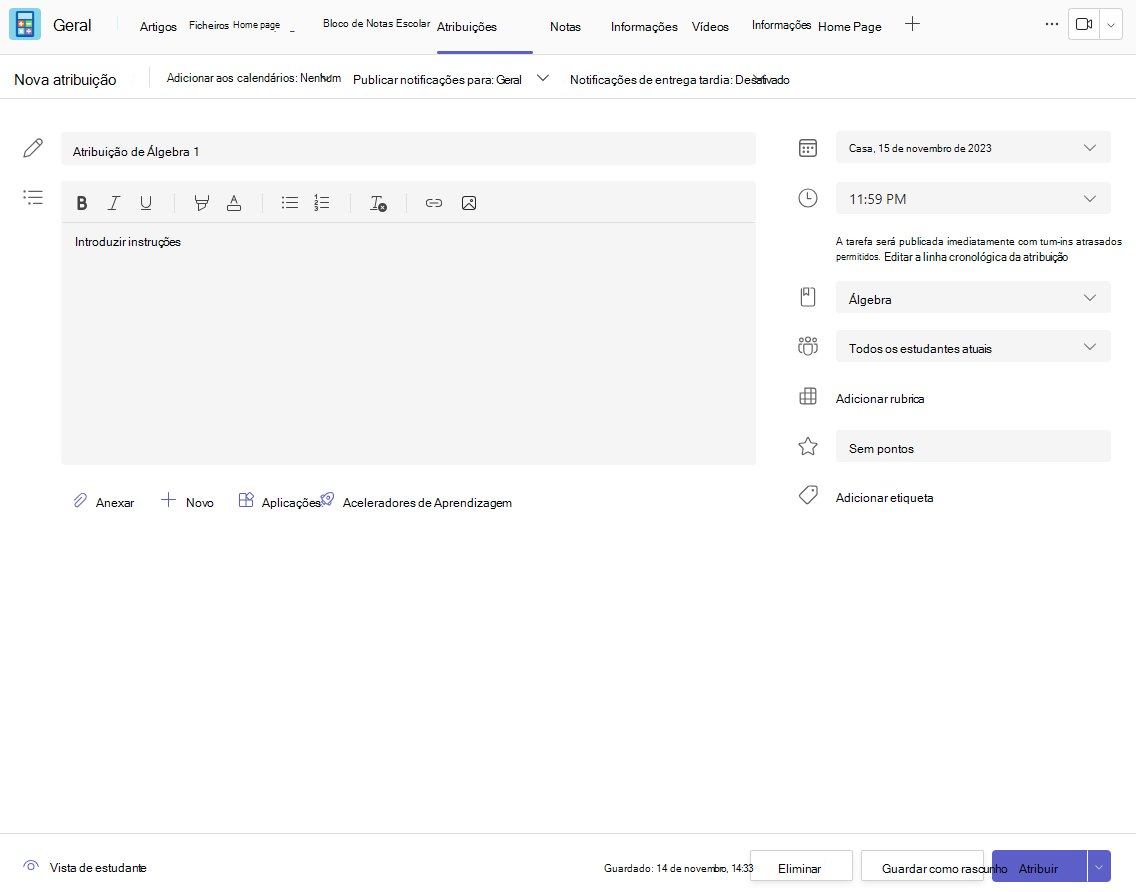
É necessário apenas um título para guardar a sua tarefa. Todos os outros campos são opcionais.
- Título (obrigatório)
- Escolha várias turmas ou alunos individuais de uma turma aos quais atribuir a tarefa.
- Adicione instruções adicionais
- Adicione recursos. (Ver abaixo).
- Selecione uma data e hora limite de entrega. (Ver abaixo).
- Pontos disponíveis
- Adicione uma rubrica de classificação.
- Adicione uma categoria.
Sugestão
Leia mais instruções passo a passo para reutilizar tarefas, atribuir questionários e muito mais.
Quando tiver terminado, selecione Atribuir. Para guardar esta tarefa como um rascunho, selecione Guardar.
Mais sobre a adição de recursos
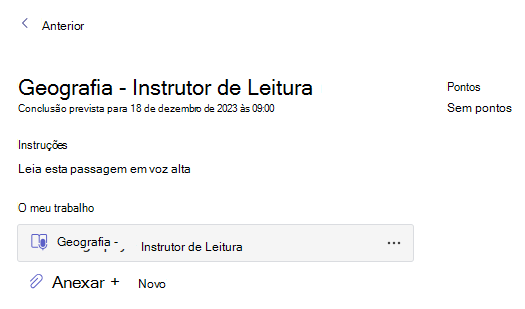
- Selecione Adicionar recursos para escolher um ficheiro existente ou criar um documento do Microsoft 365 em branco para atribuir a cada estudante.
- Selecione Anexar.
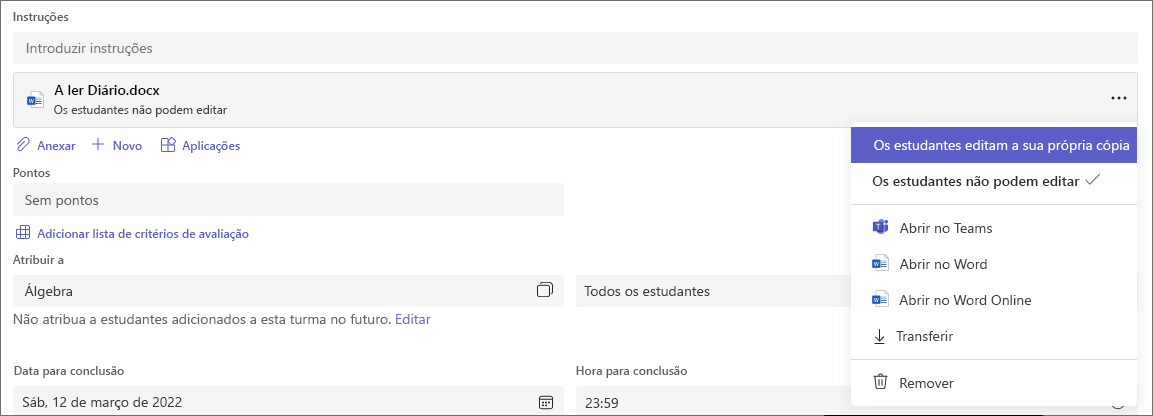
- A predefinição para o ficheiro será Os alunos não podem editar, o que significa que o documento é só de leitura. Esta é uma ótima opção para materiais de referência.
- Selecione Mais opções
 >Os estudantes editam a sua própria cópia para distribuir um documento idêntico a cada estudante para editar e entregar.
Selecione a linha cronológica da tarefa
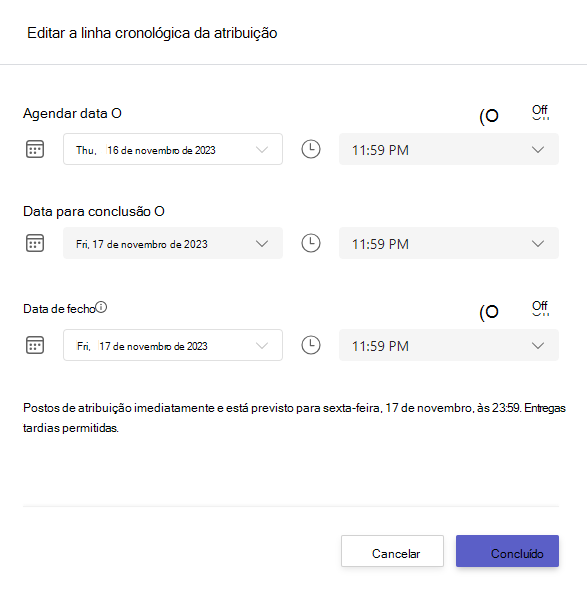
- Para definir uma data de atribuição futura ou impedir os estudantes de entregarem tarefas atrasadas, selecione Edit abaixo do campo para a data para conclusão.
- Faça as suas seleções e selecione Concluído.
Nota
Por predefinição, as datas de fecho não estão selecionadas, permitindo aos estudantes entregar tarefas na secção Tarefas.
Ver as notas
Monitorize o progresso dos estudantes e aceda às notas na secção Notas.
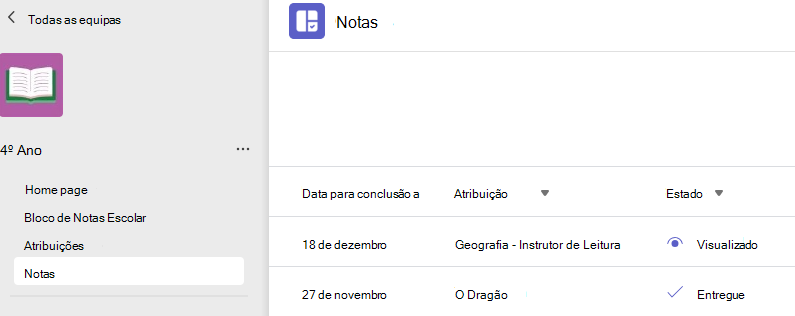
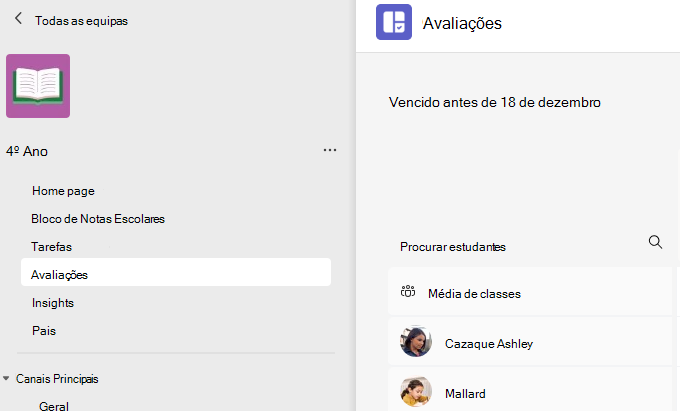
- Navegue para a sua equipa de aula e selecione Notas.
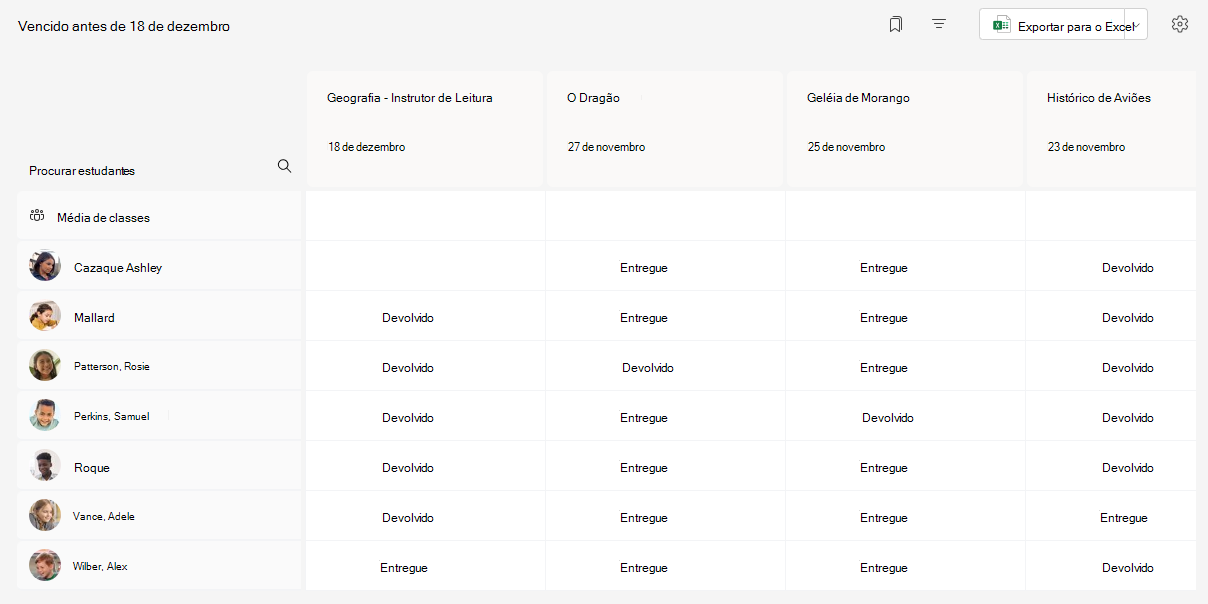
As tarefas aparecem em linhas e os seus alunos numa coluna. As tarefas estão listadas por ordem de data de conclusão mais próxima. Desloque-se para baixo no ecrã ou veja todas as tarefas.
Também pode ver os estados das tarefas dos estudantes:
- Visto - O aluno abriu e viu a tarefa.
- Entregue - O aluno entregou a tarefa e o trabalho está pronto para ser avaliado.
- Devolvidos ou pontos - Quando tiver avaliado o trabalho dos alunos, os pontos aparecerão aqui. A opção Devolvido irá aparecer se a tarefa não tiver pontos.
- Em branco - Ainda não foi tomada nenhuma ação em relação à tarefa
Começar a avaliação
Pode selecionar qualquer célula no separador Notas para editá-la.
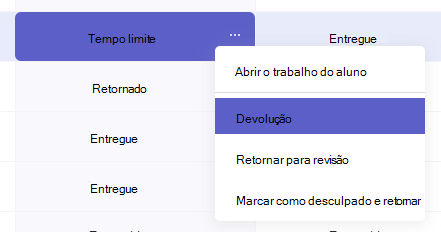
- Para começar a classificar, selecione Mais opções numa célula e, em seguida, Abrir trabalho de estudante.
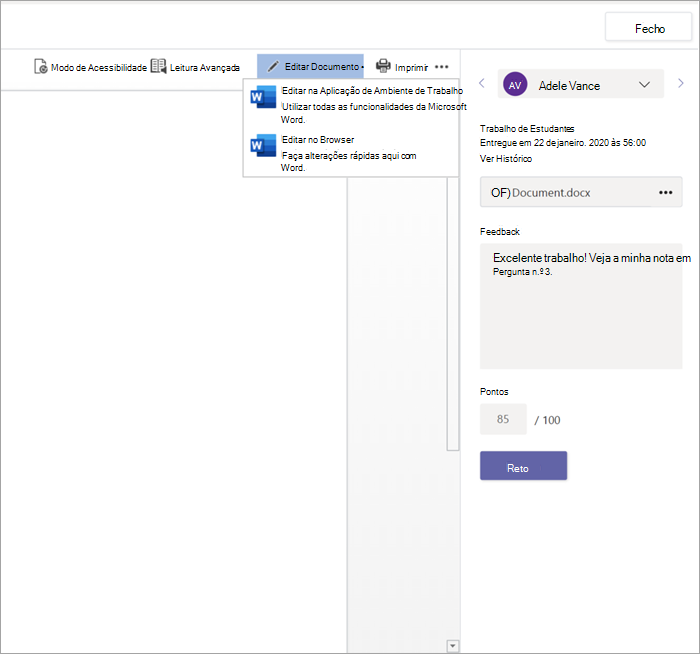
- Isto abrirá a tarefa do seu aluno com um campo de Comentários e Pontos que pode preencher.
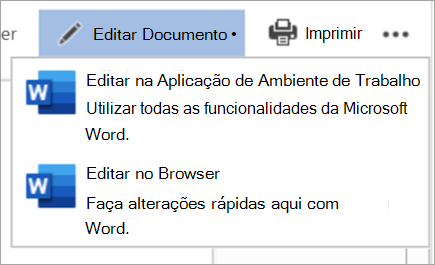
- Para escrever comentários no próprio documento, selecione Editar Document e edite na sua aplicação de computador ou no browser.
- Selecione as setas junto ao nome do estudante para navegar entre as tarefas do mesmo.
- Selecione Devolver>Devolução ou Devolução para revisão quando terminar a classificação e pretender devolver uma tarefa a um estudante. O estudante será notificado e poderá ver os seus comentários.
Devolver várias avaliações simultaneamente
- Para devolver múltiplas notas de estudantes em simultâneo, selecione Tarefas.
- Selecionar uma tarefa
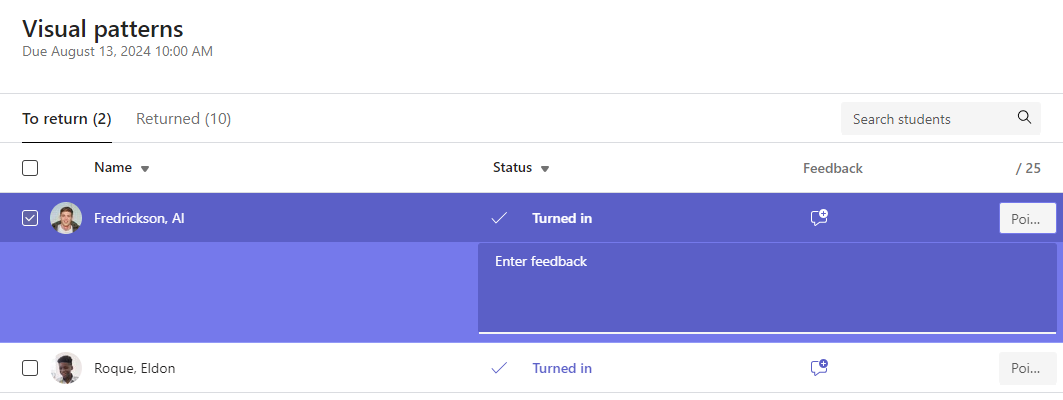
- Pode inserir comentários e pontos aqui sem abrir o trabalho dos alunos.
- Selecione as caixas para especificar o trabalho do estudante a devolver ou selecione todos..
- Clique em Devolver>Devolução ou Devolução para revisão.
Sugestão
Saiba mais sobre o separador das notas e reveja o trabalho dos alunos.