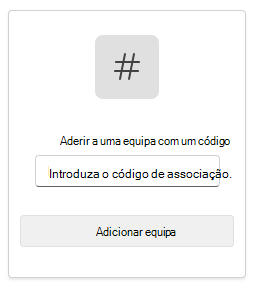
Aceda imediatamente à sua sala de aula online no Microsoft 365 Educação e no Microsoft Teams. Com as informações de início de sessão do seu dispositivo e da escola, aceda à aula no Microsoft365.com.
Iniciar sessão no Teams
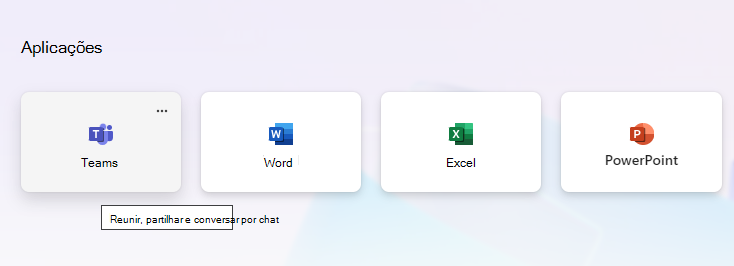
- Abra Microsoft365.com no seu browser e inicie sessão com o seu e-mail e palavra-passe escolares.
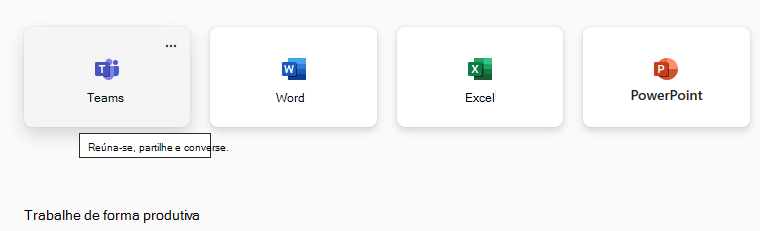
- Selecione a aplicação Teams .
Nota
Teams para Educação faz parte do Microsoft 365 Educação. Os alunos e os educadores em instituições elegíveis podem inscrever-se no Microsoft 365 Educação gratuitamente. Saiba mais sobre como se inscrever.
Criar uma equipa de turma
Pode já ter aulas configuradas pelo seu administrador de TI. Em caso contrário, crie uma.
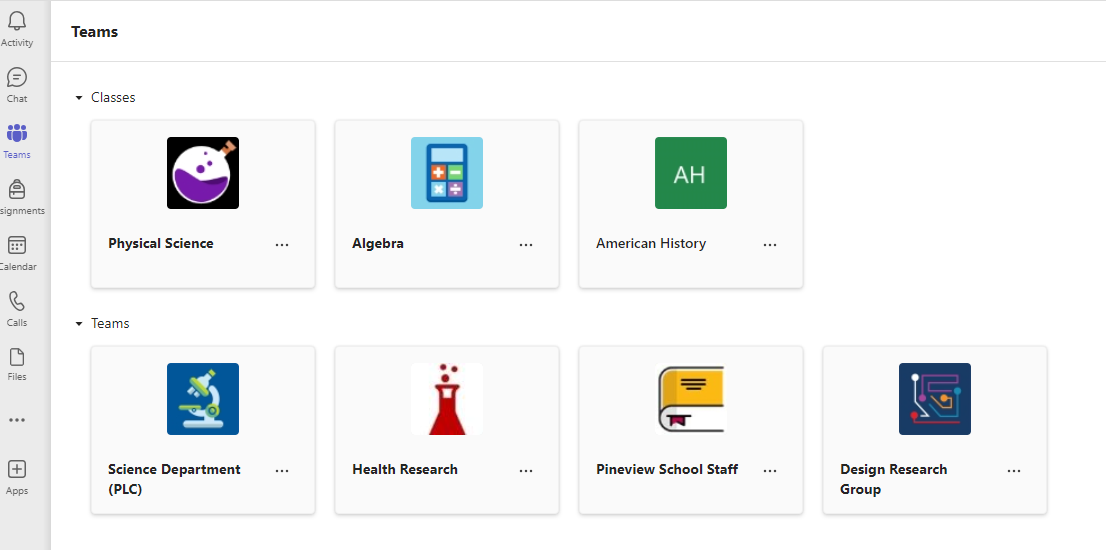
- Selecione o Teams
 a partir da barra de aplicações.
 - Selecione Aderir ou criar equipa>Criar equipa.
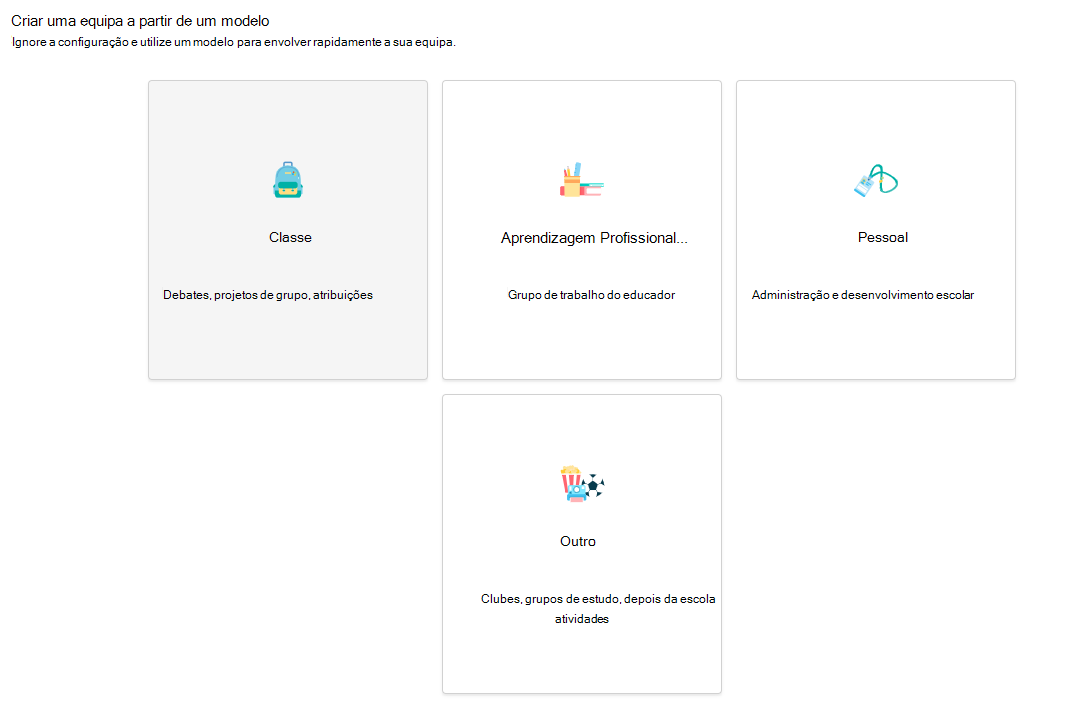
- Selecione Turma como o tipo de equipa.
- Um canal - Geral - é criado automaticamente ao configurar uma nova turma. Selecione o botão Utilizar este modelo .
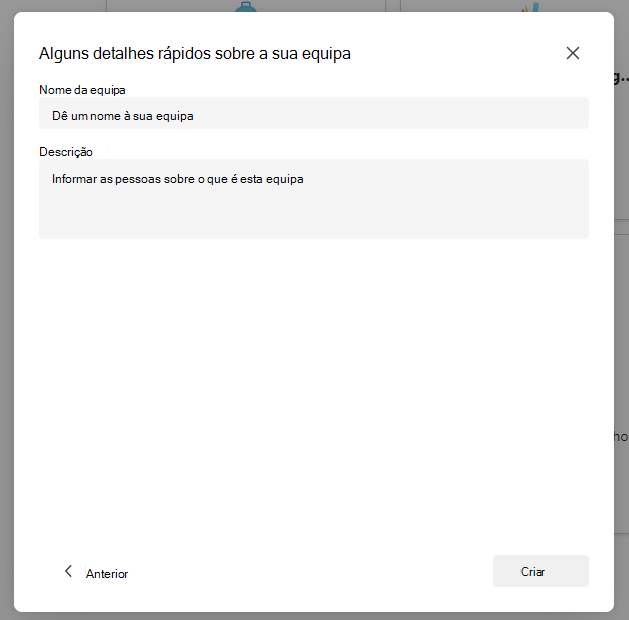
- Introduza um nome e opcionalmente uma descrição para a sua turma. Selecione Criar.
Nota
Não vê a opção para criar uma equipa? Contacte o Administrador de TI para garantir que tem as permissões adequadas.
Adicionar alunos (opcional)
- Encontre a sua turma na lista de turmas na página do Teams .
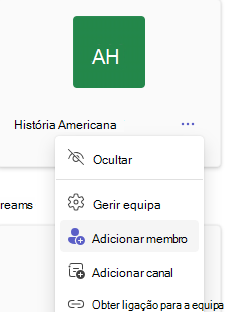
- Escolha o ícone Mais opções
 no mosaico da turma.
 - Selecione Adicionar membro no menu suspenso.
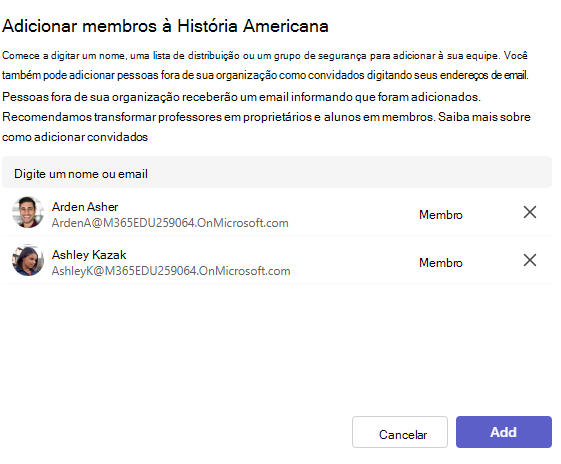
- Introduza os nomes dos estudantes ou o endereço de e-mail para localizar o estudante correto. Podem ser adicionados múltiplos estudantes à lista de turmas.
- Selecione o botão Adicionar para adicionar todos os estudantes na lista ao seu grupo de turma. Se a sua escola já criou grupos de turma, peça ao seu administrador de TI o nome do seu grupo de turma.
Nota
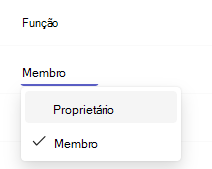
Para adicionar educadores a esta equipa de aula, adicione-os ao grupo de turma e, em seguida, aceda à coluna Função e altere-os de Membro para Proprietário.
Já está!
Para adicionar alunos ou fazer alterações a esta equipa mais tarde, navegue para a equipa e selecione Mais opções .
.