

As equipas de turmas têm permissões e caraterísticas únicas para professores e estudantes. Como proprietários da equipa, os professores atribuem trabalhos, partilham conteúdos de turma, iniciam reuniões e controlam quem pode publicar na equipa. Cada equipa de turma também é associada ao respetivo Bloco de Notas Escolares do OneNote.
Nota
Não vê uma opção para Aderir ou criar uma equipa? O seu Administrador de TI pode ter ativar estas permissões para si.
Criar uma equipa a partir de um grupo ou equipa
Pode configurar turmas a partir de grupos pré-criados pelo seu Administração de TI. Consulte o administrador se não tiver a certeza de como foram configuradas as suas turmas.
Selecione o Teams
 a partir da barra de aplicações.
Paire o cursor sobre o mosaico Aderir ou criar uma equipa e selecione Criar equipa.

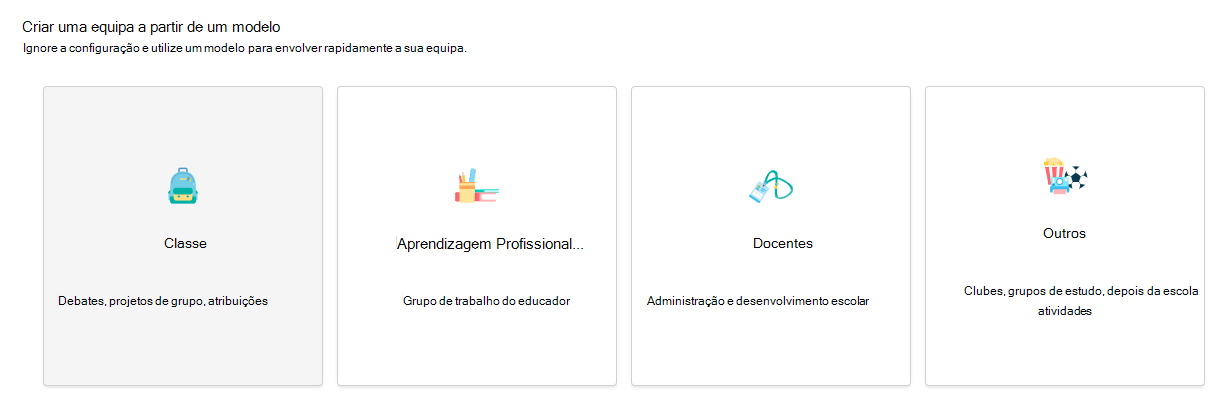
Escolha se pretende criar uma equipa a partir de uma equipa existente ou de um grupo existente.
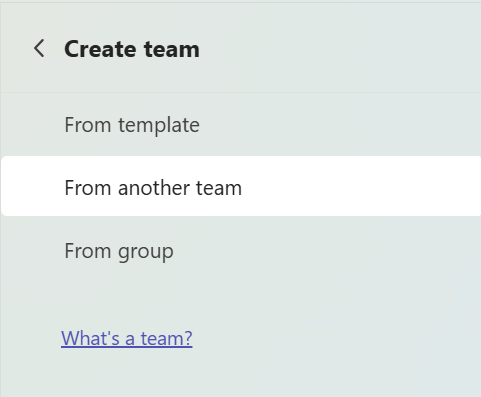
Selecione outra equipa ou grupo.

Copie aplicações, definições, canais e membros para a sua nova equipa. A sua equipa existente permanece inalterada.
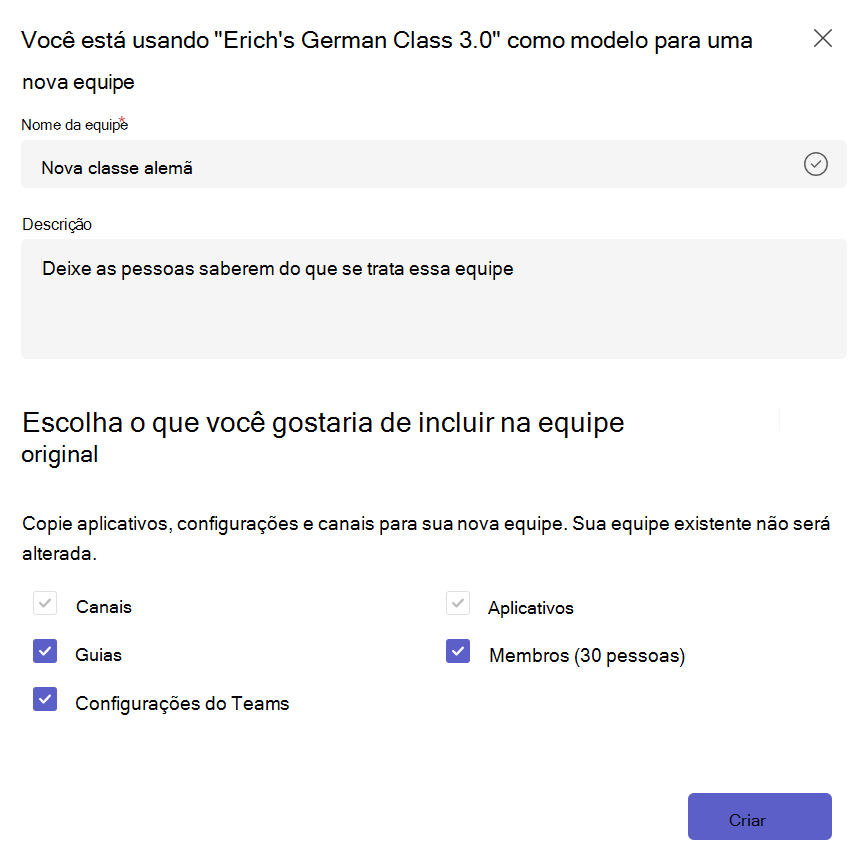
Ao criar a partir de grupos, os seus estudantes serão automaticamente adicionados à sua equipa, mas esta ainda não será visível para os mesmos. Isto dá-lhe tempo para se organizar, adicionar conteúdos e se preparar antes da admissão dos alunos. Selecione a faixa Ativar no topo do Teams para recebê-los na turma quando estiver pronto.
Saiba mais
Adicionar estudantes a uma equipa de turma
Adicionar professores assistentes a uma equipa de turma
Junte-se a uma equipa com uma ligação ou um código