

Utilize salas simultâneas durante as reuniões de turma para dividir os alunos em grupos mais pequenos para debates, projetos de grupo e muito mais. Abra e feche salas mais do que uma vez durante uma sessão ou mova indivíduos entre salas. Apenas os organizadores da reunião que utilizam as versões de ambiente de trabalho do Teams (Windows ou Mac) podem criar e gerir salas simultâneas.
Nota
- Organizar uma reunião com salas simultâneas só está atualmente disponível na aplicação de ambiente de trabalho Teams para Educação para Windows ou Mac. Certifique-se de que atualizou para a versão mais recente.
- Os participantes podem participar em salas simultâneas no Windows, Mac, dispositivos móveis ou browsers, como o Microsoft Edge, Chrome e outros. Em dispositivos móveis, verifique se tem a compilação mínima necessária para executar esta funcionalidade ao tocar em Definições > Acerca de. Saiba como atualizar para a versão mais recente .
- Versão mínima da aplicação para ambiente de trabalho (Windows ou Mac): 1.3.00.24755
- Compilação mínima do iOS: 1.0.77.2020100603
- Compilação mínima do Android: 1.0.0.2020091301
Antes de começar, certifique-se de que tem a aplicação para ambiente de trabalho
Pode criar reuniões em qualquer versão do Teams, mas precisará que o Teams para Windows ou Mac crie salas simultâneas para os seus alunos. Os alunos podem participar a partir de qualquer versão do Teams.
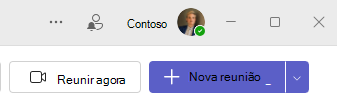
Em seguida, agende uma reunião ou Reunir agora
- Selecione Calendar
 > Reuniões + Nova reunião. Tem de ser o organizador da reunião para poder criar e gerir salas simultâneas.
 - Selecione um canal onde quer reunir ou adicione alunos da sua turma como participantes.
Tenha em atenção que todas as opções de reunião que selecionar antes ou durante a reunião também serão aplicadas às reuniões com salas simultâneas. Saiba mais sobre as opções de reunião.
Importante
Estas funcionalidades não são atualmente suportadas nas salas simultâneas:
- Utilizar Reunir agora a partir de uma conversação de canal
- Ligar-me
- Copiar a ligação para a reunião na sala
- Adicionar um convidado a uma reunião ou conversa de reunião
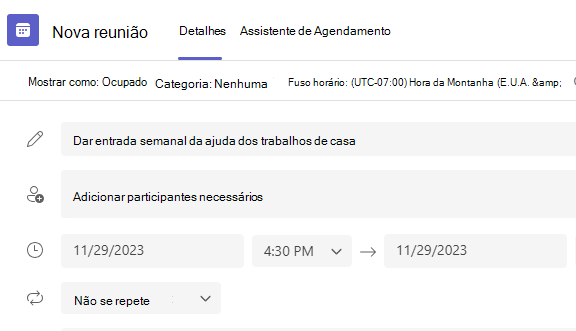
Criar salas simultâneas antes da reunião
- Vá para a sua reunião do Teams e abra o convite para a reunião.
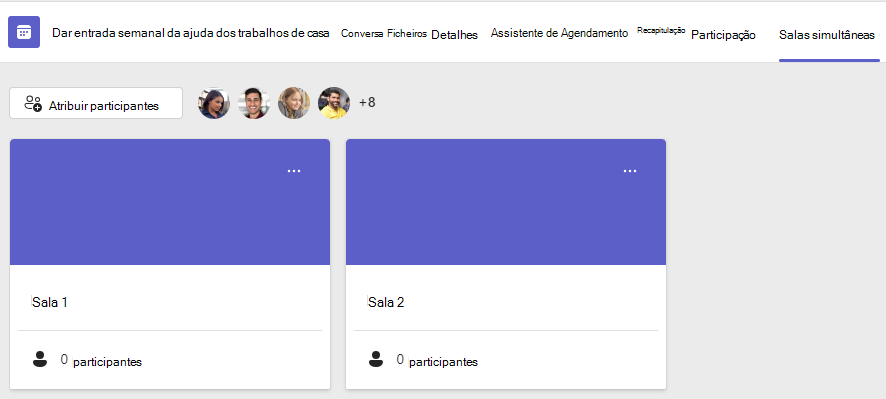
- Aceder às Salas de Debate
- A partir do menu pendente, selecione quantas salas quer criar.
- Selecione Atribuir participantes e escolha se quer que os alunos sejam atribuídos às salas automática ou manualmente.
Assim que a reunião começar, pode abrir as salas simultâneas.
Criar salas simultâneas durante a reunião
- Participe na sua reunião na hora agendada e aguarde até que os seus alunos cheguem.
Importante
Certifique-se de que participa na reunião a partir da aplicação de ambiente de trabalho do Teams (Windows ou Mac) para poder criar salas simultâneas.
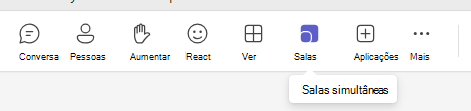
- Quando os seus alunos tiverem entrado e estiver pronto para começar, selecione o
 a partir dos seus controlos da reunião.
 - A partir do menu pendente, selecione quantas salas quer criar.
- Escolha se quer que os alunos sejam atribuídos às salas automática ou manualmente.
- Selecione Criar Salas.
Distribuir participantes pelas salas
Se selecionar Automaticamente, os participantes serão atribuídos a diferentes salas simultâneas.
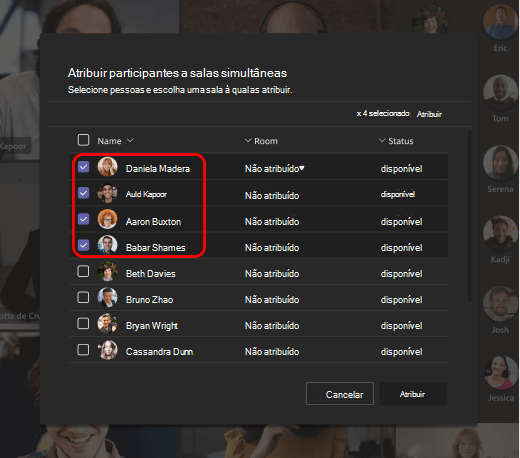
Se selecionar Manualmente, poderá ordenar os participantes em salas específicas:
- Selecione Atribuir participantes. Nessa janela, organize os participantes selecionando a seta para baixo ao lado de Nome ou Sala.
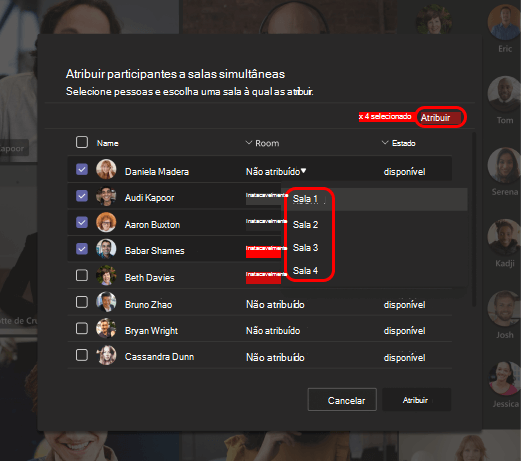
- Agrupe alunos para colocar numa sala simultânea específica, ao selecionar as caixas de verificação junto aos nomes dos mesmos.
- Selecione a seta para baixo junto a Atribuir e escolha uma sala para os seus destinatários.
- Repita os passos 2 e 3 até cada aluno ter sido atribuído a uma sala.
- Selecione Confirmar.
Se os alunos se juntarem atrasados à reunião de turma, pode atribuí-los a uma sala selecionando Atribuir participantes.
Nota
Para reuniões de turma periódicas, as mesmas salas e atribuições de sala estarão disponíveis para a próxima reunião.
Mudar o nome das salas
Dê nomes às suas salas simultâneas para representarem grupos de alunos ou projetos mais pequenos.
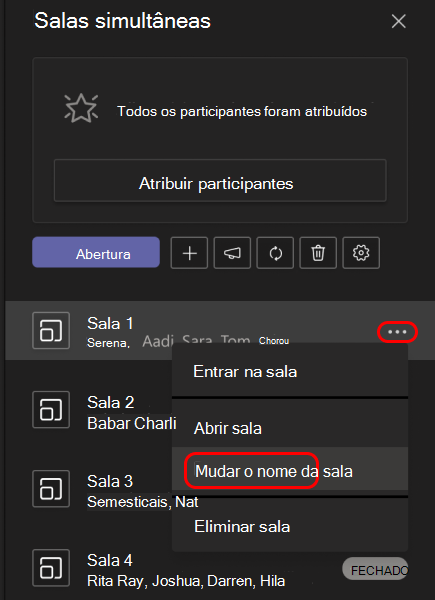
- Selecione Salas simultâneas .
- Paire o cursor sobre a sala e selecione Mais opções
 >Mais opções Mudar o nome da sala.
 - Escreva o novo nome e selecione Mudar o nome da sala.
Definir um limite de tempo para a sessão de sala simultânea
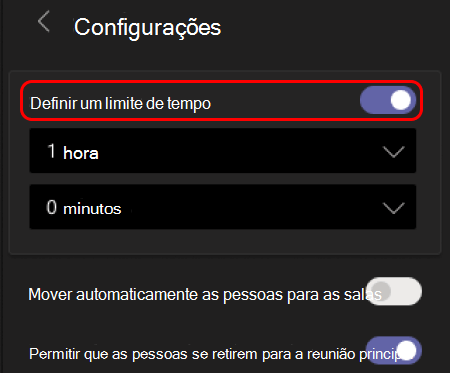
Mantenha a sua turma dentro do horário e consciente do tempo restante ao definir um temporizador. Será visível um temporizador em cada sala simultânea. Quando o tempo acabar, as salas simultâneas fecharão automaticamente e os seus alunos irão regressar à reunião de turma principal.
- Nos controlos de reunião, selecione o
- Selecione o
 salas .
 - Selecione Definir um limite de tempo. Selecione a seta para baixo e escolha a duração da sessão.
- Quando terminar, selecione o botão Anterior para guardar as alterações.
Iniciar salas simultâneas
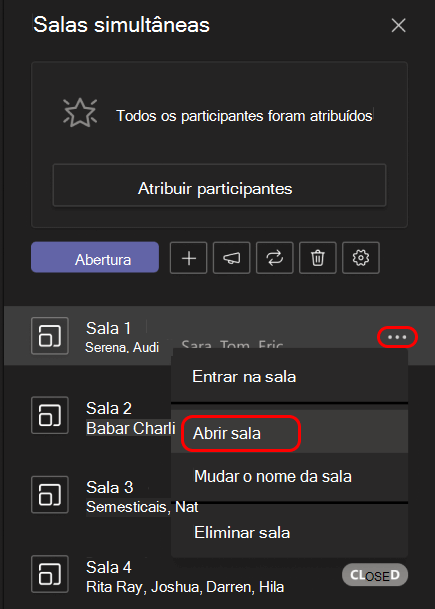
Primeiro, selecione Salas simultâneas .
Para iniciar salas individualmente:
- Paire o cursor sobre a sala e selecione Mais opções>Mais opções Abrir sala.
Para iniciar várias salas de uma só vez:
- Selecione Abrir.
Saberá se as salas foram abertas com êxito quando o estado mudar para Aberta.

Entrar numa sala simultânea
Para entrar numa sala e verificar o seu progresso:
- Selecione Salas simultâneas .
- Paire o cursor sobre a sala e selecione Mais opções>Mais opções, Entrar na sala.
- Selecione Voltar quando quiser sair da sala simultânea e regressar à reunião principal.
Enviar um anúncio para as salas simultâneas
Assim que as salas simultâneas começarem, pode enviar anúncios para partilhar atualizações ou mensagens sobre horários.
- Nos controlos de reunião, selecione o
- Selecione Fazer um anúncio

- Escreva o seu anúncio e, em seguida, selecione Enviar.
- Os alunos receberão uma notificação do seu anúncio na respetiva conversa da reunião.
Mover os alunos para salas diferentes
Mova os participantes para diferentes salas simultâneas individualmente.
- Nos controlos de reunião, selecione o
- Selecione Atribuir participantes e selecione a caixa de verificação junto ao nome da pessoa que pretende mover.
- Selecione uma nova sala para a pessoa, selecione Atribuir e, em seguida, Mover.
Conversar com participantes numa sala simultânea
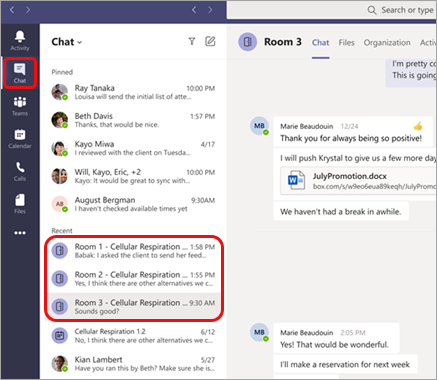
Cada sala simultânea terá a sua própria conversa. Você e os seus alunos poderão aceder à conversa a partir da sua lista de conversas ou de Chat na sala simultânea, tal como em reuniões normais.
- Os alunos serão adicionados a uma conversa da sala simultânea quando abrir a sala e removidos quando a sala for fechada.
- Terá acesso a todas as conversas das salas simultâneas.
- Depois que uma sala simultânea é fechada, o bate-papo também será; Não é possível enviar mais mensagens.
- Você e os seus alunos ainda podem aceder ao histórico da conversa e aos ficheiros partilhados após a sala simultânea ser fechada.

Adicionar ou eliminar uma sala simultânea
Para adicionar uma sala simultânea:
- Nos controlos de reunião, selecione o
- Selecione Adicionar botão Adicionar sala
 .
. - Adicione participantes à sala através das instruções acima.
Para eliminar uma sala simultânea individual:
- Nos controlos de reunião, selecione o
- Paire o cursor sobre a sala, selecione Mais opções, > Mais opções, Deleteroom.
Para eliminar todas as salas simultâneas de uma só vez:
- Nos controlos de reunião, selecione o
- Selecione Remover salas
 >Eliminar, Remover.
Fechar salas simultâneas
Quando fecha uma sala simultânea, os participantes regressam automaticamente à reunião principal.
Para fechar salas individualmente:
- Selecione Salas simultâneas .
- Paire o cursor sobre a sala e, em seguida, selecione Mais opções,
 > Mais opções, Fechar sala.
Para fechar várias salas de uma só vez:
- Selecione Salas simultâneas .
- Selecione Fechar.
Saberá se as salas foram fechadas com êxito quando o estado mudar para Fechada.
- Selecione Retomar quando todos os alunos regressarem das respetivas salas simultâneas e estiver pronto para reunir novamente com o grupo completo.
Sugestão
Se reabrir as salas mais tarde, as atribuições de salas permanecerão as mesmas, a menos que reatribua participantes ou recrie salas de raiz.
Guardar ficheiros, gravações e notas a partir das salas simultâneas
Os ficheiros, as gravações e as notas de uma sala simultânea podem ser acedidos a partir da respetiva conversa. O educador e os seus alunos poderão aceder a estes materiais após a sala ter sido fechada, mas os alunos não poderão continuar a conversar nem adicionar materiais adicionais.
Editar as definições das salas simultâneas
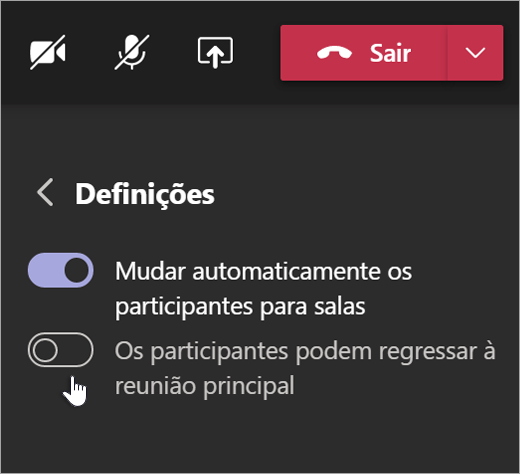
Para editar as definições, selecione Salas simultâneas> de salas simultâneas Botão salas .
- Definição automática de sala
Por predefinição, as salas simultâneas estarão definidas para mover automaticamente os alunos para salas abertas. Se quiser alterar esta definição, mude o botão de alternar para Mover automaticamente pessoas para salas abertas para desativado.
Se a definição automática estiver desativada, os alunos receberão uma mensagem a pedir-lhes para participarem numa sala simultânea. Os alunos terão de selecionar Entrar na sala antes de entrarem.
- Permitir que os alunos voltem à reunião principal
Por predefinição, esta definição estará desativada. Para ativá-la, mude o botão de alternar junto a Os participantes podem voltar à reunião principal ativado.
Isto permitirá que os alunos saiam das suas salas simultâneas e regressem à reunião principal.
Ver relatórios de participação em salas simultâneas
Obtenha informações sobre a atividade dos estudantes nas respetivas salas simultâneas de reuniões de turma com relatórios de presença. Veja em que sala cada aluno entrou, quando entrou e quando saiu.
Para ver os detalhes da sala simultânea da sua reunião de turma:
- Abra o Teams e selecione Calendar.
- Selecione a reunião de turma sobre a qual pretende obter informações e expanda-a para ver os detalhes.
- Selecione Presença.
- Em Participantes, selecione um aluno para ver em que sala simultânea eles entraram e a que horas entraram e saíram dela.
Nota
Os relatórios de participação não incluem dados de salas simultâneas eliminadas.
Recriar salas de raiz
Reconfigure salas e atribuições ao regressar aos controlos da reunião e repetir o processo de criação da sala simultânea.
- Nos controlos de reunião, selecione o
- Selecione o
 a sua decisão.
 - Siga as instruções mencionadas no início deste artigo para criar novas salas simultâneas e atribuir alunos a salas.




Tópicos Relacionados
Por que motivo não posso utilizar salas simultâneas?