
Comece a utilizar o centro digital para ensino e aprendizagem no Office 365 Educação.
Gira facilmente o fluxo de trabalho da turma, estimulando a voz dentro de cada estudante
Sugestão
"O Microsoft Teams deu a cada estudante, mesmo aos mais calados, uma voz na minha turma." —Educador do ensino primário
O Microsoft Teams é um centro digital que reúne conversações, reuniões, ficheiros e aplicações numa única experiência no Office 365 Educação. Utilizando o Teams, os educadores podem passar, rápida e facilmente, das conversações à criação de conteúdo com contexto, continuidade e transparência. O Teams responde às necessidades particulares de diferentes grupos, permitindo-lhes trabalhar facilmente em conjunto e concluir tarefas:
- Gerir projetos, tarefas e conteúdos com as aplicações que utiliza todos os dias, todas disponíveis numa só área de trabalho adaptada a cada um
- Manter-se ao corrente com informações e atualizações em tempo real partilhadas em conversações de equipa persistentes, chats privados (moderados, se necessário), reuniões de equipa e outros canais
- Compatibilidade com colaboração rica e experiências integradas com aplicações integradas do Microsoft 365 como o Word, o Excel, o PowerPoint e o Bloco de Notas Escolar do OneNote, além de parceiros pedagógicos como o busuu, o Canvas, o Flipgrid e o Kahoot!
Nota
Office 365 Educação inclui agora o Teams. Isso significa que o Teams é gratuito para todos o corpo docente, funcionários e alunos através do Office 365 Educação!
A tabela abaixo contém alguns exemplos de formas como os educadores podem trabalhar em conjunto no Teams, em apoio a métodos pedagógicos inovadores e melhores práticas em salas de aula e escolas colaborativas.
| Cenário | Descrição |
|---|---|
| Experiências motivadoras na sala de aula | Poupe tempo e organize facilmente debates na sala de aula, gira as tarefas e colabore com os estudantes para criar ambientes pedagógicos personalizados e endereçar as necessidades de aprendizagem e desenvolvimento específicas de cada um deles. |
| Planeamento de aulas | O desenvolvimento de planos de aula para diferentes temas e níveis exige eficácia na colaboração e comunicação entre os professores da escola ou do centro de área educativa. |
| Comunidades pedagógicas profissionais | Colabore em comunidades pedagógicas profissionais (CPP) e divulgue as melhores práticas para ajudar a criar oportunidades de desenvolvimento profissional e dar apoio aos seus pares. |
| Atividades extracurriculares | Um estudo recente descobriu que os programas pós-escolares melhoram esmagadoramente o conhecimento da carreira STEM dos alunos (80%), promovem uma atitude mais positiva sobre STEM (78%) e aumentam a perseverança e as habilidades de pensamento crítico (72%)1. Os educadores podem trabalhar em conjunto para criar, com caráter de continuidade, atividades empolgantes e estimulantes que incentivam os estudantes a participarem nestes importantes programas voluntários. |
¹Hinton, M. (2017, março). O estudo relaciona After-School programas para melhorar o conhecimento das CTEM. Semana da Educação. Obtido em http://blogs.edweek.org/edweek/time_and_learning/2017/03/new_study_examines_link_between_after-school_programs_stem_knowledge.html?cmp=eml-enl-eu-news3
Compreender o Teams
O Teams permite criar equipas para diferentes períodos de aulas, projetos e atividades (em função do necessário) e convidar outras pessoas da escola ou centro de área educativa a aderirem como membros das equipas. As equipas também podem ser criadas com base em Grupos do Microsoft 365 existentes e quaisquer alterações efetuadas ao Grupos do Microsoft 365 serão sincronizadas automaticamente no Teams. Isto simplifica o processo de convidar e gerir os membros da equipa e os ficheiros do grupo são guardados no Teams.
Por exemplo, cada turma pode ser ainda mais organizada em canais contendo separadores para conversações, ficheiros, notas e outros. Os canais podem ser criados com base nas diferentes necessidades da turma (por exemplo, por cadeira, tema ou grupo de projeto). Os separadores permitem à turma carregar, rever e editar ficheiros, notas e conteúdos personalizados (tais como documentos, folhas de cálculo, apresentações, vídeos, ligações externas, outra aplicações e mais). Estes conteúdos ficam assim facilmente acessíveis a todos na turma.
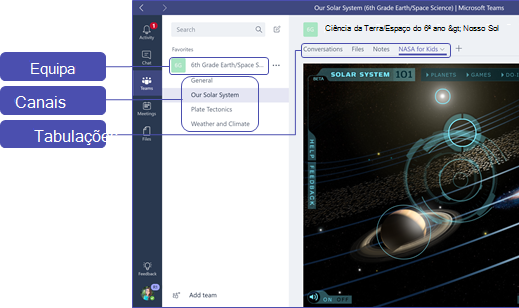
Sugestão
A configuração do Teams em dispositivos móveis é fácil, assegurando que se pode ligar convenientemente à turma em qualquer lugar, em qualquer altura e em qualquer dispositivo. Transfira o Teams a partir da Loja Windows (Windows Phone), App Store (Apple iOS) ou Google Play (Android).
Apresente o Teams à sua turma
Comece com uma reunião de arranque para definir expetativas, orientar e demonstrar os conceitos básicos do Teams. Peça à turma que utilize o Teams como ferramenta principal de comunicação e colaboração para as suas atividades em equipa.
Personalize o Teams para o seu cenário específico
As equipas de sucesso necessitam de ferramentas simples e intuitivas que facilitem a colaboração e a comunicação, e aumentem a sua eficácia. Quer esteja a preparar planos de aulas, a personalizar um ambiente de aprendizagem, a desenvolver um programa de atividades extracurriculares ou a gerir qualquer outra atividade ou projeto em equipa, o Teams pode ajudá-lo a alcançar o sucesso. Nos passos seguintes, iremos mostrar-lhe como começar a trabalhar e a personalizar equipas de turmas exclusivas.
Crie a sua equipa e convide outros a aderirem
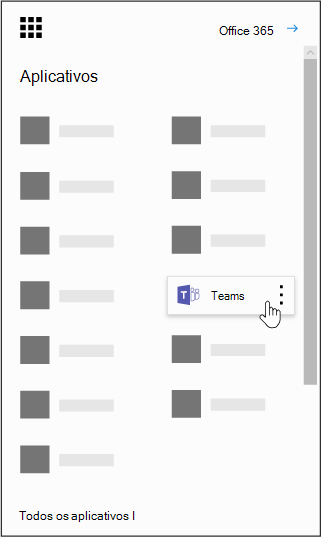
Para iniciar o Teams, aceda ao iniciador de aplicações (o "waffle")
 no canto superior esquerdo do Office 365 Educação e selecione o Teams para abrir a aplicação online (ou transferi-la para o ambiente de trabalho).
Nota
Caso surjam problemas no acesso ao Teams, contacte o seu Administração de TI para se certificar de que possui a licença adequada.
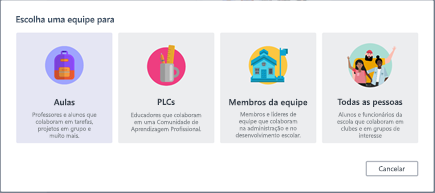
Selecione Aderir ou criar uma equipa> Criarturmasde equipa>.
Nota
Se a escola utilizar a Sincronização de Dados da Escola, as suas turmas serão criadas automaticamente para si com listas de estudantes ligadas ao sistema de informação da escola. Se for o caso, não tem de se preocupar com este passo.
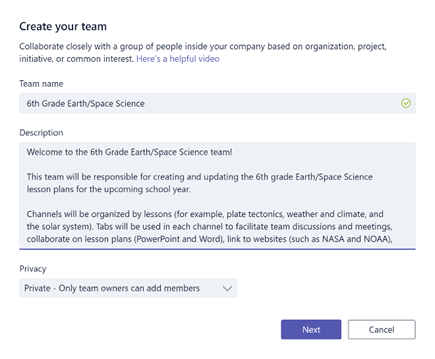
Em Criar a sua equipa, dê um nome à turma e escreva uma breve descrição explicativa do seu objetivo. Em seguida, selecione Seguinte.
Nota
Deixe a opção Privacidade em Privado: apenas os proprietários da equipa podem adicionar membros (esta definição pode ser alterada mais tarde, se necessário).
Sugestão
Antes de dar formação à sua turma, adapte a configuração do Teams. Comece por criar a turma, configurar alguns canais e adicionar alguns separadores. Em seguida, introduza nalguns separadores uns quantos conteúdos de iniciação relevantes, motivadores e úteis.
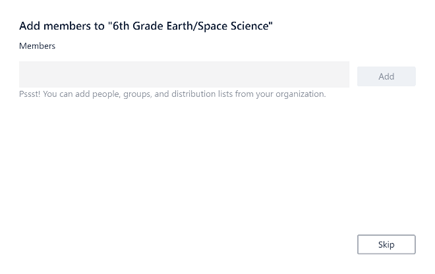
Poderá adicionar facilmente pessoas, grupos e listas de distribuição da sua escola ou centro de área educativa. À medida que vai escrevendo nomes, é apresentada uma lista pendente de pessoas dos seus contactos de e-mail. Clique no botão Adicionar para adicionar membros à sua equipe ou selecione Ignorar para configurar o conteúdo primeiro e adicionar membros da equipe depois (recomendado).
Crie alguns canais-chave e uns quantos separadores com conteúdos de muito boa qualidade
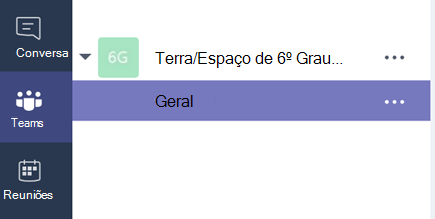
Cada turma que criar terá um canal Geral . É possível adicionar mais canais para manter a turma organizada. Por defeito, qualquer membro da equipa de turma pode aceder a estes canais.
Sugestão
Para facilitar a sua consulta, recorra ao canal Geral para publicar sugestões de aprendizagem do Teams e anúncios. Este passará a ser um local conveniente para toda a turma obter ajuda e orientações, e especialmente útil para os novos membros que aderem ao Teams.
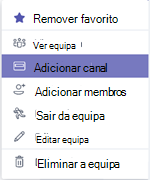
Para criar canais adicionais, selecione as elipses (...) junto ao nome da equipa da sua turma na lista de canais.
Selecione Adicionar canal no menu pendente.
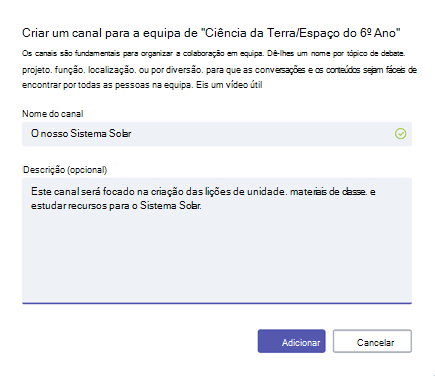
Na caixa de diálogo, dê um nome ao canal e escreva uma breve descrição explicativa do seu objetivo. Selecione Adicionar.
Sugestão
Depois de criar alguns canais, introduza-os com conteúdos introdutórios que a turma pode ver quando iniciar sessão pela primeira vez. Por exemplo, pode iniciar uma nova conversação publicando uma pergunta em cada canal. Também @mention pode especificar membros da turma para os envolver no seu debate.
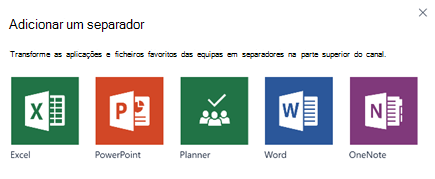
Dentro de cada canal, poderá criar separadores para diferentes conteúdos e aplicações. São criados alguns separadores por defeito em cada canal, tais como Conversações, Files, Blocos de Notas Escolares e Tarefas. Para criar um novo separador, selecione o sinal + à direita dos separadores predefinidos e, em seguida, selecione uma aplicação ou ficheiro para o separador (tal como o Word ou o Planner), dê-lhe um nome e selecione o botão Guardar.

Nota
Os passos de configuração para algumas aplicações e serviços poderão diferir ligeiramente das instruções que damos aqui.
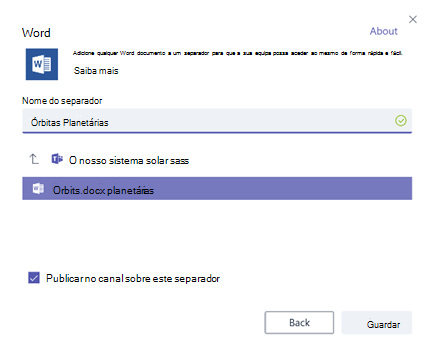
Para criar um novo separador com uma ligação direta para um ficheiro específico (tal como um plano ou resumo de aula, ou uma apresentação interativa para a turma), selecione + e, em seguida, selecione a aplicação para o tipo de ficheiro (como um documento Word, folha de cálculo do Excel ou apresentação do PowerPoint). Localize o nome do ficheiro em Files, dê um nome ao separador e selecione o botão Guardar.
Sugestão
Para facilitar o acesso por parte da equipa, poderá afixar um Bloco de Notas Escolar do OneNote existente a partir de um site SharePoint ou outro (ícone do globo) diretamente no canal como um separador.
Reencaminhe as conversações por e-mail para o Teams
Poderá enviar e-mails para um canal do Teams para manter todas as comunicações da sua turma organizadas e acessíveis num só local.
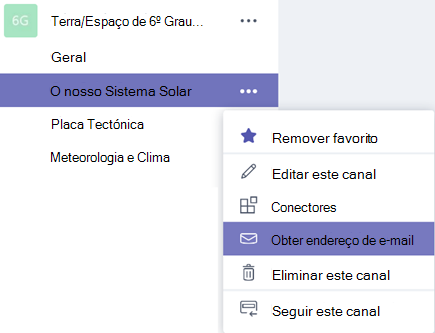
Para criar um endereço de e-mail para um canal, paire o cursor sobre o canal e selecione as reticências (...).
Selecione Obter endereço de e-mail no menu suspenso.
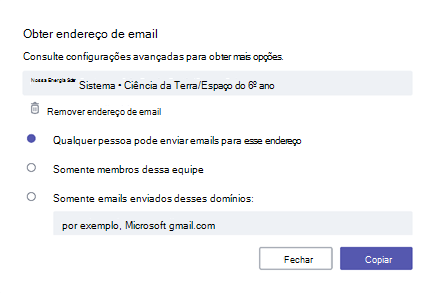
Selecione o botão Copiar e guarde o endereço de e-mail na sua lista de contactos ou livro de endereços de e-mail.
Sugestão
Reencaminhe os e-mails para um canal para prosseguir com os debates no Teams.
Pode clicar na ligação Definições avançadas na janela Obter endereço de e-mail para limitar quem pode enviar mensagens para a equipa (por exemplo: qualquer pessoa, apenas membros da equipa ou apenas mensagens enviadas de domínios especificados).
Sugestão
A limitação das pessoas autorizadas a enviar e-mails para um canal reduz a probabilidade de receber e-mails de spam ou phishing no Teams.
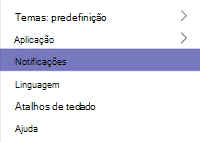
As definições de notificação de e-mails podem ser personalizadas para diferentes eventos (tais como pessoais @mentions ou respostas a conversações iniciadas por si), clicando na sua imagem de perfil no canto inferior esquerdo do Teams e, em seguida, selecionando Notificações no menu pendente.
Criar tarefas para a turma
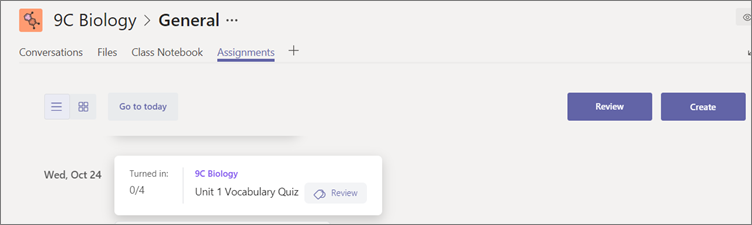
Para criar tarefas no Teams, selecione o separador Tarefas na sua turma.
Selecione Criar>nova tarefa.
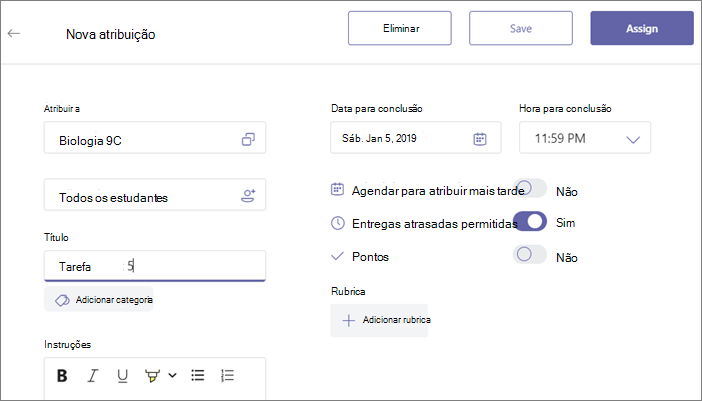
Na janela Nova tarefa , adicione os detalhes da tarefa e anexe materiais de referência para os estudantes. Agende uma data para conclusão e uma data de fecho. Escolher uma data de fecho mais tarde do que a data prevista permitirá aos estudantes entregar trabalhos atrasados.
Quando terminar, selecione Atribuir.
Sugestão
A tarefa pode ser guardada como um rascunho se ainda não estiver pronta para distribuição. Basta voltar mais tarde ao separador Tarefas para efetuar a atribuição.
Para avaliar e classificar o trabalho dos alunos, navegue até Tarefas em sua turma.
Selecione Avaliar para ver todas as tarefas entregues pelos seus estudantes.
Poderá deixar comentários e notas mais abaixo na lista ou selecionar uma entrega de um estudante em particular para ver a sua tarefa. Poderá também navegar para outros alunos de forma rápida e fácil, diretamente a partir dessa vista.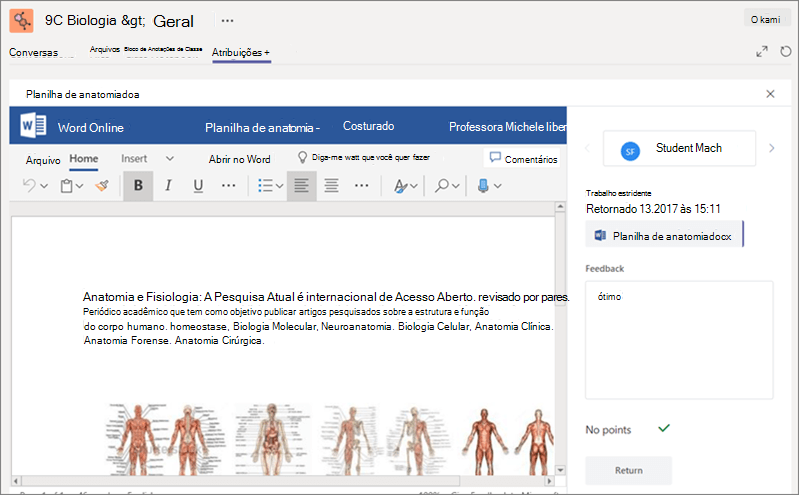
Deixar comentários para os alunos
Poderá deparar-se com cenários em que necessita de responder a um aluno (ou ele tem de lhe dar uma resposta) diretamente, mas a função de chat está desativada. Não se preocupe, pois pode sempre utilizar a @mention função no Teams. Basta usar o símbolo "@" e digitar o nome do aluno, depois digitar o comentário. O aluno será alertado de que você respondeu a ele. Lembre-se de que esta mensagem não será privada: pode ser vista por todos os alunos e educadores.
Recuperação de equipas e canais eliminados
As equipas e os canais eliminados podem ser recuperados; para o fazer:
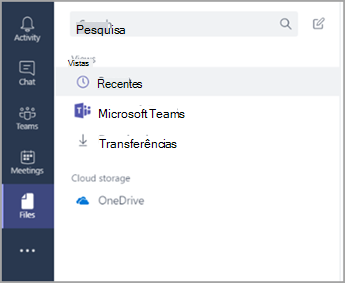
- Selecione Ficheiros. Em Armazenamento na nuvem, selecione OneDrive.
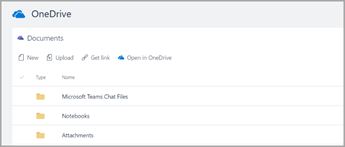
- Selecione Abrir no OneDrive.
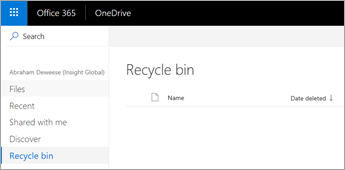
- Em seguida, selecione Reciclagem para procurar blocos de notas e outro conteúdo eliminado.
Arquivamento de conteúdos
Não existe de momento qualquer método para arquivar conteúdos. No entanto, para guardar blocos de notas após a aula terminar, pode adicionar uma equipa e dar-lhe o nome "Arquivado" ou pode remover os canais e recuperá-los mais tarde no armazenamento na nuvem do OneDrive (os passos estão enumerados acima).
Revisão da matéria dada sobre o Teams
- O Teams é um centro digital de ensino e aprendizagem totalmente integrado no Office 365 Educação. Os membros da equipa podem comunicar e colaborar facilmente utilizando aplicações conhecidas do Microsoft 365, como o Word, o Excel, o Blocos de Notas Escolares do OneNote e o PowerPoint. O Teams é gratuito para Office 365 Educação subscritores.
- Pode organizar a sua equipa ao criar canais personalizados e separadores para satisfazer os seus requisitos de colaboração. Os separadores podem ligar diretamente aos seus ficheiros e conteúdos para as aplicações do Microsoft 365 como o Planner e o PowerBI ou para aplicações didáticas como o Flipgrid, Quizlet e Nearpod!
- Mova os e-mails para o Teams para manter todas as conversações da equipa num só local.
- Utilize as Tarefas no Teams para gerir facilmente os trabalhos da turma de ponta a ponta. Crie, distribua e avalie tarefas num instante!
- Saiba mais sobre as novas experiências no Teams em Office 365 Educação aqui no blogue de Educação.
- Explore o Centro de Ajuda da Microsoft Educação para obter outros tipos de ajuda de que necessite.