

Utilize os anúncios e separadores no Microsoft Teams para destacar conteúdos para toda a sua turma ver! Utilize um @mention no separador Conversação de um canal ou publique documentos importantes através do separador Files. Também pode marcar uma mensagem como importante para se certificar de que a turma presta atenção à mesma.
Notificar toda a turma num canal
- Utilize o símbolo @ (como o @team) nome da equipa numa mensagem) para enviar uma notificação para toda a turma e avisar que devem ver a sua mensagem. Por exemplo: @team ou @Biology 101.
- A utilização @General também informará a turma toda no canal Geral.
Sugestão
Selecione o ícone de para expandir a caixa de composição e ver mais opções de formatação de texto.
Publicar um anúncio
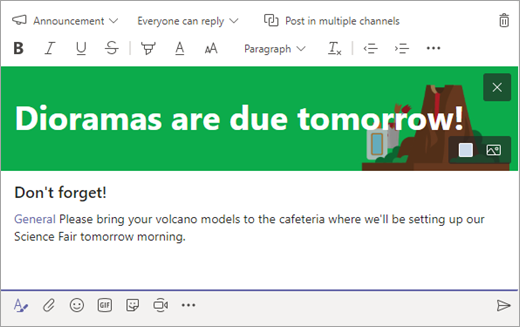
Crie uma publicação de anúncio personalizada e que chama a atenção com uma ilustração de fundo.
Selecione o ícone de
para expandir a caixa de composição.Escolha Anúncio como o seu tipo de publicação.
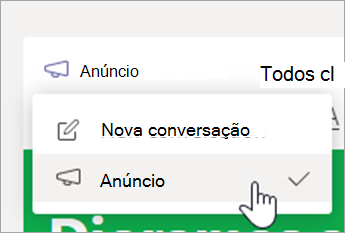
Selecione Escolher uma ilustração ou Carregar uma imagem para decorar a sua publicação. Pode escolher entre os temas Geral, Turma ou Atividades.
Notificar a turma relativamente a uma nova tarefa
Quando terminar de criar uma nova tarefa, os seus estudantes receberão automaticamente uma notificação. Aparecerá também uma nova publicação no canal Geral. Esta publicação mostrará um cartão de tarefa com uma data para conclusão e uma ligação para os detalhes da mesma.
Verificar se tem @team menções ativadas na equipa da sua turma
Selecione Mais opções
 no mosaico da sua equipa.
Selecione Gerir equipa.
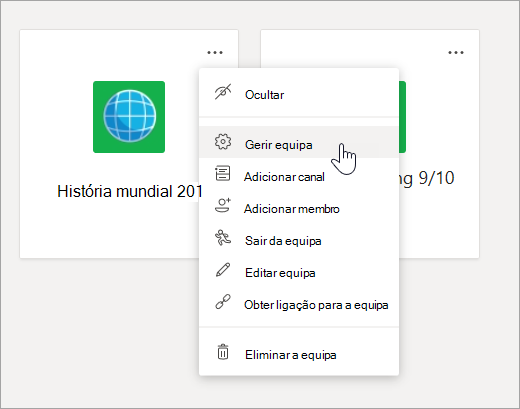
Selecione Definições e, em seguida, selecione @menções.
Afixar destinos importantes como separadores
Muitas vezes, numa equipa de turma existem vários destinos que os alunos ou educadores visitam regularmente. Quer se trate de um horário, programa ou uma aplicação que é utilizada ou referenciada frequentemente nas aulas, pode afixá-la como um separador na parte superior do canal da sua turma para facilitar o acesso.
Para afixar conteúdos ou uma aplicação no canal da sua turma:
Selecione um canal na sua equipa.
Selecione o
 na parte superior do ecrã.
Escolha a aplicação ou ficheiro que pretende adicionar como separador.
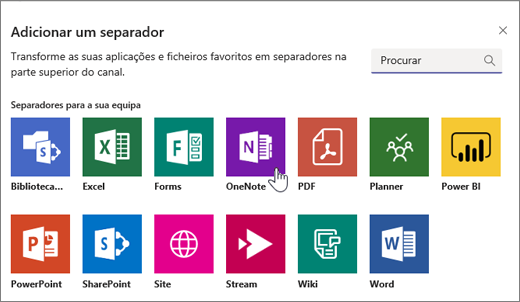
Dê um nome ao seu separador e, em seguida, selecione Guardar. Selecione Publicar no canal sobre este separador para notificar os estudantes sobre o novo separador!
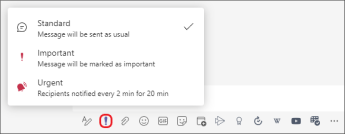
Marcar uma mensagem como importante
Se quiser certificar-se de que os seus estudantes reparam na sua publicação num canal ou chat, a melhor solução é marcá-la como importante.
Para o ambiente de trabalho, abra a caixa de composição expandida ao selecionar o ícone de . Em seguida, selecione Definir opções de entrega! > Importante.
Para a Web, abra a caixa de composição expandida ao selecionar o ícone de . Em seguida, selecione Mais opções>Marcar como importante.
Marcar o seu anúncio ou publicação como Importante irá adicionar um ponto de exclamação vermelho junto à sua mensagem e a palavra "IMPORTANTE".
Saiba mais
Moderar debates de turma no Microsoft Teams