O Outlook pode ajudá-lo a controlar os próximos aniversários e aniversários. Os calendários de aniversários estão disponíveis no novo Outlook e em versões de browser do Outlook, como o Outlook.com ou o Outlook na Web. Se ativar um calendário de aniversários no novo Outlook, mude novamente para o clássico, o calendário aparece em Os Meus Calendários. No Outlook clássico, os lembretes são adicionados por predefinição quando adiciona um aniversário ao seu contacto do Outlook.
Selecione uma opção de separador abaixo para a versão do Outlook que está a utilizar.
Que versão do Outlook possuo?
Nota
Se os passos neste separador Novo Outlook não funcionarem, é possível que ainda não esteja a utilizar o novo Outlook para Windows. Selecione Outlook Clássico e siga essas etapas.
No novo Outlook, tem a opção de:
Adicionar um calendário | de aniversáriosGerir aniversários de contactos | Eliminar um evento de aniversário
Adicionar um calendário de aniversários no novo Outlook
O calendário de aniversários usa as informações dos seus contatos para mantê-lo a par dos aniversários. Antes de poder ver aniversários, você precisa adicionar um calendário de aniversários. Quando adiciona um calendário de aniversários, serão criados eventos para os aniversários já incluídos nos seus contactos.
Nota
Pode demorar algumas horas após adicionar o calendário de aniversários para aniversários de seus contatos a serem adicionados ao calendário.
- Selecione Calendar
 no painel de navegação.
- Selecione Adicionar calendário.
- Na janela Adicionar calendário, selecione Aniversários.
- Em Aniversários, selecione ou confirme a conta à qual deseja adicionar o calendário de aniversários.
- Selecione a caixa de verificação Ativar calendário de aniversários.
Ver o calendário de aniversários no novo Outlook
Depois de adicionar o calendário de aniversários, pode adicioná-lo aos seus calendários ativos. Para personalizar o calendário, selecione Mais opções .
- Selecione o ícone Calendar no painel de navegação para abrir a vista de calendário.
- Expanda Os meus calendários e selecione a opção para Aniversários. Quando esta opção está selecionada, todos os aniversários que guardou para um contacto serão apresentados nesse dia.
Ocultar o calendário de aniversários no novo Outlook
Se não quiser ver os aniversários apresentados, pode desativar a vista de calendário de aniversários.
- Selecione o ícone Calendar no painel de navegação para abrir a vista de calendário.
- Expanda Os meus calendários e desselecione a opção para Aniversários. Utilize este botão para ativar ou desativar os aniversários.
O calendário de aniversários está ligado aos seus contactos no People.
- Se adicionar um aniversário a um contacto existente, o aniversário será adicionado ao seu calendário. Pode haver um atraso antes do aniversário ser adicionado ao seu calendário.
- Quando adiciona um aniversário no Calendar, está a adicionar um novo contacto.
- No Painel de navegação, selecione People
 .
- Encontre o contacto ao qual pretende adicionar um aniversário.
- Clique com o botão direito do rato no contacto e selecione Editar.
- Selecione Outros, introduza as informações de aniversário e selecione Guardar.
Nota
Pode haver um atraso antes de ver o aniversário adicionado ao calendário de aniversários.
Adicionar um aniversário através do calendário de aniversários no novo Outlook
Adicionar um aniversário diretamente ao calendário de aniversários também criará um novo contato.
- Selecione o ícone Calendar no painel de navegação para abrir a vista de calendário.
- Selecione Calendário de aniversários>Novo aniversário.
- Será aberto um novo formulário de contacto.
Introduza o nome e a data de nascimento da pessoa e selecione Criar.
Nota
Pode haver um atraso de alguns minutos antes que o aniversário seja adicionado ao calendário de aniversários.
- Selecione o ícone Calendar no painel de navegação para abrir a vista de calendário.
- No calendário de Aniversários, localize o aniversário que você deseja editar e selecione Editar.
- Efetue as alterações pretendidas e, em seguida, selecione Guardar.
Eliminar um evento de aniversário no novo Outlook
Selecione o ícone Calendar no painel de navegação para abrir a vista de calendário.
No calendário de Aniversários, localize o aniversário que deseja remover e selecione Excluir.
Nota
Eliminar o aniversário irá remover o evento do seu calendário, mas não irá eliminar o contacto.
Os aniversários podem ser controlados para cada contacto do Outlook e são guardados como eventos periódicos anuais para todo o dia, que são apresentados no calendário e na barra de To-Do.
Inserir um aniversário no People no Outlook clássico
Caso se trate de um contacto existente,  People, selecione um contacto no painel Lista de contactos. Clique com o botão direito do rato e selecione Editar Contacto. Para um novo contacto, no grupo Novo , selecione Novo Contacto.
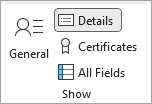
No separador Contacto , no grupo Mostrar , selecione Detalhes.
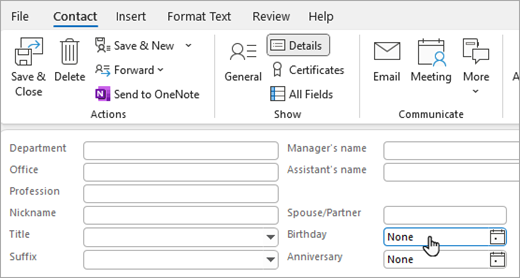
Introduza a data na caixa Aniversário ou Aniversário.
Nota
Se estiver a adicionar um aniversário a um contacto existente, poderá demorar alguns minutos até que seja apresentado no calendário de aniversários. É raro, mas caso um aniversário adicionado a um contacto existente não apareça no calendário de aniversários, pode remover o contacto de People, adicionar novamente o contacto e este será apresentado no calendário de aniversários.
Ocultar ou eliminar o calendário de aniversários
Pode desativar a vista de calendário Aniversários ou eliminá-la totalmente. Eliminar o calendário de aniversários não elimina contactos ou aniversários de contactos guardados.
No Outlook clássico, aceda ao seu Calendar.
Oculte ou mostre o calendário de Aniversários selecionando a caixa de verificação junto ao mesmo.
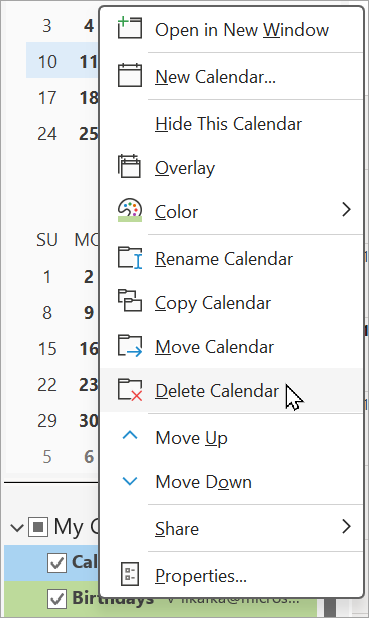
Elimine o calendário de Aniversários ao clicar com o botão direito do rato no nome do calendário de Aniversários no painel de navegação e selecionar Eliminar Calendar.
No Outlook na Web ou Outlook.com , tem a opção de:
Adicionar um calendário | de aniversáriosGerir aniversários de contactos | Eliminar um evento de aniversário
Adicionar um calendário de aniversários no Outlook na Web ou Outlook.com
O calendário de aniversários usa as informações dos seus contatos para mantê-lo a par dos aniversários. Antes de poder ver aniversários, você precisa adicionar um calendário de aniversários. Quando adiciona um calendário de aniversários, serão criados eventos para os aniversários já incluídos nos seus contactos.
Nota
Pode demorar algumas horas após adicionar o calendário de aniversários para aniversários de seus contatos a serem adicionados ao calendário.
- Selecione Calendar no painel de navegação.
- Selecione Adicionar calendário.
- Na janela Adicionar calendário, selecione Aniversários.
- Em Aniversários, selecione ou confirme a conta à qual deseja adicionar o calendário de aniversários.
- Selecione a caixa de verificação Ativar calendário de aniversários.
Ver o calendário de aniversários no Outlook na Web ou Outlook.com
Depois de adicionar o calendário de aniversários, pode adicioná-lo aos seus calendários ativos. Para personalizar o calendário, selecione Mais opções .
- Selecione o ícone Calendar no painel de navegação para abrir a vista de calendário.
- Expanda Os meus calendários e selecione a opção para Aniversários. Quando esta opção está selecionada, todos os aniversários que guardou para um contacto serão apresentados nesse dia.
Ocultar o calendário de aniversários no Outlook na Web ou Outlook.com
Se não quiser ver os aniversários apresentados, pode desativar a vista de calendário de aniversários.
- Selecione o ícone Calendar no painel de navegação para abrir a vista de calendário.
- Expanda Os meus calendários e desselecione a opção para Aniversários. Utilize este botão para ativar ou desativar os aniversários.
O calendário de aniversários está ligado aos seus contactos no People.
- Se adicionar um aniversário a um contacto existente, o aniversário será adicionado ao seu calendário. Pode haver um atraso antes do aniversário ser adicionado ao seu calendário.
- Quando adiciona um aniversário no Calendar, está a adicionar um novo contacto.
- No Painel de navegação, selecione People .
- Encontre o contacto ao qual pretende adicionar um aniversário.
- Clique com o botão direito do rato no contacto e selecione Editar.
- Selecione Outros, introduza as informações de aniversário e selecione Guardar.
Nota
Pode haver um atraso antes de ver o aniversário adicionado ao calendário de aniversários.
Adicionar um aniversário através do calendário de aniversários no Outlook na Web ou Outlook.com
Adicionar um aniversário diretamente ao calendário de aniversários também criará um novo contato.
- Selecione o ícone Calendar no painel de navegação para abrir a vista de calendário.
- Selecione Calendário de aniversários>Novo aniversário.
- Será aberto um novo formulário de contacto.
Introduza o nome e a data de nascimento da pessoa e selecione Criar.
Nota
Pode haver um atraso de alguns minutos antes que o aniversário seja adicionado ao calendário de aniversários.
- Selecione o ícone Calendar no painel de navegação para abrir a vista de calendário.
- No calendário de Aniversários, localize o aniversário que você deseja editar e selecione Editar.
- Efetue as alterações pretendidas e, em seguida, selecione Guardar.
Eliminar um evento de aniversário no Outlook na Web ou Outlook.com
Selecione o ícone Calendar no painel de navegação para abrir a vista de calendário.
No calendário de Aniversários, localize o aniversário que deseja remover e selecione Excluir.
Nota
Eliminar o aniversário irá remover o evento do seu calendário, mas não irá eliminar o contacto.
Artigos relacionados
Modelos de aniversários personalizáveis
Modelos personalizáveis de aniversário

