Ao importar um instantâneo do seu calendário Google para o Outlook, pode vê-lo juntamente com outros calendários na Vista Calendário do Outlook. Para manter o calendário importado atualizado, subscreva ao Google Calendar no Outlook. Caso não o faça, a única maneira de o atualizar será ao importar outro instantâneo mais recente. Se não planeia continuar a utilizar o Google Calendar mas quer manter os seus eventos, pode importar o seu Calendar Google para o Outlook para que todos os seus compromissos sejam integrados numa vista de calendário do Outlook.
Selecione uma opção de separador abaixo para a versão do Outlook que está a utilizar.
Que versão do Outlook possuo?
Nota
Se os passos neste separador Novo Outlook não funcionarem, é possível que ainda não esteja a utilizar o novo Outlook para Windows. Selecione Outlook Clássico e siga essas etapas.
Subscrever a sua Calendar Google no novo Outlook
Na sua conta do Google Calendar, selecione Os Meus Calendários e selecione as reticências verticais (⋮) à direita do nome do calendário.
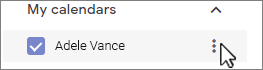
Selecione Configurações e compartilhamento, role para baixo até Integrar Calendar e, na caixa Endereço secreto no formato iCal, selecione o  Botão Copiar para a área de transferência:

Mude para o seu novo calendário do Outlook.
Por baixo da grelha do calendário à esquerda, selecione Adicionar calendário e, em seguida, selecione Subscrever a partir da Web.
Cole o URL copiado na barra de endereço e, em seguida, selecione Importar.
Importar o seu Calendar Google no Outlook clássico
Importante
O calendário importado é um instantâneo estático; ele não se auto-atualiza. Para atualizá-lo, você precisa assiná-lo (como descrito acima) ou repetir este procedimento mais tarde para importar uma cópia da versão mais recente do seu calendário no Google Calendar.
- Inicie sessão na sua conta do Google Calendar.
- Na coluna à esquerda, clique em Os meus calendários para expandi-lo e, em seguida, paire o cursor sobre o calendário que pretende importar do Google Calendar.
- Selecione as reticências à direita do nome do calendário e, em seguida, selecione Definições e partilha:

- Nas definições de Calendar, selecione Exportar calendário.
O ficheiro Internet Calendar (.ics) é imediatamente guardado como um ficheiro comprimido (.zip) na pasta Transferências.
- No Explorador de Ficheiros, clique com o botão direito do rato no ficheiro comprimido e, em seguida, selecione Extrair Tudo. (Esta opção remove a compressão e guarda o ficheiro .ics; em seguida, pode importá-lo para o Outlook.)
- No Outlook clássico, selecione Abrir Ficheiro>& Exportar>, Importar/Exportar.
- No assistente de Importação e Exportação, selecione Importar um ficheiro iCalendar (.ics) ou vCalendar (.vcs) e, em seguida, selecione Seguinte.
- Na janela Procurar, navegue até ao .ics que guardou no passo 5, selecione-o e, em seguida, selecione OK.
- Selecione Abrir como Novo. Os itens são importados automaticamente para o seu calendário.
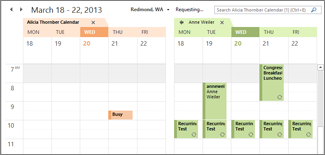
O calendário abre numa vista lado a lado no Calendário do Outlook. Também é adicionado ao Painel de Navegação na vista Calendar, em Outros Calendários.
Próximos passos
Seguem-se algumas outras ações que pode efetuar para configurar o Outlook:
Para saber mais sobre como utilizar o Microsoft 365, consulte o Centro de Formação Office 365.

