Pode ver múltiplos calendários ao mesmo tempo, lado a lado ou combinados numa vista de sobreposição empilhada, para o ajudar a verificar a disponibilidade em todos os calendários.
Selecione uma opção de separador abaixo para a versão do Outlook que está a utilizar.
Que versão do Outlook possuo?
Nota
Se os passos neste separador Novo Outlook não funcionarem, é possível que ainda não esteja a utilizar o novo Outlook para Windows. Selecione Outlook Clássico e siga essas etapas.
Abrir um calendário na vista lado a lado no novo Outlook
- Na barra de navegação, selecione
 Calendar.
- Na lista de Calendar, selecione os outros calendários que pretende ver para além do calendário predefinido.
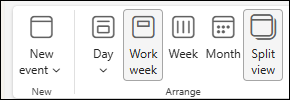
- Para ver o calendário lado a lado, no grupo Organizar , selecione Vista dividida.
Sobrepor os calendários no novo Outlook
Para ver múltiplos calendários numa única vista de calendário, no grupo Organizar , desselecione a vista Dividida.
Os eventos do calendário aparecem sobrepostos no calendário predefinido com a respetiva cor atribuída.
Abrir um calendário numa nova janela no Outlook clássico
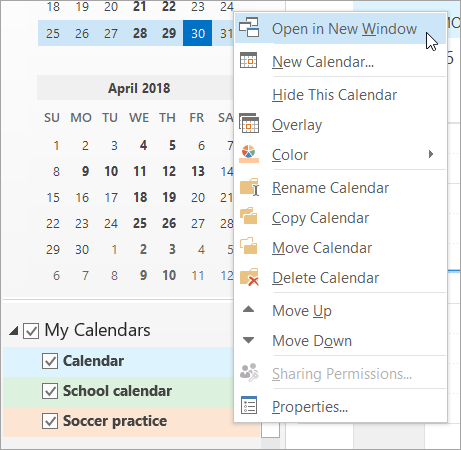
- No Calendar, no Painel de Navegação, clique com o botão direito do rato no nome do calendário que pretende ver.
- Selecione Abrir numa Janela Nova.
Abrir um calendário na vista lado a lado no Outlook clássico
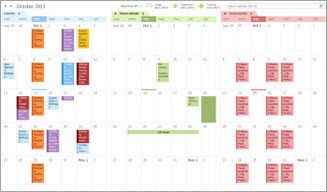
No Calendar, no Painel de Navegação, selecione a caixa de verificação de outro calendário que pretenda ver.
O calendário que selecionou é aberto junto ao calendário que já é apresentado.
Sobrepor os calendários no Outlook clássico
- No Calendar, no Painel de Navegação, selecione a caixa de verificação de outro calendário que pretenda ver.
O calendário selecionado é aberto junto ao calendário que já está a ser apresentado. Cada calendário sucessivo é aberto ao lado do que foi aberto mais recentemente.
- No separador calendário, selecione Ver no Modo de Sobreposição.
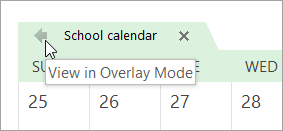
Esse calendário está agora no modo de sobreposição com aquele que abriu primeiro, normalmente o seu calendário predefinido.
- Para adicionar outro calendário à sobreposição, repita o passo 2.
Remover um calendário da pilha de sobreposição no Outlook clássico
No Calendar, no separador do calendário que pretende remover da pilha de sobreposição, selecione Ver no Modo Lado a Lado.

O separador move-se novamente para o lado. O calendário selecionado já não é apresentado no modo de sobreposição.
Para remover um calendário da vista, desmarque a respetiva caixa de verificação no Painel de Navegação ou selecione Fechar no separador calendário .
Início da Página
Abrir um calendário na vista lado a lado no Outlook na Web ou Outlook.com
- Na barra de navegação da versão Web do Outlook, selecione Calendar.
- Na lista de Calendar, selecione os outros calendários que pretende ver para além do calendário predefinido.
- Para ver o calendário lado a lado, no grupo Organizar , selecione Vista dividida.
Sobrepor os calendários em Outlook na Web ou Outlook.com
Para ver múltiplos calendários numa única vista de calendário, no grupo Organizar , desselecione a vista Dividida.
Os eventos do calendário aparecem sobrepostos no calendário predefinido com a respetiva cor atribuída.
Artigos relacionados
Ver múltiplos calendários no Outlook para Mac

