Está à procura de algo diferente?
Manter futuros itens de calendário visíveis no Outlook clássico
Mantenha os seus compromissos e reuniões futuros à vista ao abrir a Calendar pré-visualização na parte lateral do seu Correio.
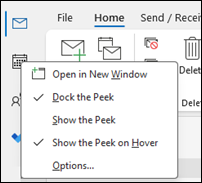
Em Correio ou Calendar, clique com o botão direito do rato em Calendar na Barra de Navegação e, em seguida, selecione Ancorar a pré-visualização.
Nota
Para ancorar a pré-visualização do Correio e do Calendar, tem de selecionar a opção para cada um individualmente.
Saiba mais sobre como manter o seu calendário, compromissos e reuniões sempre à vista.
Altere para a vista Mensal com uma data de início à segunda-feira e mostre os feriados americanos no Outlook clássico
Veja os Calendar por mês para ver rapidamente o que está a fazer. Uma forma comum de ver o calendário é definir a semana de trabalho para começar numa segunda-feira, com feriados americanos.
- Selecione Calendário.
- SelecioneMêsde Disposição>Inicial>.
- Selecione o separador Ficheiro .
-
Selecione Opções e, em seguida, Calendar.
- Em Horário de trabalho, para Primeiro dia da semana, selecione Segunda-feira.
- Em Calendar opções, para Adicionar feriados ao Calendar, selecione Adicionar feriados.
- Selecione Estados Unidos e, em seguida, OK.
Saiba mais sobre como adicionar feriados ao seu calendário.
Altere a vista Semana de Trabalho para Sunday-Tuesday com dias de 12 horas (semana de trabalho não tradicional) no Outlook clássico
Se trabalhar com um horário de trabalho não convencional, pode definir a vista Semana de Trabalho para mostrar apenas esses tempos de trabalho. Por exemplo, se for enfermeiro, poderá querer ver apenas o seu turno de 12 horas de domingo a terça-feira no hospital.
- Selecione Calendário.
- Selecione Organizar Semanade>Trabalho em Casa>.
- Selecione o separador Ficheiro .
-
Selecione Opções e, em seguida, Calendar.
- Em Horário de trabalho, em Hora de início, selecione 6:00 AM.
- Em Horário de trabalho, em Hora de término, selecione 18:00.
- Em Semana de trabalho, selecione Sol, Seg e Ter e desmarque quaisquer outras caixas de verificação selecionadas.
- Para Primeiro dia da semana, selecione Domingo.
- Selecione OK.
Sugestão
Para ver todas as horas durante um turno longo na vista Semana de Trabalho, utilize a Ampliação no canto inferior da Calendar para reduzi-la.
Ver dois fusos horários na vista Semanal no Outlook clássico
Ao trabalhar com parceiros em fusos horários diferentes, é útil ter ambos os fusos horários na vista Semanal . Por exemplo, ao agendar reuniões a partir de um fuso horário do Leste, pode ver a agenda de um colega australiano (fuso horário de Brisbane) de forma a não reservar durante o horário de folga.
- Selecione Calendário.
- Selecione Home>Arrange>Week.
- Selecione o separador Ficheiro .
-
Selecione Opções e, em seguida, Calendar.
- Em Fusos horários, escreva Fuso Horário Oriental na caixa Etiqueta .
- Na lista Fuso horário, selecione (UTC-05:00) Hora do Leste (E.U.A. & Canadá).
- Selecione Mostrar um segundo fuso horário.
-
Escreva Brisbane na caixa Etiqueta.
- Na lista Fuso horário , selecione (UTC+ 10:00) Brisbane.
- Selecione OK.
Saiba mais sobre como funciona a normalização do fuso horário.
Está à procura de algo diferente?
Se filtrar itens de calendário ou modificar campos, pode criar facilmente uma vista personalizada no Outlook clássico, para que as informações de que precisa estejam sempre disponíveis.
- Selecione Ver.
- No grupo Vista Atual , selecione Alterar Vista e, em seguida, Gerir Vistas.
- Selecione Nova.
- Na caixa Nome da nova vista , escreva um nome para a vista.
- Na caixa Tipo de vista , selecione um tipo de vista.
- Para alterar onde a vista está disponível, selecione uma opção em Pode ser utilizado em e, em seguida, selecione OK.
- Na caixa de diálogo Definições de Vista Avançadas: Nova Vista , selecione as opções que pretende utilizar.
- Quando terminar de selecionar opções, selecione OK.
- Para utilizar a vista imediatamente, selecione Aplicar Vista.


 Calendar.