Quando utiliza o Outlook pela primeira vez, não existem feriados no Calendar. Mas pode adicionar feriados para um ou mais países. Se tiver uma conta escolar ou profissional no Microsoft 365, pode subscrever um calendário de feriados com o Outlook na Web e receber atualizações automáticas quando os feriados forem adicionados ou alterados. Consulte Como iniciar sessão no Outlook na Web e Adicionar um calendário no Outlook na Web para obter mais instruções.
Selecione uma opção de separador abaixo para a versão do Outlook que está a utilizar.
Que versão do Outlook possuo?
Nota
Se os passos neste separador Novo Outlook não funcionarem, é possível que ainda não esteja a utilizar o novo Outlook para Windows. Selecione Outlook Clássico e siga essas etapas.
- Na nova vista de calendário do Outlook
 , no painel abaixo da grelha do calendário, selecione
  Adicionar Calendar.
- Selecione Feriados e, em seguida, escolha um ou mais países.
- Em seguida, o Outlook copiará os feriados relevantes para o seu calendário.
Eliminar feriados no novo Outlook
- Clique com o botão direito do rato no calendário de feriados no Painel de navegação.
- Selecione Remover e, em seguida, Remover novamente para confirmar.
- No Outlook clássico, clique emOpçõesde Ficheiro>>Calendar.
- Em Calendar opções, clique em Adicionar feriados.
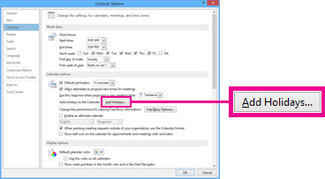
- Selecione a caixa de verificação de cada país cujos feriados pretende adicionar ao seu calendário e, em seguida, selecione OK.
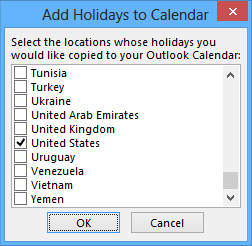
Se os feriados de um país ou região já estiverem adicionados ao calendário, a caixa correspondente ao país estará selecionada na caixa de diálogo Adicionar Feriados a Calendar. Se selecionar OK, os feriados são adicionados e são criados duplicados.
Nota
- As informações de feriados fornecidas no Outlook para Microsoft 365, Outlook 2019 e Outlook 2016 incluem os anos civis gregorianos 2016-2026. Se estiver a utilizar um calendário não gregoriano, são incluídos os feriados que ocorrem durante o mesmo período de tempo.
- Se tiver instalado uma destas versões do Outlook, mas não estiver a ver datas de feriados até ao ano de 2026, poderá ter de eliminar todas as informações de feriados existentes do seu calendário através dos passos abaixo e, em seguida, certificar-se de que instalou as atualizações mais recentes do Outlook e voltar a adicionar os feriados ao seu calendário.
-
Adicione o seu calendário de feriados através de Outlook na Web para receber atualizações automáticas quando os feriados são adicionados ou alterados. Poderá ver eventos duplicados se adicionar um calendário de feriados através do Outlook para Windows e do Outlook na Web. Consulte a secção Eliminar feriados abaixo para obter mais instruções sobre como remover os feriados importados anteriormente no Outlook para Windows.
Eliminar feriados no Outlook clássico
- Na sua Calendário do Outlook clássica, selecione Ver>e Alterar Vista>da Lista.
- No grupo Disposição , selecione Categorias. Isto irá ordenar todos os seus eventos por categoria.
- Desloque-se na lista de eventos até ver a categoria Feriados .
- Selecione um ou mais feriados. Os feriados são organizados por localização, o que organiza todos os feriados por país. Assim que tiver selecionado os feriados que pretende eliminar, selecioneEliminação do Início>.
- Para voltar à sua vista Calendar normal, selecione Ver>Alterar Vista>Calendar.
- No Outlook na Web ou Outlook.com, Outlook, aceda a Calendar
 e selecione Adicionar um calendário.
- Selecione Feriados.
- Selecione o calendário de feriados que pretende adicionar ou utilize o Filtro para procurar e, em seguida, selecione um calendário.
Eliminar feriados no Outlook na Web ou Outlook.com
- Clique com o botão direito do rato no calendário de feriados no Painel de navegação.
- Selecione Remover e, em seguida, Remover novamente para confirmar.

