Nota
Se os passos neste separador Novo Outlook não funcionarem, é possível que ainda não esteja a utilizar o novo Outlook para Windows. Selecione o separador Outlook Clássico e siga esses passos.
Acesso offline no novo Outlook para Windows
Pode utilizar o novo Outlook para Windows mesmo quando não está ligado à Internet ao ativar o acesso offline. Quando ativado, o novo Outlook para Windows guarda uma cópia dos seus e-mails, eventos do calendário e pessoas (anteriormente contactos) no seu dispositivo, fornecendo acesso a estes itens quando está offline e um desempenho melhorado quando está online.
As suas definições offline determinam que itens são guardados no seu dispositivo e por quanto tempo. Para definir estas opções, aceda à secção abaixo Atualizar definições offline. Quando estiver novamente online, o novo Outlook para Windows atualiza automaticamente os itens que foram guardados no seu dispositivo.
Nota
Para um utilizador empresarial, a aplicação People pode incluir informações de perfil da empresa, para além de quaisquer detalhes que adicione ou edite para cada contacto.
O que posso fazer quando estiver offline no novo Outlook?
A maioria das ações que executa online também estão disponíveis quando está offline. Estes incluem, mas não estão limitados a:
Ler, gerir e ver itens do Outlook:
- Ler e-mails
- Ver anexos e imagens inline
- Criar e guardar rascunhos de novos e-mails
- Adicionar anexos e imagens inline a rascunhos de e-mail
- Enviar novas mensagens para a Caixa de Saída
- Responder e reencaminhar e-mails
- Procurar e-mails
- Criar, mudar o nome, mover e eliminar pastas
- Ver Pastas de Pesquisa
- Ver caixas de correio partilhadas adicionadas como contas
- Ver os calendários e eventos
- Ver as suas pessoas (anteriormente contactos)
Execute ações em e-mails:
- Arquivar
- Categorizar
- Copiar para a pasta
- Delete
- Sinalizar / Remover sinalizador
- Ignorar
- Marcar como lida/não lida
- Mover para Destaques/Outros
- Mover para a pasta
- Afixar
- Reportar lixo / não é lixo
- Reportar phishing
- RSFF a convites de reunião
- Suspender
Ver e atualizar as tuas definições:
- Acerca do Outlook
- Respostas automáticas
- Categorias
- Contas de e-mail
- Vista Pessoas
Se tentar fazer alguma coisa que não esteja disponível offline, receberá uma mensagem de erro ou as alterações efetuadas reverterão para o que foi guardado anteriormente.
Atualizar definições offline no novo Outlook
Atualize estas definições para escolher que pastas guardar e quantos dias de itens guardar. Se tiver mais do que uma conta, selecione a conta à qual pretende aplicar as definições:
Selecione as pastas que pretende guardar localmente:
- Selecione Configurações>Gerais>Pastas Offline>para salvar.
- No menu pendente, selecione Predefinição (Caixa de entrada, enviadas, rascunhos, arquivar, eliminado e suspenso),Predefinido e favoritos (predefinido) ou Predefinição, favoritos e utilizados recentemente.
Selecione o número de dias para guardar e-mails localmente:
- Selecione Definições>Gerais>Offline>Dias de e-mail para guardar.
- No menu pendente, selecione 7, 30 (este é o valor predefinido), 90 ou 180 dias de e-mails para guardar.
Importante
Dependendo da quantidade de espaço disponível no seu dispositivo, se os seus itens não tiverem armazenamento local suficiente para guardar com base nas suas definições, serão guardados menos itens ou o acesso offline poderá estar desativado.
Ativar ou desativar o acesso offline no novo Outlook
O estado offline está ativado por predefinição no novo Outlook para Windows. Para ativá-la ou efetuá-la, efetue o seguinte procedimento:
- Selecione Configurações>Gerais>Offline.
- Selecione o botão Ativar o e-mail, o calendário e as pessoas offline para ativar ou desativar o acesso offline.
- Selecione Guardar.
Que mais preciso de saber sobre como trabalhar offline no novo Outlook?
Os seguintes itens não estão atualmente disponíveis offline, mas planeamos incluir em atualizações futuras:
- Criar, atualizar e eliminar eventos do calendário (evento único) (Versão Direcionada)
- Alterar a ordenação dos e-mails
- Ver outra caixa de entrada (quando a Caixa de Entrada Destaques está ativada)
- Ver e atualizar definições de notificações, assinaturas e calendários
Outras capacidades que não estão disponíveis offline:
- Ver pastas partilhadas
- Ver grupos de e-mail e calendário
- Ver pessoas, categorias e pastas de pesquisa favoritas
- Criar, atualizar e eliminar pessoas (anteriormente contactos)
- Ver toda a lista de endereços global
- Instalar ou utilizar suplementos do Outlook (para obter mais informações, aceda à secção "Disponibilidade de suplementos em modo offline" em Utilizar suplementos no Outlook)
O suporte orientado no seu browser pode fornecer soluções digitais para problemas do Office
Alternar entre trabalhar offline e online no Outlook clássico
- Selecione Enviar/Receber>Trabalho Offline.
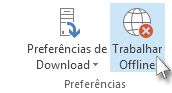
Quando o Outlook alterna entre trabalhar online e offline no Outlook clássico, todas as contas de e-mail são alteradas.
Sabe que está a trabalhar offline quando a opção Trabalhar Offline está realçada no friso ou quando a opção Trabalhar Offline é apresentada na barra de estado na parte inferior da janela do Outlook clássico.

Quando estiver pronto para trabalhar online novamente, selecione Enviar/Receber>Trabalho Offline. O texto do botão não é alterado, mas apenas realçado quando está a trabalhar offline.
Trabalhar Offline na barra de estado também desaparece quando estiver a trabalhar online.
Alterar a quantidade de correio a manter offline no Outlook clássico
- SelecioneDefinições>da Conta de Ficheiro>.
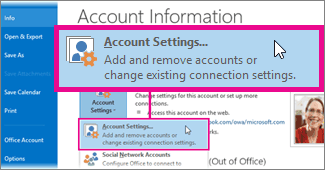
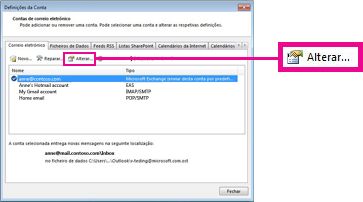
- Selecione uma conta do Exchange ou Microsoft 365 e, em seguida, selecione Alterar.
- Em Definições Offline, mova o controlo de deslize para a quantidade de tempo pretendida, como Tudo, 12 meses, 6 meses, 3 meses ou 1 mês.
Nota
Se estiver a utilizar Outlook 2016, também pode selecionar um período de tempo tão curto como 3 dias.
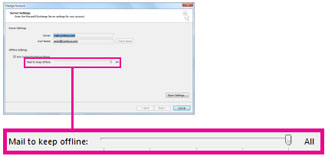
Por exemplo, se mover o controlo de deslize para 3 meses, apenas o correio dos últimos três meses será sincronizado com o seu ficheiro de Dados do Outlook Offline (.ost) a partir do servidor Exchange. Os itens com mais de 3 meses residem apenas na sua caixa de correio no servidor. Pode alterar esta definição a qualquer altura. O Modo Exchange em Cache , que transfere uma cópia das suas mensagens, tem de estar ativado. Se estiver a utilizar o Outlook com uma conta do Microsoft 365, recomendamos que utilize o Modo Exchange em Cache.
Por predefinição, o Outlook configura contas do Exchange e do Microsoft 365 para sincronizar apenas 12 meses do seu e-mail.
Alterar a quantidade de dados a sincronizar pode afetar o tempo que o Outlook demora a abrir, bem como a quantidade de espaço de armazenamento que o Outlook utiliza no seu computador. Se estiver a executar num ambiente de ambiente de trabalho virtual, recomendamos que sincronize apenas um mês de dados.
Mensagens de estado no Outlook clássico
Como é possível saber se estamos a trabalhar online ou offline no Outlook? Existem indicações visuais, a começar pela barra de estado na parte inferior da janela do Outlook. Se um destes indicadores for apresentado, significa que o Outlook não está ligado ao seu servidor de e-mail.
 ou
ou 
Não pode enviar nem receber e-mails até reestabelecer ligação.
Estado: a Trabalhar Offline
Normalmente, trabalhar offline é uma escolha. Regressar a um modo de trabalho online é um processo simples.
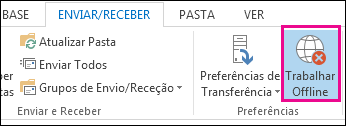
- No Outlook clássico, no separador Enviar/Receber , selecione Trabalhar Offline para restabelecer ligação.
Nota
- Se o fundo do botão Trabalhar Office estiver a sombreado (conforme apresentado na imagem acima), significa que não está ligado. Se o fundo não estiver sombreado, significa que está ligado.
- Se não tiver o botão Trabalhar Offline e a sua conta de e-mail for uma conta Microsoft Exchange Server ou uma conta Microsoft 365, o Modo Exchange em Cache poderá estar desativado. Siga os passos em Ativar o Modo Exchange em Cache para alterar essa definição. Em alternativa, contacte a pessoa que gere o servidor Exchange na sua organização.
Recomendamos que ative sempre o Modo Exchange em Cache com uma conta do Microsoft 365.
Estado: desligado
Podem existir diversas razões para estar desligado do Outlook clássico. O que se segue são apenas alguns exemplos de algumas razões possíveis.
- Se a sua ligação à Internet estiver a funcionar, poderá haver um problema com o servidor de e-mail.
- Se conseguir iniciar sessão no seu e-mail a partir de um site (por exemplo, o http://outlook.com), verifique se consegue receber e enviar e-mails dessa forma. Se o e-mail não estiver a funcionar no site, ligue para o suporte técnico ou para o fornecedor de serviços de e-mail para obter ajuda.
- Se conseguir enviar e receber e-mails no site, significa que o seu servidor de e-mail está a funcionar corretamente. No entanto, o seu computador poderá precisar de atualizações ou poderá haver um problema com as definições da sua conta.
Sugestões para restabelecer a ligação ao Outlook clássico
Eis algumas sugestões de formas de restabelecer a ligação ao Outlook clássico.
Reponha o estado Trabalhar Offline
- No separador Enviar/Receber, selecione Trabalhar Offline e verifique a sua barra de estado. Se o estado apresentar Trabalhar Offline, repita a ação até que o estado mude para ligado.
Nota
- Quando o Outlook está offline, os itens eliminados do Exchange poderão voltar a aparecer quando o Outlook voltar a ligar-se online.
Isto pode acontecer quando (1) um item do lado do servidor é eliminado e (2) o mesmo item do lado do cliente é movido para outra pasta (incluindo itens eliminados) durante o período offline do cliente.
Quando o Outlook volta a ligar-se online, volta a sincronizar a cópia local para a nova pasta.
Nesse cenário, a ação do servidor é concluída com êxito. E a ação do cliente também é concluída com êxito. O usuário final experimenta isso como reaparecimento do item. A cache offline é a origem da verdade para o Outlook neste cenário. A ressincronização com a caixa de correio é comportamento esperado neste cenário.
- Ao executar o Outlook no modo de cache, um comportamento semelhante pode ocorrer quando ações conflitantes são tomadas no cliente e no servidor ao mesmo tempo. O Outlook tenta sincronizar uma movimentação de item, mas o item de servidor já foi eliminado, por isso, em vez de ser movido, o item é recriado na pasta de destino no servidor.
Procurar atualizações
Leia o tópico Verificar se há atualizações e instale as atualizações necessárias.
Criar um novo perfil
Para eliminar a possibilidade de existir uma falha no seu perfil atual do Outlook, crie um novo perfil. Se abrir o Outlook clássico com o novo perfil e ainda estiver desligado, experimente remover a sua conta e, em seguida, adicioná-la novamente.
- Para remover uma conta de e-mail, siga , remova ou elimine uma conta de e-mail do Outlook clássico para Windows
- Siga os passos em adicionar novamente uma conta para continuar.
Artigos relacionados
Alterar as definições de envio e recepção ao trabalhar offline no Outlook clássico

