
Com tantas aplicações e serviços do Outlook, pode ser confuso saber qual é a versão que está a utilizar.
Para saber qual a versão do Outlook que está a utilizar, selecione um separador abaixo.
Agora existem duas versões do Outlook para Windows: o novo Outlook para Windows e o Outlook clássico para Windows.
Para saber se o Outlook para Windows é a versão nova ou clássica, procure o  no canto superior direito. Se tiver o botão Definições , significa que tem o novo Outlook. Se o botão Definições estiver em falta, está a utilizar o Outlook clássico.
Novo Outlook
 Este é o novo ícone de correio do Outlook.
Quando abrir o novo Outlook, verá os seguintes separadores no friso: Base, Vista e Ajuda. O novo Outlook inclui um Opção Definições que está disponível no cabeçalho de navegação. As definições são o local onde pode personalizar a sua experiência do Outlook.

O novo Outlook para Windows já está disponível. Para obter mais informações sobre como obter o novo Outlook gratuitamente, consulte Introdução ao novo Outlook para Windows e Começar a utilizar o novo Outlook para Windows.
Verifique que versão do novo Outlook está a utilizar
Para verificar o número da versão do Outlook que está a executar:
- Selecione Configurações .
- Selecione Geral e, em seguida, Acerca do Outlook. As informações da versão estarão à direita.

Outlook Clássico
 Este é o ícone clássico do Outlook para Windows.
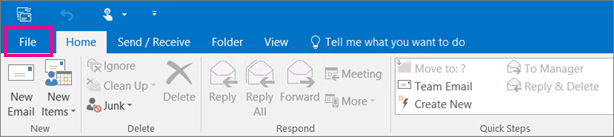
O separador Ficheiro no Outlook clássico leva-o para a área da aplicação onde pode encontrar informações sobre as contas que está a utilizar no Outlook, a versão do produto que está a executar e a área de Opções onde pode personalizar a sua experiência.

O Outlook clássico é uma aplicação de ambiente de trabalho que tem de ser transferida e instalada. A aplicação Outlook clássica está incluída em muitas subscrições do Microsoft 365 que incluem as aplicações de ambiente de trabalho e versões do Office, como o Office Casa & Empresas.
Verifique que versão do Outlook clássico está a utilizar
- No Outlook, selecione Ficheiro.
- Selecione Conta do Office. Se não vir Conta do Office, selecione Ajuda. Verá a versão do produto no lado direito da página.
- O número da versão e compilação do Outlook encontra-se em Informações do Produto.
- Se precisar de saber se está a utilizar a versão de 32 bits ou a versão de 64 bits do Outlook,selecione Acerca do Outlook.

- Acerca do Outlook contém detalhes adicionais sobre a sua versão.

O meu Outlook não tem este aspeto, mas estou a utilizar um Windows 10 ou um PC Windows 11
Se estiver a utilizar o Windows 10 ou o Windows 11 e o aspeto do seu Outlook não corresponder às imagens apresentadas aqui, existem duas causas possíveis.
Se estiver a utilizar uma versão mais antiga e não suportada do Outlook. Muitas vezes, pode encontrar a versão do produto do Outlook ao selecionar>Ajuda Sobre.
Está a utilizar o Windows 10 ou Windows 11 Mail. Windows 10 ou Windows 11 Mail é um programa gratuito incluído em todos os computadores Windows 11 Windows 10 ou mais antigos. Se estiver a utilizar o Windows 10 Mail, a sua Caixa de Entrada terá o seguinte aspeto.

Importante
Estão a chegar alterações a estas versões do Outlook. Saiba mais no Outlook para Windows: O Futuro do Correio, do Calendar e do People no Windows 11.


Artigos relacionados
Qual é a diferença entre uma conta Microsoft e uma conta escolar ou profissional?