
A Microsoft incentiva-o a migrar para o novo Outlook, mas reconhece que algumas poderão ter de executar ambas as versões em simultâneo durante a transição. Se existirem funcionalidades ou fluxos de trabalho que utiliza e que ainda não estão disponíveis no novo Outlook, pode mudar novamente para o Outlook clássico para Windows. Pode optar por alternar entre os dois produtos e alternar entre os dois produtos e fornecer comentários sobre os seus bloqueadores.
Depois de reativar, pode afixar ambas as aplicações na barra de tarefas e iniciar a respetiva aplicação Outlook conforme necessário. Os utilizadores também podem correr lado a lado sem qualquer alternância ao iniciarem diretamente o novo Outlook incluído no Windows. A abordagem lado a lado suporta a produtividade total enquanto aprende o novo Outlook e as suas novas funcionalidades de produtividade, como Afixar, Suspender e RSFF híbrido.
A alternância foi concebida para lhe permitir mover para a frente e para trás, conforme necessário. A Microsoft irá manter a capacidade de executar o Outlook clássico e o novo Outlook lado a lado, para que possa aprender o novo Outlook e a manter-se produtivo.
Nota
Se estiver a utilizar uma conta escolar ou profissional no Outlook e não vir o botão de alternar, o administrador da sua organização poderá ter desativado esta opção. Para obter ajuda, contacte o seu administrador de TI.
Configurar o Outlook para ser executado lado a lado
No Outlook clássico, selecione o botão de alternar para Experimentar o novo Outlook.
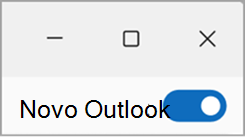
No novo Outlook, selecione o botão de alternar para voltar ao Outlook clássico, o novo Outlook será fechado e uma janela de comentários será exibida.
Responda ao feedback e clique em Submeter. Sempre que mudar novamente para o Outlook clássico a partir do novo Outlook, ser-lhe-á pedido que forneça feedback sobre a sua experiência. Este feedback, juntamente com muitas outras origens, ajuda a impulsionar o desenvolvimento de funcionalidades e informa a nossa preparação para a próxima fase do novo Outlook.
Sugestão
Para facilitar a abertura de ambas as aplicações, afixe cada ícone de aplicação na barra de tarefas ou em Iniciar. Para tal, clique com o botão direito do rato nos respetivos ícones e selecione Afixar na barra de tarefas ou Afixar em Iniciar.
Sugestão: como manter ambas as versões do Outlook abertas
Se quiser alternar entre ambas as versões, após instalar o novo Outlook, afixe ambas as aplicações na barra de tarefas ou em Iniciar .
- Aceda a Iniciar e comece a escrever Outlook.
- Clique com o botão direito do rato no Outlook e selecione Afixar à barra de tarefas (ou Afixar em Início). Repita para Outlook (clássico).
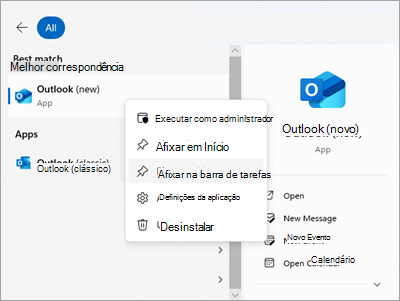
- Na barra de tarefas, pode alternar facilmente entre as duas aplicações.

O seu feedback é importante
Se ignorou comentários ao mudar para o Outlook clássico, ainda pode deixar comentários ao aceder ao friso do Outlook e selecionarComentários de Ajuda>. Utilize este feedback para nos dar a sua opinião e para nos dizer o que gostaria de ver no novo Outlook no futuro. Estamos atentos ao seu feedback!
Artigos relacionados
Começar a trabalhar com o novo Outlook para Windows
Comparação de funcionalidades do Outlook novo e clássico para Windows