

Pode adicionar aplicações ao Microsoft Teams tanto na versão Web, de ambiente de trabalho ou para dispositivos móveis. Também pode adicionar aplicações a partir de qualquer lugar em que esteja a trabalhar no Teams, quer esteja num chat, canal ou reunião.
Adicionar a partir de Aplicações
- Selecione Aplicações
 no Teams. Pesquise a sua aplicação favorita ou procure categorias para descobrir novas.

- Selecione a aplicação que pretende e será aberto um ecrã de descrição. A descrição geral, as análises e os detalhes da aplicação explicam o que a aplicação faz e onde é apresentada no Teams.
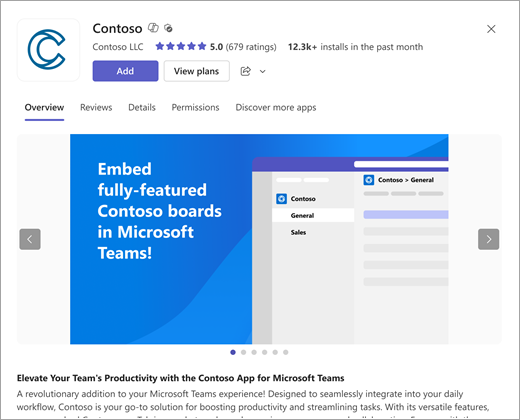
- Para adicionar a aplicação, selecione Adicionar.
Adicionar uma aplicação a um separador de conversa ou canal
Pode adicionar aplicações a um separador para partilhar conteúdos e trabalhar em colaboração.
- Selecione um canal de equipa ou chat no Teams.
- Selecione Adicionar um separador .
- Selecione a aplicação pretendida.
- Selecione Adicionar.
- Volte à aplicação e selecione se quer publicar sobre este separador na conversa ou no canal.
- Selecione Guardar.
Nota
Os proprietários de equipas podem restringir quem pode adicionar aplicações. Algumas aplicações só podem ser instaladas por um proprietário de equipa porque requerem permissões adicionais.
Adicionar uma aplicação a uma reunião
Os organizadores e apresentadores da reunião podem adicionar aplicações antes ou durante as reuniões.
- Para adicionar uma aplicação antes de uma reunião, envie primeiro o convite para a reunião e, em seguida, abra a reunião. Selecione Adicionar um separador e escolha uma aplicação.
- Para adicionar uma aplicação durante uma reunião, depois de a reunião começar, selecione Aplicações nos controlos da reunião.
Sugestão
Para obter mais detalhes, consulte Utilizar aplicações em reuniões do Teams.
Adicionar uma aplicação a partir da área de mensagens
Algumas aplicações permitem-lhe inserir a aplicação diretamente nas mensagens do Teams.
- Para adicionar uma aplicação a uma mensagem, selecione Ações e aplicações
 e escolha a aplicação que pretende utilizar.
Adicionar uma aplicação pessoal
Algumas aplicações têm uma capacidade de aplicação pessoal, permitindo-lhe utilizá-las fora de um canal ou conversa, mas ainda dentro do Teams.
Por exemplo, o OneNote oferece-lhe uma área de trabalho privada no Teams, enquanto o Planner e o Wrike oferecem uma vista panorâmica de todas as suas tarefas, em todos os quadros que o utilizador ou a sua equipa adicionaram como separadores de canal.
- Selecione Aplicações no Teams.
- Procure ou procure aplicações com a aplicação Pessoal listada como uma capacidade.
- Selecione a aplicação.
- Selecione Adicionar.
Artigos relacionados
Primeiros aspetos a ter em conta sobre aplicações no Microsoft Teams.