Adicione funcionalidades à sua experiência no Teams ao subscrever aplicações criadas apenas para o Teams. Ao adicionar uma aplicação ao Teams, verifique se existem funcionalidades adicionais disponíveis através de subscrição. Pode comprar subscrições para si, para a sua equipa ou para a sua organização diretamente em Aplicações.
Comprar uma subscrição
Nota
Dependendo das definições da sua organização, poderá precisar da aprovação do administrador ou poderá não conseguir comprar subscrições diretamente no Teams. Para saber mais, contacte o seu administrador de TI.
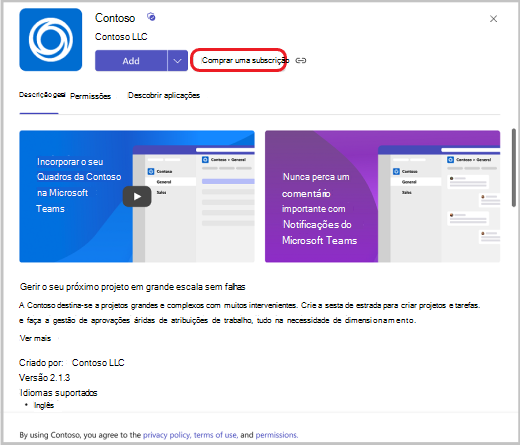
Se uma aplicação tiver subscrições disponíveis para compra, verá isso na página de detalhes da aplicação.
Selecione Apps
 no Teams.
Localize e selecione a aplicação para a qual está interessado em comprar uma subscrição.
Na página de detalhes da aplicação, selecione uma opção de subscrição ou atualização.
Selecione o seu país/região para ver quais os planos de subscrição disponíveis, onde se encontra.
Nota
Não é possível alterar esta opção mais tarde. O país/região que incluis nos teus detalhes de pagamento também tem de ser o mesmo.
Se vir um plano de subscrição que pretende comprar, selecione-o e selecione Finalizar Compra.
Nota
Poderá ver uma oferta especial apenas para a sua organização indicada com este ícone
 junto a ele.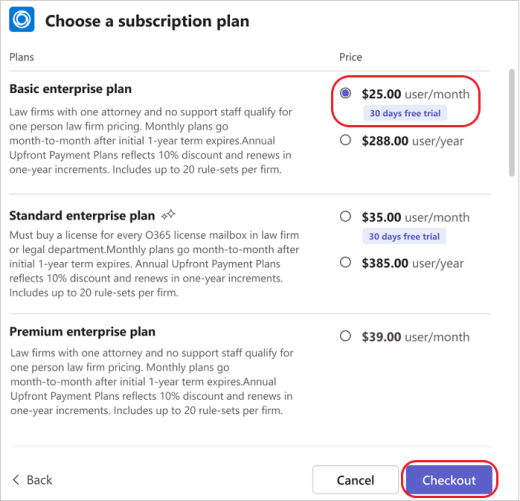
Durante a finalização da compra, selecione quantas licenças de subscrição pretende, introduza um endereço de venda e forneça um método de pagamento.
- Em Endereço Vendido, insira o endereço da entidade jurídica responsável pelo pagamento e identificado na fatura. Dependendo da sua situação, pode ser o seu negócio ou residência. O endereço de venda determina a taxa de imposto estimada para a sua compra.
Selecione Fazer encomenda.
Quando a sua encomenda estiver concluída, selecione Configurar agora para iniciar a sua subscrição.
Será encaminhado para um site fora do Teams para ativar a sua subscrição.
Nota
Se você ou os membros da sua equipa ainda não tiverem utilizado esta aplicação, ainda terá de a adicionar ao Teams.
Gerir subscrições
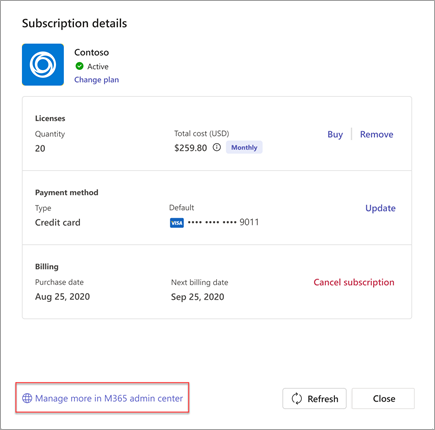
Se comprou uma subscrição da aplicação Teams ou gere uma para a sua equipa, pode ver a lista de subscrições compradas e os respetivos detalhes. Também pode:
- Alterar um plano
- Comprar ou remover licenças
- Atualizar um método de pagamento
- Cancelar uma subscrição
- Ver as suas faturas
Para realizar ações adicionais relacionadas com a sua subscrição, como editar o perfil de faturação ou as definições de faturação periódica, selecione Gerir mais em centro de administração do Microsoft 365.