

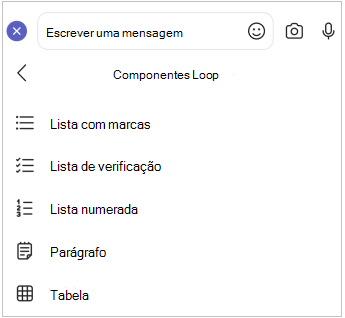
Quando envia um componente Loop, todas as pessoas na sua conversa poderão editá-lo inline e ver as alterações instantaneamente. Pode escolher um parágrafo, tabela, lista de verificação ou outro componente para ajudar a focar a sua equipa em tarefas como a cocriação de conteúdos, a compilação de dados ou o controlo dos passos seguintes. Poderá colaborar diretamente na sua mensagem, minimizando a necessidade de longos tópicos de chat.
Gostaria de saber como é que as outras pessoas utilizam Loop componentes? Inspire-se aqui.
Enviar um componente Loop
- Selecione o ícone Chat
 no Teams.
 - Abra o chat para o qual pretende enviar um componente Loop.
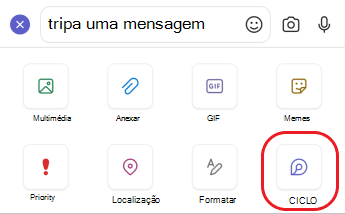
- Na caixa de composição, selecione Loop ícone
 componentes.
 - Selecione o tipo de componente que pretende inserir na sua mensagem.
- Introduza conteúdo no componente.
- Quando estiver pronto, selecione o ícone Enviar

Todas as pessoas na conversa poderão editar o conteúdo inline.
Nota
People sem uma licença válida do OneDrive não verá a opção Colaborar com Loop. Se lhe foi atribuída recentemente uma licença do One Drive, reinicie o Teams para ver a opção de adicionar um componente Loop numa conversa.
Editar um componente Loop
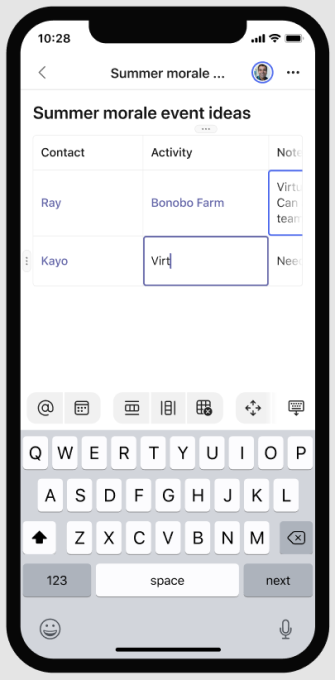
Para editar um componente Loop, basta clicar no local onde pretende adicionar ou editar o conteúdo e começar a escrever.
Ao editar, você pode digitar / para inserir coisas como uma @mentiondata, ou até mesmo um componente. Se quiser comentar o texto existente em vez de editá-lo, escreva . Isso atribuirá o comentário a você.
Sugestão
Afixe a mensagem que contém o seu componente dinâmico, o que a coloca na parte superior do seu chat para acesso fácil. Para isso, selecione Mais opções > de mais opções, Afixar.
Ver atividade e acesso
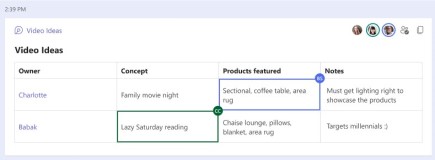
Se outras pessoas estiverem a editar enquanto estiver a ver o componente, verá cursores coloridos diferentes no texto, indicando onde as pessoas estão no documento. Também poderá ver texto a ser editado em tempo real.
Os cartões de perfil aparecem no canto superior direito para que você saiba quem está visualizando, editando ou editou recentemente o componente. Paire o cursor sobre qualquer cartão de perfil para obter detalhes.
Sugestão
@Mention pessoas dentro do componente para mostrar onde você gostaria que eles contribuíssem. Eles receberão uma notificação do feed de atividades que os levará diretamente ao componente.
Selecione Ver quem tem acesso visualizar ou editar o componente. Os avatares das pessoas que viram o componente pelo menos uma vez também aparecem aqui.
Partilhar um componente Loop noutro chat ou canal
- Vá para o canto superior direito do componente e selecione Copiar link
 .
. - Mudar para uma conversa ou canal diferente.
- Cole o seu componente Loop na caixa de composição.
As pessoas na sua conversa original e nesta conversa ou canal adicional poderão editar o conteúdo. Independentemente do local onde as pessoas estejam a editar, o componente mostrará sempre as atualizações mais recentes.
Ver e editar o ficheiro no Office.com
Loop componentes são guardados automaticamente no OneDrive depois de enviados no chat. Eis como navegar para o ficheiro a partir do chat:
Selecione o nome do arquivo vinculado na parte superior do componente Loop.
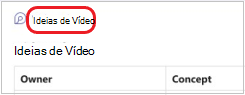
O ficheiro será aberto no Office.com, onde poderá ver e coeditar os conteúdos.

Saiba mais
Microsoft Answers Community para Microsoft Loop