

Bem-vindo ao Walkie Talkie, a aplicação do Teams que torna o seu telefone de trabalho uma forma simples e segura de falar com pessoas em movimento. Utiliza tecnologia push-to-talk (PTT).

Neste artigo
Afixar a aplicação Walkie Talkie para acesso rápido
Ver quem está ligado a um canal
Descrição geral
É possível que já esteja a utilizar um dispositivo semelhante a um walkie talkie no trabalho para coordenar atividades com os seus colegas, pedir assistência imediata, contactar a segurança, entre outros. Tal como nos walkie talkies tradicionais, prime sem soltar um botão para falar no Walkie Talkie do Teams e liberta-o para ouvir.
Ao contrário dos walkie talkies normais, o Walkie Talkie do Teams está no seu telemóvel e funciona com o seu ambiente do Teams.

Nota
Você precisa pressionar Parar escuta para parar de receber transmissões.
Abrir o Walkie Talkie
Se estiver a utilizar o Walkie Talkie pela primeira vez no Teams, verá uma notificação de ponto vermelho no ícone do Walkie Talkie na barra de aplicações do Teams.

Para abrir o Walkie Talkie, toque no Walkie Talkie na barra de aplicações do Teams.

Se não vir a aplicação Walkie Talkie quando abrir o Teams, percorra para cima a partir da parte inferior do ecrã ou toque no botão Mais para aceder à mesma.
Afixar o Walkie Talkie para acesso rápido
Se a aplicação Walkie Talkie ainda não estiver afixada à barra da aplicação no Teams, eis como pode fazê-lo.
- No Teams, percorra para cima a partir da barra da aplicação e toque em Editar.
- Em Editar navegação, arraste Walkie Talkie de Mais Aplicações para a secção superior.
Nota
O número de aplicações que pode ter na barra da aplicação é limitado. Poderá ter de remover outras aplicações antes de poder afixar o Walkie Talkie.
Ligar a um canal
Apenas pode comunicar e falar num canal de cada vez no Walkie Talkie.
Nota
- O Walkie Talkie não suporta canais partilhados.
- Para ligar a um canal e utilizar o Walkie Talkie em dispositivos iOS, o Walkie Talkie tem de ser a única aplicação PTT em execução no seu telemóvel. Antes de utilizar o Walkie Talkie, feche todas as outras aplicações PTT. Se a outra aplicação PTT estiver a ser executada em segundo plano, toque no botão Sair para a fechar.
- Em dispositivos iOS, o Walkie Talkie pode ser configurado para ser utilizado a partir do ecrã de bloqueio quando for a única aplicação PTT em execução em segundo plano.
Pode escolher um canal ao qual se pretende ligar ou selecionar até cinco canais favoritos. Os seus canais favoritos são afixados na parte superior do ecrã do Walkie-Talkie por ordem alfabética. Isto facilita a mudança de canais.
Toque em Selecionar canais.

Selecione até cinco canais.
Se selecionar mais do que um canal e quiser ouvir atividade em todos os canais selecionados, ative o botão Ouvir múltiplos canais .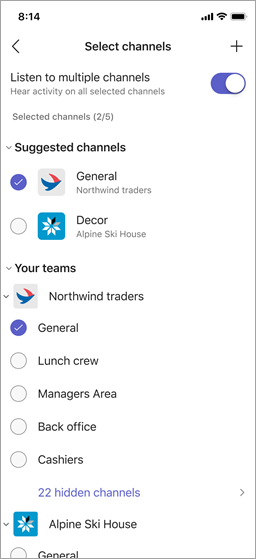
Se selecionou um canal, fica automaticamente ligado a esse canal. O nome do canal é apresentado junto ao > mesmo e o nome da equipa aparece por baixo do mesmo.
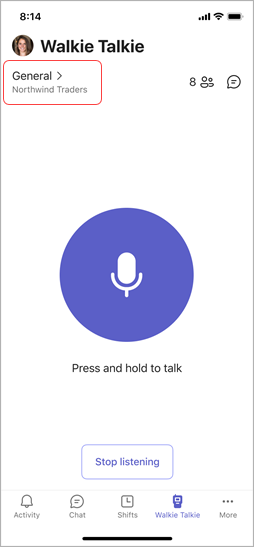
Se selecionou mais do que um canal, fica automaticamente ligado ao primeiro canal da sua lista de canais afixados.
O nome do canal junto a mostra o > seu canal ativo. Também está realçado na sua lista de canais afixados. Verá o nome da equipa por baixo disso. O canal ativo é o canal em que fala.
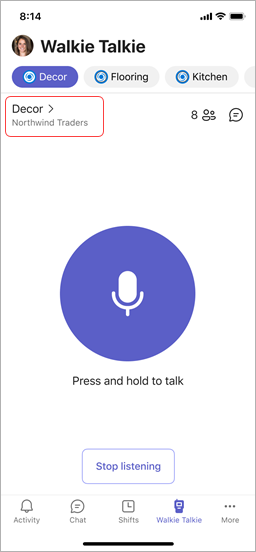
Para falar num canal diferente, toque num canal afixado para mudar para o mesmo. O nome do canal junto a > alterações para mostrar que é o seu canal ativo. Irá vê-lo na sua lista de canais afixados.Nota
O Walkie Talkie lembra-se do último canal ao qual se ligou. Escolhe automaticamente e liga-o a esse canal da próxima vez que abrir o Walkie Talkie.
Saiba mais sobre como comunicar com a sua equipa no Walkie-Talkie.
Ver quem está ligado a um canal
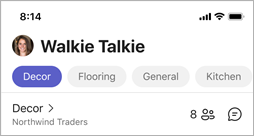
O número junto ao  indica quantas pessoas estão atualmente ligadas ao canal, incluindo a sua pessoa. Toque no para ver quem está ligado.
Dispositivos Walkie Talkie e auscultadores
Pode utilizar o Walkie Talkie com headsets e dispositivos especiais que tenham um botão PTT. Também podes utilizar auscultadores com fios com um botão para reproduzir/colocar em pausa ou para atender/terminar chamada.
Prima o botão PTT ou toque no botão reproduzir/colocar em pausa ou atender/terminar chamada para falar instantaneamente com os membros da sua equipa no seu canal ligado.
Com estes dispositivos e auscultadores, pode comunicar num canal mesmo quando o telemóvel está bloqueado. Para obter uma lista destes dispositivos e auscultadores, consulte Dispositivos Walkie Talkie e acessórios.
Se estiver a utilizar um auricular com fios com Walkie-Talkie, consulte Configurar e utilizar um auricular com fios com Walkie-Talkie.
Definições
Para alterar as definições do Walkie Talkie, selecione a sua imagem de perfil, aceda a Definições > do Walkie Talkie.
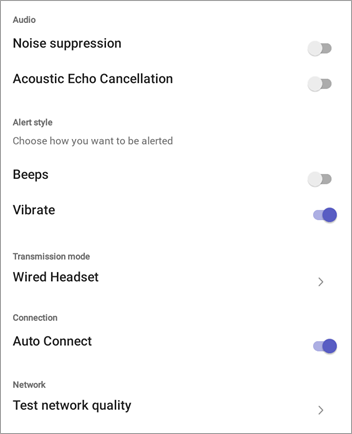
As definições que escolher serão aplicadas a todos os dispositivos em que utilizar o Walkie-Talkie.
Áudio
- Para desativar os sons de alerta quando envia e recebe transmissões, ative o botão de alternar Supressão de ruído .
- Ative ou desative o Cancelamento de Eco Acústico.
Estilo de alerta
- Ative ou desative o botão de sinais sonoros , consoante quiser ouvir alertas de sinais sonoros.
- Ative ou desative o botão Vibrar , consoante queira ou não que o telemóvel vibre quando envia transmissões.
Modo de transmissão
Se estiver a utilizar auriculares com fios, toque em Auscultadores com fios para ver ou alterar as definições do modo de transmissão. Pode definir a duração da transmissão quando estiver no modo Toggle-to-Talk ou testar o headset para determinar o modo de transmissão. Para saber mais, consulte Configurar e utilizar um auricular com fios com o Walkie Talkie.

Ligação
Desative o botão de alternar Ligação automática se não quiser ligar automaticamente aos canais. Por predefinição, esta definição está ativada.
Rede
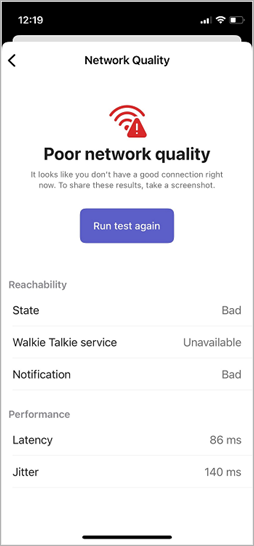
Selecione Testar Qualidade da Rede para verificar a sua ligação de rede.
Quer saber mais?
Comunique com a sua equipa no Walkie-Talkie
Configurar e utilizar auscultadores com fios com o Walkie-Talkie
Utilizar legendas em direto no Walkie-Talkie