

Pode remover aplicações do Teams na secção Gerir a sua experiência de aplicações. Também pode remover aplicações do contexto em que está a trabalhar – de uma equipa, chat e outros locais onde tenha adicionado aplicações.
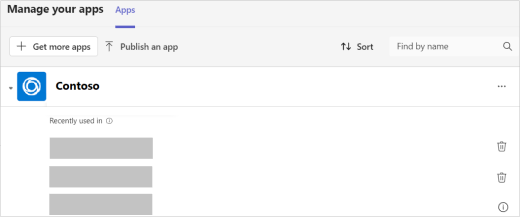
De Gerir as suas aplicações
- Selecione Aplicações
 no Teams.
 - Selecione Gerir as suas aplicações
 .
. - Localize a aplicação que gostaria de remover.
4. Selecione a seta para expandir e ver em que parte do Teams utilizou recentemente a aplicação. Selecione Remover para cada contexto do qual pretende remover a aplicação.
Do lado esquerdo do Teams
Todas as suas aplicações que têm uma visão pessoal (isto significa que pode trabalhar nestas aplicações fora das conversas, canais e reuniões) podem ser encontradas em Ver mais aplicações à esquerda do Teams.
- Selecione o ícone Ver mais aplicações
 e procure a aplicação que pretende remover.
 - Clique com o botão direito do rato na aplicação e selecione Desinstalar ícone > de estadoRemover.
A partir de uma equipa
- Vá para a equipa da qual pretende remover uma aplicação.
- Na parte superior da equipa, clique com o botão direito do rato na aplicação que pretende remover.
- Selecione Remover .
A partir de uma conversa
- Vá para a conversa da qual pretende remover uma aplicação.
- Na parte superior do chat, clique com o botão direito do rato na aplicação que pretende remover.
- Selecione Remover .
Pretende saber mais? Consulte as primeiras coisas a saber sobre aplicações no Microsoft Teams.