
O que faz o separador Publicações
O separador Publicações no dashboard de comunicações oferece um feed abrangente para rever as suas publicações publicadas (retroativar até maio de 2025). Aceda a análises detalhadas para avaliar o desempenho das publicações, gerir rascunhos e publicações agendadas e criar novas publicações de forma conveniente diretamente a partir desta página.
O separador Publicações inclui filtros que permitem aos delegadores e membros da equipa de delegação ver as publicações que criaram em nome de outras pessoas e publicações publicadas em seu nome.
- Veja as suas publicações publicadas e todas as publicações publicadas por si (Criadas por filtro).
- Veja as suas publicações, rascunhos e publicações agendadas e todas as publicações que criou para outras pessoas (Propriedade do filtro).
Nota
Os delegadores não verão mensagens redigidas ou agendadas que os delegados efetuem em seu nome. Só veem a publicação após a publicação.
Selecione Nova mensagem para criar novo conteúdo.
A vista Publicada predefinida mostra a lista cronológica de Engage mensagens que criou. Para ver rapidamente o desempenho e o envolvimento de qualquer publicação, também pode selecionar o ícone Análise em Ações para qualquer publicação publicada.
Nota
Os rascunhos e as publicações Agendadas não mostrarão análises.
Filtros para cenários de delegação
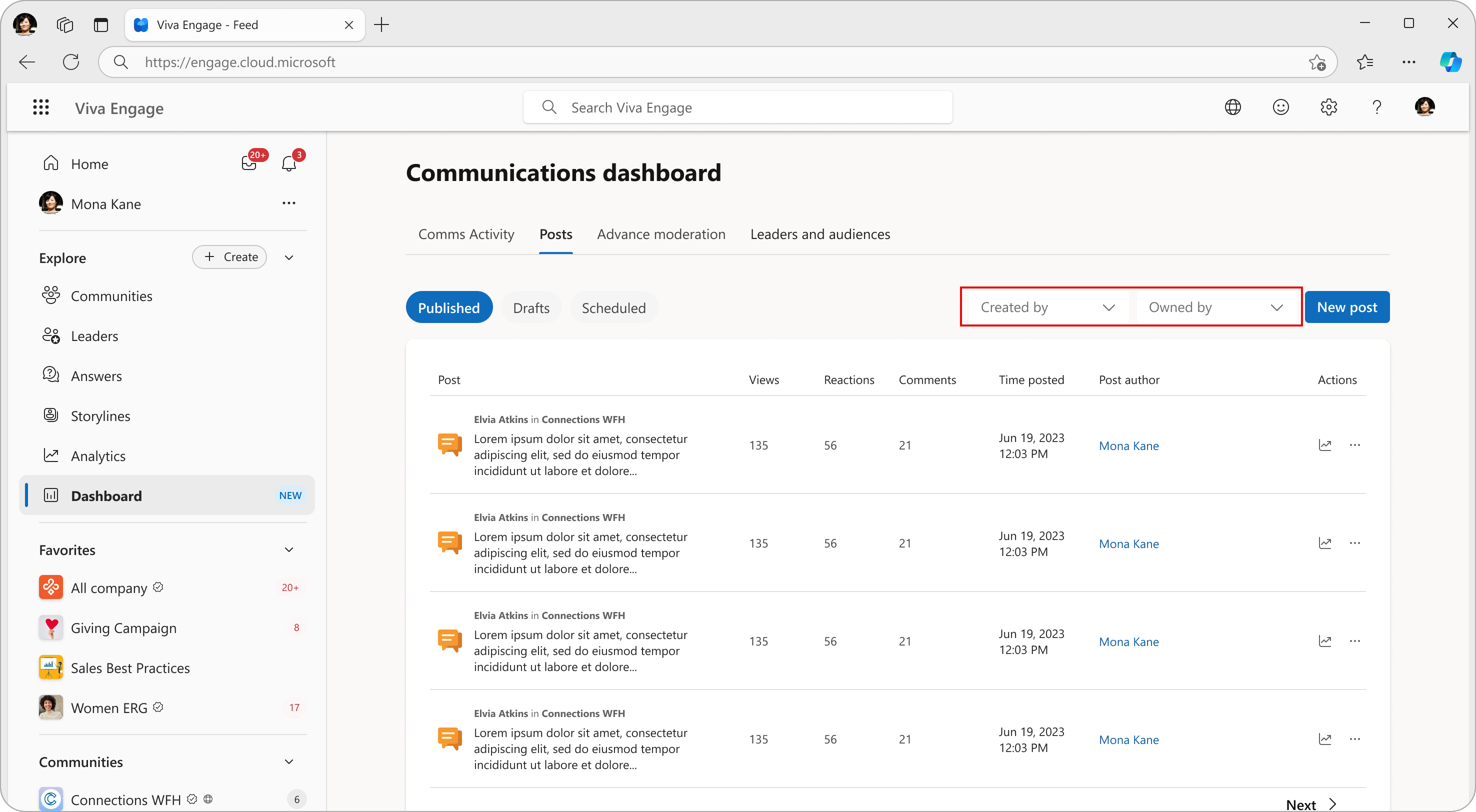
Selecione qualquer nome em qualquer um dos menus pendentes para ver o histórico de publicações publicadas da mais recente na parte superior.
Ações de página de publicações
O menu Ações da página principal oferece uma seleção de ferramentas úteis para gerir e trabalhar com mensagens:
-
 a mensagem existente
 - Copiar a ligação para a publicação para partilhar numa localização diferente
- Destacar a conversação
- Eliminar
 da mensagem
 - Feche a conversação, mas deixe-a no local
- Desativar o som da conversação de publicação
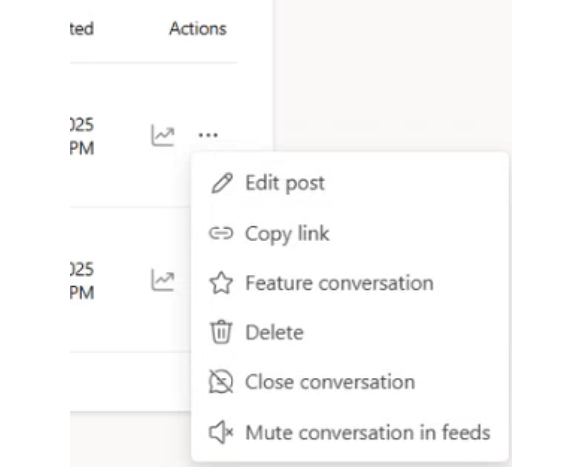
Selecione o ícone Análise para abrir a Análise de conversações para a publicação ativa.
Ver rascunhos
Selecione Rascunhos para ver as mensagens da comunidade em que está a trabalhar. Os filtros Criados por e Propriedade por também funcionam neste contexto.
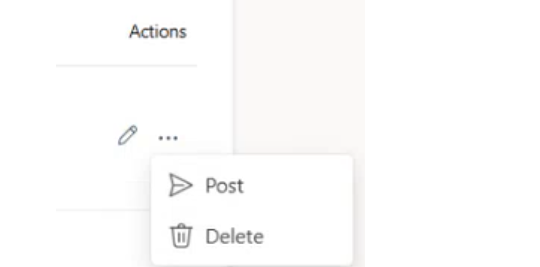
Para rascunhos, pode selecionar o para abrir a página de edição ou selecionar o menu  de uma publicação para publicar o rascunho ou eliminá-lo.
Também pode criar uma nova publicação e editar a mensagem a partir desta vista.
Verificar mensagens agendadas
Selecione Agendado para ver todas as publicações da comunidade agendadas por si e por outras pessoas.
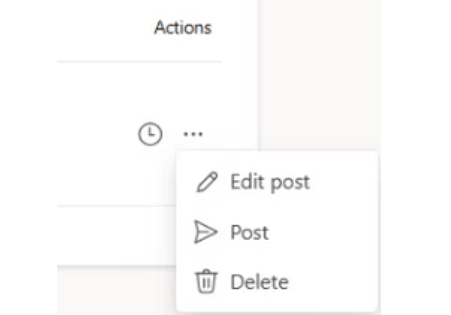
Pode aceder às funcionalidades de edição através do menu para qualquer publicação, publicar imediatamente ou eliminá-la. Selecione o ícone de relógio para agendar novamente a publicação.
Os utilizadores podem criar mensagens a partir de qualquer localização no Viva Engage e esse trabalho é imediatamente visível na página Publicações.
Saiba mais
Configuração da audiência no Viva Engage
Canto de liderança no Viva Engage
Monitorizar a interação no Viva Engage com a análise