
Utilize a aplicação móvel Engage para gravar pequenos fragmentos de vídeo de até três minutos no seu dispositivo móvel. Anote o vídeo com emojis, desenhos e texto. O SharePoint armazena todos os vídeos que capturar, juntamente com todos os outros ficheiros de vídeo. O Microsoft Azure armazena todos os vídeos de mensagens privadas ou grupos de Office 365 não ligados.
Destaques de vídeo breves
As melhorias de vídeo breves incluem o seguinte:
- Anote os seus vídeos de forma rápida e fácil antes de os enviar.
- Carregamento e reprodução de vídeo rápidos.
- A plataforma de Engage móvel iOS suporta a edição de vídeo antes de publicar.
Motivos para utilizar vídeos curtos
Muitos cenários aplicam-se à utilização de vídeos curtos. Eis algumas ideias:
- Peça a um líder que partilhe um top-of-mind semanal com um fragmento rápido de 30 a 60 segundos.
Exemplo: Peça ao Diretor de Marketing que partilhe o seu foco durante a semana, incentivando a transparência e a comunicação aberta. - Incentive os funcionários a partilhar fragmentos de vídeo para se envolverem numa campanha da qual fazem parte.
Exemplo: Partilhe como dão e por que dão como parte de uma campanha filantrópica. - Peça às novas contratações para se apresentarem com um vídeo rápido.
Exemplo: Convide novas contratações (na sua nova comunidade de orientação de contratação) para se apresentarem a si próprios e à equipa em que se encontram. Incentive as novas contratações a personalizarem as suas apresentações.
Criar vídeos curtos
Toque no botão
 para criar uma nova publicação Engage.
Selecione uma comunidade ou pessoas que pretenda enviar mensagens.
Selecione Anexos (se ainda não estiver aberto) e selecione Gravar um vídeo.
Toque no
 na parte inferior do ecrã para gravar.
Toque
 para colocar em pausa e retomar a gravação. Esta ação cria novos clips sempre que iniciar e colocar em pausa.
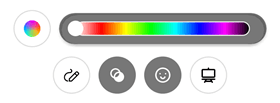
Utilize as ferramentas de anotação por baixo do vídeo para adicionar anotações, texto, emojis e desenhos. Também pode adicionar uma tonalidade ao seu ecrã.
Toque no botão Parar quando terminar.
Toque na
 para ir para o ecrã seguinte.
Nota
No Engage para iOS, também pode editar o seu vídeo antes de publicar.
Toque em Concluído quando terminar.
Para partilhar o seu vídeo com a comunidade, escreva o texto que pretender na parte superior da mensagem e selecione Partilhar.
Gravar no quadro ou no modo de quadro
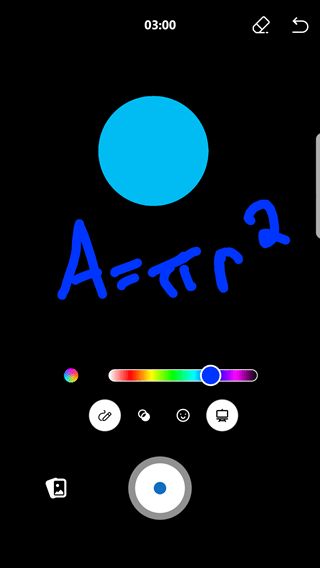
Grave num modo de quadro ou quadro onde pode adicionar emojis e ícones, escrever texto ou desenhar imagens para anotação. Isto pode ser útil para a aprendizagem online ou para ilustrar um conceito.
| Modo quadro | Modo blackboard |
|---|---|

|
|
- Utilize os passos anteriores para começar a criar um vídeo.
- Toque no ícone à direita para escolher o seu modo e selecione Quadro ou Quadro.
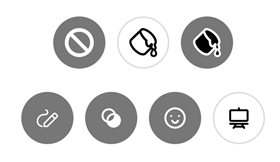
- Adicione as imagens pretendidas. Desloque-se para baixo para ver a lista completa de opções.
- Desenhe o texto ou designs que pretender. A gravação captura o desenho em ação.
- Para alterar a cor do desenho, toque no círculo à esquerda para ver traços multicolor ou escolha uma única cor ao clicar na cor que pretende na barra à direita.
- Para eliminar itens que criou com o modo Quadro ou Quadro, selecione o ícone para o modo e, em seguida, selecione o botão Borracha
 .
. - Continue a gravação até terminar a cena do vídeo e, em seguida, prima o botão Parar para terminar o clip.
Reproduzir vídeos carregados
Quando carrega um vídeo para Viva Engage, este fica temporariamente indisponível para reprodução até que o processo de codificação seja concluído. A codificação de vídeo ocorre em segundo plano, para que possa publicar uma mensagem ou fazer outro trabalho durante este período.
A menos que o vídeo tenha um tamanho de ficheiro grande (o tamanho máximo de carregamento é de 100 MB em redes gratuitas e 5 GB em redes premium), a codificação demora apenas alguns minutos.
Pode transferir o vídeo como um ficheiro enquanto está a ser codificado, quer esteja anexado a uma mensagem ou seja carregado como um ficheiro separado. Os vídeos só são codificados uma vez. Se anexar um vídeo a partir de Files, este não precisa de ser codificado novamente e pode ser visualizado imediatamente.