
Qualquer membro de uma comunidade Viva Engage pode editar ficheiros que os utilizadores publiquem aí. Viva Engage guarda um histórico de versões para cada ficheiro.
Nota
- Viva Engage armazena todos os ficheiros de todas as comunidades ligadas no SharePoint. Todos os ficheiros estão acessíveis a partir de Viva Engage. Quando Viva Engage liga ao Microsoft 365, cada comunidade liga a um grupo do Microsoft 365. Para verificar se a sua organização tem esta funcionalidade, consulte Onde estão armazenados os meus ficheiros de Viva Engage?
- As instalações de Viva Engage legadas utilizam um esquema de armazenamento na cloud diferente. A maioria foi submetida a conversão para o Microsoft 365 com armazenamento do SharePoint. Durante essa conversão, todos os ficheiros existentes para Viva Engage comunidades ligadas são tornados só de leitura. Nesses casos, terá de transferir e carregar novamente o ficheiro e, em seguida, editar a versão recentemente carregada, se necessário. Para obter mais informações, consulte as secções seguintes.
Os métodos para editar ficheiros, ver o histórico de versões e abrir revisões anteriores dependem do tipo de ficheiro e do local onde o ficheiro está armazenado.
-
Para ficheiros Word, PowerPoint ou Excel armazenados no Viva Engage: para controlar revisões, na página Viva Engage do ficheiro, abra o ficheiro no Office 365.
Trabalhar no Microsoft 365 para a Web é semelhante ao Microsoft 365 no ambiente de trabalho. Para obter sugestões e ajudar a trabalhar no Microsoft 365 para as aplicações Web, consulte Tarefas básicas no Word para a Web, tarefas básicas no Excel Online e Tarefas básicas no PowerPoint na Web. - Para ver um histórico de versões, verifique a página Viva Engage de cada ficheiro.
- Para Word, powerPoint ou ficheiros do Excel armazenados no SharePoint: para controlar revisões, pode efetuar alterações com o Microsoft 365 para a Web ou diretamente no Word, PowerPoint ou Excel. O histórico de versões é visualizado na biblioteca de documentos do SharePoint Online do grupo.
- Para outros tipos de ficheiros: transfira o ficheiro, faça alterações e carregue o ficheiro atualizado. Viva Engage monitoriza as revisões de ficheiros no armazenamento na cloud e no SharePoint para ficheiros armazenados no SharePoint.
Pré-visualizar ou editar um ficheiro a partir de uma conversação
Selecione o ficheiro. Viva Engage abre a página de ficheiro, mostrando uma pré-visualização se estiver disponível.
Sugestão
Para outras opções de ficheiro, selecione Mais
 na caixa de anexo da conversação.
Na lista Ações de Ficheiro , selecione Editar Ficheiro. É aberto um novo separador para o ficheiro.
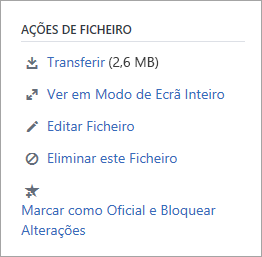
Efetue as alterações pretendidas. Para terminar de editar, feche o separador no seu browser. As suas alterações são guardadas automaticamente no ficheiro anexado.
Se o ficheiro estiver armazenado no SharePoint, verá uma opção para editar o ficheiro no Word, Excel ou PowerPoint na parte superior.
Se não existir uma pré-visualização ou se não existir uma ligação Editar Ficheiro , siga os seguintes passos:Selecione Clicar para transferir (ou Transferir) e guarde o ficheiro no seu computador.
Edite o ficheiro (não é necessário para carregamentos).
Carregue-a para Viva Engage ao localizar a versão original e, em seguida, selecione Ações> de FicheiroCarregar uma Nova Versão. O carregamento repõe o ficheiro para o estado de leitura/escrita.
Pré-visualizar ou editar um ficheiro a partir de um grupo
- Num grupo, selecione Files e, em seguida, clique no nome do ficheiro. O ficheiro é apresentado na conversação onde é publicado.
- Para pré-visualizar o ficheiro, selecione Clicar aqui para ver o documento. Se o ficheiro puder ser pré-visualizado, a pré-visualização é aberta.
- Para editar o ficheiro, selecione Ações> de FicheiroEditar Ficheiro.
- Efetue as alterações pretendidas. Para terminar de editar, feche o separador no seu browser. As suas alterações são guardadas automaticamente no ficheiro anexado.
- Se o ficheiro estiver armazenado no SharePoint, pode editar o ficheiro no Word, Excel ou PowerPoint na parte superior.
Se não conseguir selecionar Editar Ficheiro na lista Ações de Ficheiro : - Na lista Ações de Ficheiros , clique em Transferir e guarde o ficheiro no seu computador.
- Edite o ficheiro, se necessário, e carregue-o para Viva Engage ao localizar a versão original. Em seguida, selecione Ações> de FicheiroCarregar uma Nova Versão. O carregamento repõe o ficheiro para o estado de leitura/escrita.
Pré-visualizar ou editar um ficheiro a partir da lista de Viva Engage Files
- Para localizar um ficheiro quando não tiver a certeza em que comunidade se encontra, selecione o
 , selecione Files e, em seguida, explore a localização mais provável para o seu ficheiro.
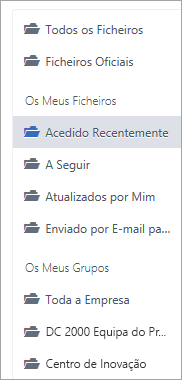
Nesta vista, as ações de ficheiro aparecem no menu pendente na coluna Última Atualização Em .
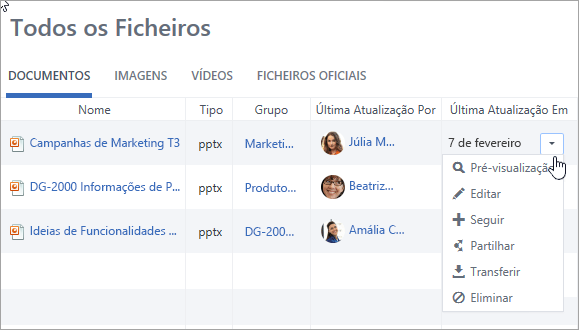
- Para pré-visualizar um ficheiro, selecione Pré-visualizar.
Se a Pré-visualização não estiver na lista, não estará disponível para este tipo de ficheiro. - Para editar um ficheiro, selecione Editar.
- Edite o ficheiro. Para terminar de editar, feche o separador no seu browser. As suas alterações são guardadas automaticamente no ficheiro anexado.
- Se o ficheiro estiver armazenado no SharePoint, pode editar o ficheiro no Word, Excel ou PowerPoint na parte superior.
Se não conseguir Editar, terá de transferir e editar o ficheiro e, em seguida, voltar a carregar. - Selecione Transferir para guardar o ficheiro no seu computador.
- Edite o ficheiro e carregue-o para Viva Engage ao localizar a versão original e, em seguida, selecione Ações> de FicheiroCarregar uma Nova Versão.
Trabalhar com ficheiros do SharePoint
Para realizar tarefas em ficheiros no SharePoint, selecione a ligação Biblioteca de Documentos do SharePoint na página de grupo e navegue para a pasta Aplicações .
Para obter informações sobre como trabalhar com ficheiros do SharePoint, consulte os seguintes artigos:
- Editar um documento numa biblioteca de documentos
- Dar saída, dar entrada ou rejeitar alterações a ficheiros numa biblioteca
- Editar e gerir permissões para uma lista ou biblioteca do SharePoint.
FAQ
P: Como posso ter a certeza de que as minhas alterações a um ficheiro de Office 365 são guardadas?
R: As alterações são guardadas à medida que as efetua no Office 365. Para verificar se as alterações estão no ficheiro, atualize o browser e procure na pré-visualização do ficheiro.
P: Por que motivo alguns ficheiros Office 365 são só de leitura?
R: Se a ligação Editar estiver em falta para ficheiros Word, PowerPoint ou Excel, significa simplesmente que a instalação Viva Engage da sua organização passou para Office 365 e os ficheiros de Viva Engage estão agora armazenados no SharePoint. Terá de transferir e carregar novamente o documento. Ao fazê-lo, repõe o ficheiro para ser legível e gravável.
P: Quando estou a trabalhar com um tipo de ficheiro que não consigo editar no Viva Engage, posso substituir a versão anterior pela minha versão atualizada?
R: Para tipos de ficheiro que não Word, PowerPoint e Excel, sim. Localize a versão original do ficheiro no Viva Engage e selecione Carregar uma Nova Versão na lista Ações de Ficheiros. O carregamento de uma Nova Versão não está disponível para Word, Excel ou documentos do PowerPoint: o controlo de versões para estes tipos de ficheiros só é possível se as alterações forem efetuadas com Office 365.
P: Como posso garantir que ninguém altera o meu ficheiro?
R: Se o seu ficheiro estiver armazenado no Viva Engage, peça a um administrador do grupo para clicar no respetivo nome e, em seguida, na lista Ações de Ficheiros à esquerda, selecione Marcar Como Oficial e Bloquear Alterações.
O ficheiro é apresentado com uma estrela amarela.
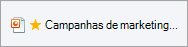
Se o seu ficheiro estiver no SharePoint, pode dar saída do ficheiro para se certificar de que mais ninguém o consegue abrir ou pode alterar as permissões do SharePoint no ficheiro.
- Para localizar o ficheiro no SharePoint, clique na ligação Biblioteca de Documentos do SharePoint na página do grupo ligado e navegue até à pasta Aplicações .
- Siga as instruções do SharePoint em Dar saída, dar entrada ou rejeitar alterações a ficheiros numa biblioteca ou Editar e gerir permissões para uma lista ou biblioteca do SharePoint.