
Pode utilizar a sua caixa de entrada Viva Engage para ver, gerir e atribuir prioridades a conversações mais importantes para si. A caixa de entrada inclui mensagens privadas, anúncios e conversações em que participa ou em que está @mentioned .
Também pode editar as suas definições de notificação para receber alertas de e-mail para Viva Engage atividade da caixa de entrada.
Pode efetuar as seguintes tarefas com a sua caixa de entrada Viva Engage:
- Reveja todas as atividades de Viva Engage relevantes num único local.
- Marcar conversações importantes como não lidas para seguimento posterior.
- Pare de seguir as conversações que já não são relevantes.
- Utilize a vista dividida para navegar entre mensagens não lidas e lidas.
- Mantenha-se informado em viagem com a caixa de entrada móvel.
Como utilizar a caixa de entrada
Aceda à sua caixa de entrada Viva Engage ao selecionar o ícone Caixa de Entrada na coluna esquerda abaixo do Feed Base.
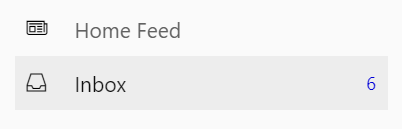
A caixa de entrada ordena as suas conversações em mensagens não lidas, mensagens privadas e todas as mensagens.
Criar uma nova mensagem privada
- Selecione Nova Mensagem Privada.
- Adicione os nomes dos participantes e selecione Publicar.
Marcar uma mensagem como não lida
- Paire o cursor sobre uma mensagem na sua caixa de entrada e selecione o botão Marcar como Não Lido .
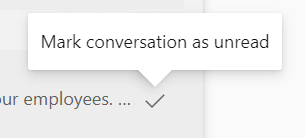
Isto leva-o de volta à vista de nível superior da sua caixa de entrada.
Parar de seguir uma conversação
Pode parar de seguir uma conversação de duas formas:
- No cabeçalho da conversação, selecione Parar De Seguir na Caixa de Entrada.
- Em qualquer mensagem, selecione Desacompanhar no menu
 .
.
Depois de desacompanhá-la, a conversação é removida da sua caixa de entrada. Pode reaparecer se ocorrer uma das seguintes situações:
- Decide seguir a conversação novamente.
- Alguém responde diretamente a uma mensagem que escreveu na conversação.
- Alguém @mentions na conversação depois de deixar de a seguir.
Seguir uma conversação
Para seguir uma conversação da qual não faz parte, selecione Seguir na caixa de entrada no menu . A caixa de entrada armazena as conversações seguidas para facilitar o acesso.
Procurar uma mensagem na caixa de entrada do Viva Engage
Para procurar o conteúdo da sua caixa de entrada, incluindo mensagens lidas e não lidas, aceda à sua caixa de entrada e clique em qualquer parte da caixa de pesquisa no cabeçalho superior.

Saiba mais
Enviar uma mensagem no Viva Engage