

Resumo
O teclado tátil fornece um teclado no ecrã no Windows. É útil num dispositivo tablet Windows quando não há nenhum teclado ligado ao dispositivo Windows.
O comportamento do teclado tátil varia consoante a versão do Windows. Selecione a versão do Windows e, em seguida, selecione o modo de teclado tátil pretendido.
O aspeto do teclado tátil pode ser controlado com o ícone do teclado tátil na área do tabuleiro do sistema da barra de tarefas. O ícone do teclado tátil na área do tabuleiro do sistema da barra de tarefas tem as seguintes opções:
- Nunca - Esta opção oculta permanentemente o ícone do teclado tátil da área do ícone do tabuleiro do sistema na barra de tarefas. Selecione esta opção para impedir que o teclado tátil seja apresentado.
-
Sempre - O ícone do teclado tátil na área do tabuleiro do sistema da barra de tarefas é sempre apresentado. Para apresentar o teclado tátil, selecione o ícone do teclado
 tátil na área do tabuleiro do sistema da barra de tarefas.
 -
Quando não existe um teclado - O ícone do teclado tátil na área do tabuleiro do sistema da barra de tarefas só é apresentado quando não está um teclado encaixado. Para apresentar o teclado tátil quando não estiver instalado nenhum teclado, selecione o ícone do teclado tátil na área do tabuleiro do sistema da barra de tarefas.
Nota
Com todas estas opções, o teclado ligado pode ser um teclado com fios ou um teclado Bluetooth/sem fios.
Nunca apresentar o ícone do teclado tátil e desativar o teclado tátil
Para ocultar o ícone do teclado tátil na área do tabuleiro do sistema da barra de tarefas e desativar o teclado tátil:
Se o teclado tátil estiver visível, feche-o ao selecionar o
 na janela do teclado tátil.
Clique com o botão direito do rato na barra de tarefas e, em seguida, selecione
 Definições da barra de tarefas.
Sugestão
Para ecrãs táteis, prima sem soltar a barra de tarefas e, em seguida, selecione
Definições da barra de tarefas.Na janela Barra de tarefas de personalização>, na seção Ícones da bandeja do sistema, selecione Nunca no menu suspenso ao lado de
Teclado virtual.O ícone do teclado tátil é removido da área do tabuleiro do sistema da barra de tarefas, mesmo quando não está encaixado um teclado. Com o ícone de teclado tátil removido, o teclado tátil nunca deverá aparecer.
Apresentar sempre o ícone do teclado tátil
Para mostrar sempre o ícone do teclado tátil na área do ícone do tabuleiro do sistema da barra de tarefas:
Clique com o botão direito do rato na barra de tarefas e, em seguida, selecione
Definições da barra de tarefas.Sugestão
Para ecrãs táteis, prima sem soltar a barra de tarefas e, em seguida, selecione
Definições da barra de tarefas.Na janela Barra de tarefas de personalização>, na seção Ícones da bandeja do sistema, selecione Sempre no menu suspenso ao lado de
Teclado virtual.O ícone do teclado tátil é adicionado permanentemente à área do tabuleiro do sistema da barra de tarefas, mesmo quando existe um teclado ligado.
Para apresentar o teclado tátil, selecione o ícone do teclado
tátil na área do tabuleiro do sistema da barra de tarefas.
Quando nenhum teclado está encaixado
Para mostrar apenas o ícone do teclado tátil na área do ícone do tabuleiro do sistema da barra de tarefas quando não tiver um teclado ligado:
Clique com o botão direito do rato na barra de tarefas e, em seguida, selecione
Definições da barra de tarefas.Sugestão
Para ecrãs táteis, prima sem soltar a barra de tarefas e, em seguida, selecione
Definições da barra de tarefas.Na janela Barra de tarefas de personalização>, na seção de ícones da bandeja do sistema, selecione Quando nenhum teclado estiver conectado no menu suspenso ao lado de
Teclado virtual.O ícone do teclado tátil só é adicionado à área do tabuleiro do sistema da barra de tarefas quando não está ligado um teclado.
Para apresentar o teclado tátil quando não está apelado um teclado, selecione o ícone do teclado
tátil na área do tabuleiro do sistema da barra de tarefas.
 e, em seguida, selecione Configurações
 >de digitação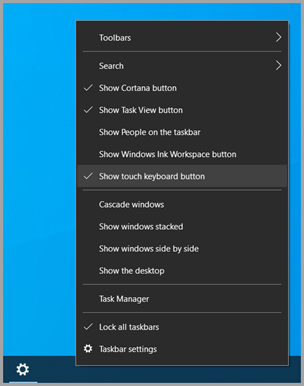
Enviar feedback através do Hub de Comentários
Se o teclado tátil for iniciado inoportunamente numa determinada aplicação ou situação, ou se existirem sugestões para melhorar o teclado tátil, deixe os comentários à Microsoft utilizando o Hub de Comentários. Para obter mais informações, consulte Enviar comentários à Microsoft com a aplicação Hub de Comentários.