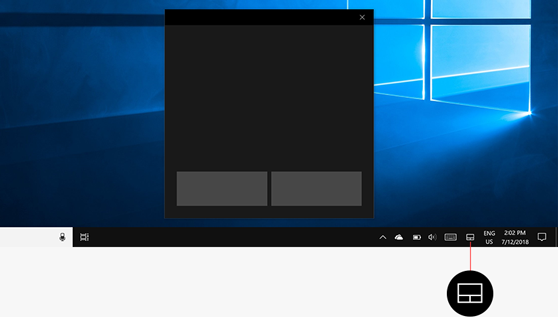
O touchpad virtual é um touchpad no ecrã que pode ser utilizado para controlar o ponteiro do rato. Selecione se pretende ativar ou desativar o touchpad virtual na seguinte lista:
Ativar o touchpad virtual
Clique com o botão direito do rato na barra de tarefas e, em seguida, selecione
 Definições da barra de tarefas.
Sugestão
Para ecrãs táteis, prima sem soltar a barra de tarefas e, em seguida, selecione
Definições da barra de tarefas.Na janela Personalização > da Barra de Tarefas , na secção Ícones do tabuleiro do sistema , certifique-se de que o Touchpad Virtualestá ligado.
Na secção do tabuleiro do sistema da barra de tarefas, selecione o ícone do touchpad virtual . O tabuleiro do sistema está localizado junto à data e hora na barra de tarefas.
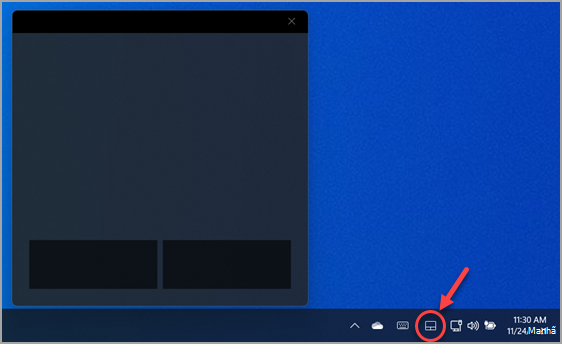
O touchpad virtual aparece.
Desativar o touchpad virtual
Se o touchpad virtual estiver visível, feche-o selecionando a
 na janela do touchpad virtual.
Clique com o botão direito do rato na barra de tarefas e, em seguida, selecione
Definições da barra de tarefas.Sugestão
Para ecrãs táteis, prima sem soltar a barra de tarefas e, em seguida, selecione
Definições da barra de tarefas.Na janela Personalização > da Barra de Tarefas , sob a seção Ícones da bandeja do sistema , verifique se o Touchpad Virtual está desativado.
O ícone do touchpad virtual já não é visível na secção do tabuleiro do sistema da barra de tarefas.