
Todos os tipos de dispositivos Bluetooth podem ser emparelhados com um dispositivo Windows, incluindo:
- Teclados e ratos.
- Telefones.
- Altifalantes e auscultadores.
- Impressoras e scanners.
- Muitos mais tipos de dispositivos.
Para emparelhar um dispositivo Bluetooth com o Windows, o dispositivo Windows tem de ter Bluetooth. A maioria dos dispositivos Windows já tem Bluetooth incorporado. Se um dispositivo Windows não tiver Bluetooth, um adaptador Bluetooth USB pode ser ligado a uma porta USB no dispositivo Windows para adicionar Bluetooth.
Antes de começar, certifique-se de que o dispositivo Windows 11 suporta Bluetooth. Para obter mais informações sobre como verificar, consulte Corrigir problemas de Bluetooth no Windows. Para obter ajuda com a adição de dispositivos não Bluetooth, consulte Adicionar um dispositivo de hardware a um dispositivo Windows.
Está a ter problemas com a reprodução do vídeo? Assista no YouTube.
Ativar o Bluetooth a partir das Definições do Windows 11/Barra de Tarefas
Depois de verificar se o dispositivo Windows suporta Bluetooth, o Bluetooth tem de estar ativado. Faça o seguinte:
Na aplicação Definições:
Para ativar o Bluetooth na aplicação Definições :
No dispositivo Windows, selecione Iniciar
 e, em seguida, selecione
  >Bluetooth & dispositivos
 .
.Ou
Selecione o seguinte atalho de dispositivos bluetooth & :
Na janela Bluetooth & dispositivos, junto a
Bluetooth, certifique-se de que o Bluetooth está ligado.
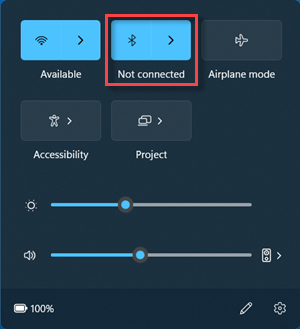
Nas definições rápidas:
Para encontrar a definição rápida para Bluetooth:
Selecione o
 de Rede,
  ou
ou  da Bateria junto à hora e data.
Selecione o mosaico
para ativar e desativar o Bluetooth.Se o Bluetooth estiver desativado, o mosaico não está realçado e poderá indicar Desativado.
Se o Bluetooth estiver ativado, o mosaico é realçado e indica Ligado, Não ligado ou mostra o dispositivo ao qual está ligado através de Bluetooth.
Importante
A ação Bluetooth poderá ter de ser adicionada se não estiver visível nas definições rápidas. Para obter mais informações, consulte Notificações e Não Incomodar no Windows.
Emparelhar um dispositivo Bluetooth
Ligue o dispositivo Bluetooth e torne-o detetável. A forma de tornar o dispositivo Bluetooth detetável depende do dispositivo. Para saber como tornar o dispositivo Bluetooth detetável, consulte a documentação do dispositivo ou visite o site do fabricante.
No dispositivo Windows, selecione o ícone
de Rede, Volume de Som3 ou de Bateria junto à hora e data na barra de tarefas.Selecione a divisa Gerir dispositivos Bluetooth
 na definição rápida e, em seguida, selecione o dispositivo em Novos dispositivos. Poderá ter de se deslocar pelos Seus dispositivos para que novos dispositivos fiquem disponíveis.
Se aplicável, siga as instruções adicionais e, em seguida, selecione Concluído.
Quando o Bluetooth está ativado, o dispositivo Bluetooth e o dispositivo Windows ligam-se automaticamente sempre que os dois dispositivos estiverem ao alcance uns dos outros.
Sugestão
Se o dispositivo Bluetooth não for apresentado na lista, a definição de deteção de dispositivos Bluetooth poderá ter de ser definida como Avançadas. Para saber como, consulte Corrigir problemas de Bluetooth no Windows.
Emparelhar uma impressora ou scanner Bluetooth
Ative a impressora ou o scanner Bluetooth e torne-o detetável. A forma de tornar detetável uma impressora Ou scanner Bluetooth depende do dispositivo. Para saber como tornar a impressora Ou scanner Bluetooth detetável, consulte a documentação do dispositivo ou visite o site do fabricante.
No dispositivo Windows, selecione Iniciar
e, em seguida, selecione >Bluetooth & dispositivos>& scanners .
.Ou
Selecione o seguinte atalho de dispositivos bluetooth & Impressoras > & scanners :
Na janela & dispositivos Bluetooth Impressoras > & scanners , junto a Adicionar uma impressora ou scanner, selecione o botão Adicionar dispositivo .
O Windows procura e, em seguida, apresenta quaisquer impressoras ou scanners locais que encontre. Este processo pode demorar alguns minutos.
Assim que as impressoras ou scanners forem encontrados, selecione o botão Adicionar dispositivo junto à impressora ou scanner pretendido.
Se existirem problemas ao instalar uma impressora ou um scanner, consulte Corrigir problemas da impressora ou Instalar e utilizar um scanner no Windows.
Emparelhar um dispositivo Bluetooth com o Emparelhamento Swift
O Emparelhamento Rápido no Windows permite que um dispositivo Bluetooth suportado seja rapidamente emparelhado com um dispositivo Windows. Se o dispositivo Bluetooth suportar o Emparelhamento Rápido, será apresentada uma notificação no Windows quando:
- O dispositivo Bluetooth está próximo.
- Está no modo de emparelhamento e detetável.
- Ative um dispositivo Bluetooth que suporte o Emparelhamento Rápido e torne-o detetável. A forma de tornar o dispositivo Bluetooth detetável depende do dispositivo. Para saber como tornar o dispositivo Bluetooth detetável, consulte a documentação do dispositivo ou visite o site do fabricante.
- Se for a primeira vez que o dispositivo utiliza o Emparelhamento Rápido, é apresentada uma notificação a pedir para permitir a utilização do Emparelhamento Rápido. Selecione Sim para utilizar o Par Rápido.
- Quando é apresentada uma notificação de que um novo dispositivo Bluetooth foi encontrado, selecione Ligar.


Sugestão
Se for um proprietário de uma pequena empresa à procura de mais informações sobre como configurar o Microsoft 365, visite Ajuda para pequenas empresas & aprendizagem.