Resumo
Uma caneta digital pode melhorar a sua interação com o dispositivo, tornando as tarefas mais intuitivas e eficientes. Imagine esboçar as suas ideias diretamente no ecrã com a fluidez de uma caneta tradicional, mas com os benefícios adicionais das ferramentas digitais. A caneta do tablet permite um controlo preciso, tornando-a perfeita para desenhar, tomar notas e até navegar no seu dispositivo. Uma caneta não se destina a substituir o rato ou teclado, mas sim a melhorar a forma como trabalha e cria.
Quando utiliza uma caneta com o Windows, dá-lhe uma sensação natural. A sensibilidade à pressão e o reconhecimento de inclinação imitam a experiência de usar uma caneta real, tornando-a uma ferramenta ideal para artistas e designers. Para os estudantes, significa tomar notas de uma forma mais organizada e interativa, com a capacidade de realçar, anotar e até converter escrita manual em texto.
Uma caneta também pode ajudá-lo a ser mais produtivo. Pode anotar ideias rapidamente, marcar documentos e navegar facilmente pelas apresentações. A integração com o Área de Trabalho do Windows Ink aumenta ainda mais a sua utilidade, oferecendo um conjunto de ferramentas concebidas para tornar a experiência com a caneta ainda mais potente.
Este artigo descreve algumas das ações e definições comuns no Windows para tirar o máximo partido da caneta.
Emparelhar a caneta
Uma caneta de tablet utiliza Bluetooth para ligar ao PC, pelo que primeiro tem de estar emparelhado no Windows. Para emparelhar a caneta com o PC, siga os seguintes passos:
Selecione Iniciar >Definições
 >Bluetooth & dispositivos
 .
.
Certifique-se de que a caneta está no modo de emparelhamento. Esta ação varia entre os tipos de caneta. Por exemplo, com a Caneta para Surface, prima sem soltar o botão superior da caneta durante 5 a 7 segundos até que o LED fique intermitente a branco para ativar o modo de emparelhamento através de Bluetooth.
Selecionar Adicionar dispositivo.
- Na janela Adicionar um dispositivo , selecione Bluetooth.
- Selecione o nome da caneta. Por exemplo, "Caneta para Surface".
- Depois de se ligar, selecione Concluído para fechar a janela.
Para obter mais informações, consulte Emparelhar um dispositivo Bluetooth no Windows.
O menu da caneta no Windows 11 facilita o acesso às suas aplicações favoritas.
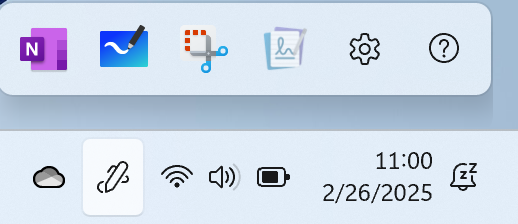
Por predefinição, o menu da caneta inclui atalhos para o OneNote, Quadro, Ferramenta de Recorte e Diário.
Mostrar o menu da caneta na barra de tarefas
Poderá ter de ativar o menu da caneta para ser apresentado na barra de tarefas.
Clique com o botão direito do rato na barra de tarefas e selecione Definições da barra de tarefas ou utilize o seguinte atalho:
Em Ícones do tabuleiro do sistema, ative o Menu Caneta.
Em seguida, verá o ícone de Caneta no tabuleiro do sistema da barra de tarefas.
Para abrir o menu da caneta, toque no ícone da Caneta .
Adicionar ou remover atalhos
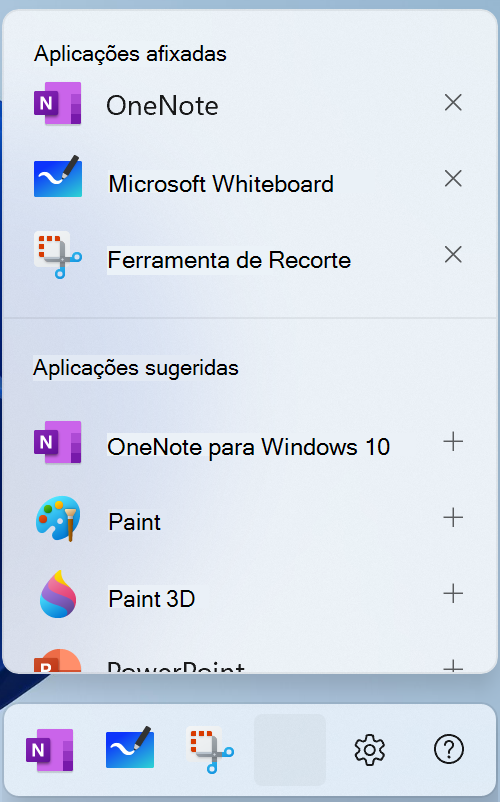
Pode adicionar até quatro aplicações como atalhos ao menu da caneta.
Selecione o menu da caneta no canto da barra de tarefas.
Quando for apresentado o menu da caneta, selecione Definições e, em seguida, Editar menu da caneta.
Para remover uma aplicação do menu da caneta, selecione o ícone  Remover junto à aplicação na lista de aplicações afixadas.
Sugestão
Só pode afixar quatro aplicações ao menu da caneta. Não pode adicionar uma aplicação se quatro aplicações já estiverem afixadas.
Para adicionar uma aplicação a uma ranhura disponível no menu da caneta, desloque-se para encontrar a aplicação na lista de aplicações sugeridas ou em todas as aplicações. Em seguida, selecione o ícone  Adicionar junto à aplicação.
Alterar as definições da caneta
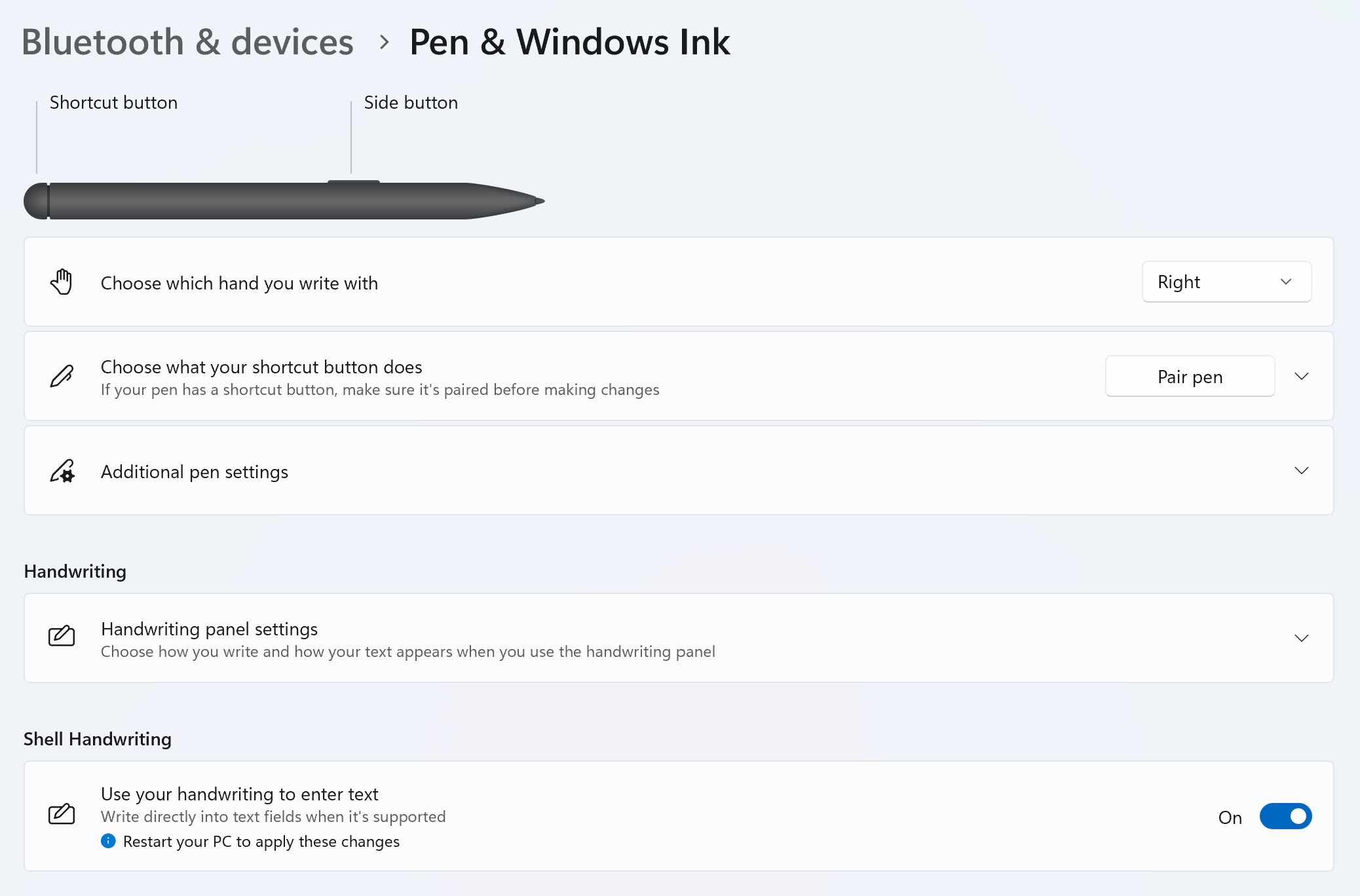
Personalize as funções da caneta e o seu funcionamento com o PC. Escolha com que mão escreve ou que ação é efetuada pelo PC quando toca, faz duplo toque ou prime sem soltar o botão de atalho da caneta.
Para alterar as suas definições, selecione Iniciar>Definições>Bluetooth & dispositivos>Caneta & Windows Ink .
Substituir as pilhas da caneta
A maioria das canetas digitais para Windows são recarregáveis ou têm uma pilha AAAA substituível. Antes de começar, consulte o manual de instruções fornecido com a caneta.
Para a maioria das canetas, é possível substituir a pilha desenroscando a extremidade da caneta. Se necessitar de instruções mais específicas, consulte o fabricante da caneta.
Por exemplo, para substituir a pilha numa Caneta para Surface sem gancho, puxe a extremidade superior diretamente da parte inferior. Para obter mais informações sobre outros modelos de Caneta para Surface, consulte Substituir as pilhas da Caneta para Surface.
Nota
O suporte para Windows 10 terminou a 14 de outubro de 2025
- Após 14 de outubro de 2025, a Microsoft deixará de fornecer atualizações de software gratuitas a partir do Windows Update, assistência técnica ou correções de segurança para o Windows 10. O seu PC continuará a funcionar, mas recomendamos que mude para o Windows 11.
-
Mais informações
Resumo
Uma caneta digital pode melhorar a sua interação com o dispositivo, tornando as tarefas mais intuitivas e eficientes. Imagine esboçar as suas ideias diretamente no ecrã com a fluidez de uma caneta tradicional, mas com os benefícios adicionais das ferramentas digitais. A caneta do tablet permite um controlo preciso, tornando-a perfeita para desenhar, tomar notas e até navegar no seu dispositivo. Uma caneta não se destina a substituir o rato ou teclado, mas sim a melhorar a forma como trabalha e cria.
Quando utiliza uma caneta com o Windows, dá-lhe uma sensação natural. A sensibilidade à pressão e o reconhecimento de inclinação imitam a experiência de usar uma caneta real, tornando-a uma ferramenta ideal para artistas e designers. Para os estudantes, significa tomar notas de uma forma mais organizada e interativa, com a capacidade de realçar, anotar e até converter escrita manual em texto.
Uma caneta também pode ajudá-lo a ser mais produtivo. Pode anotar ideias rapidamente, marcar documentos e navegar facilmente pelas apresentações. A integração com o Área de Trabalho do Windows Ink aumenta ainda mais a sua utilidade, oferecendo um conjunto de ferramentas concebidas para tornar a experiência com a caneta ainda mais potente.
Este artigo descreve algumas das ações e definições comuns no Windows para tirar o máximo partido da caneta.
Emparelhar a caneta
Para emparelhar uma caneta com o PC, s Mantenha premido o botão de atalho na caneta durante sete segundos para ativar o modo de emparelhamento e, em seguida, escolha a caneta na lista de dispositivos e selecione Emparelhar.
Uma caneta de tablet utiliza Bluetooth para ligar ao PC, pelo que primeiro tem de estar emparelhado no Windows. Para emparelhar a caneta com o PC, siga os seguintes passos:
Selecione Iniciar>Definições>Dispositivos, Bluetooth >& outros dispositivos .
Certifique-se de que a caneta está no modo de emparelhamento. Esta ação varia entre os tipos de caneta. Por exemplo, com a Caneta para Surface, prima sem soltar o botão superior da caneta durante 5 a 7 segundos até que o LED fique intermitente a branco para ativar o modo de emparelhamento através de Bluetooth.
Selecione Adicionar Bluetooth ou outro dispositivo.
- Na janela Adicionar um dispositivo , selecione Bluetooth.
- Selecione o nome da caneta. Por exemplo, "Caneta para Surface".
- Depois de se ligar, selecione Concluído para fechar a janela.
Para obter mais informações, consulte Emparelhar um dispositivo Bluetooth no Windows.
Utilizar o Área de Trabalho do Windows Ink
Partilhe as suas ideias ou desenhe em capturas de ecrã com a caneta no Área de Trabalho do Windows Ink.
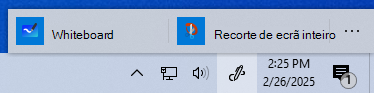
Se não vir o ícone Área de Trabalho do Windows Ink no tabuleiro do sistema, clique com o botão direito do rato na barra de tarefas e selecione a opção para Mostrar Área de Trabalho do Windows Ink botão.
Nota
Os Área de Trabalho do Windows Ink anteriores incluíam Sticky Notes e o Bloco de desenho. Pode continuar a utilizar o Sticky Notes para anotar lembretes ou registar as suas ideias. Para obter mais informações sobre Sticky Notes, consulte Introdução ao Sticky Notes. O bloco de desenho só estava disponível em versões anteriores do Windows.
Na barra de tarefas, selecione Área de Trabalho do Windows Ink para a abrir. A partir daqui, podes selecionar Quadro ou Recorte de Ecrã Inteiro. (Também pode selecionar Mais e Saber mais sobre a caneta
 ou aceder às definições da Caneta.)
Sugestão
Prima o botão superior da caneta uma vez para abrir rapidamente o Microsoft Whiteboard ou faça duplo toque para abrir o Recorte & Desenho. Se o atalho da Caneta não estiver a funcionar, poderá ter de a emparelhar em Definições. Para obter mais informações, consulte Emparelhar um dispositivo Bluetooth no Windows.
Colaborar no Whiteboard
O Whiteboard oferece às equipas uma tela inteligente e livre para ideação, criação e colaboração em tempo real quando inicia sessão na sua conta Microsoft. Desenhe, escreva ou adicione imagens. Empilhar itens e movê-los. Escolha o seu instrumento de escrita, incluindo uma caneta ou marcador. Altere a espessura do traço do pincel, mesmo à medida que vai desenhando. Se a sua mão escorregar, pode fazer correções com diferentes borrachas.
Quando terminares, as sessões de brainstorming são guardadas automaticamente na nuvem da Microsoft, para que possas retomar a partir do ponto onde paraste.
Adicione notas a capturas de ecrã utilizando o Recorte & Desenho
Abra Recorte e Desenho e desenhe sobre o que estava a fazer no seu PC nesse momento ou abra uma imagem anterior. Todas as ferramentas do bloco de desenho estão disponíveis em Recorte e Desenho, desde os Stencils até à largura de linha, passando pela partilha e pela exportação.
Alterar as definições da caneta
Personalize as funções da caneta e o seu funcionamento com o PC.
Para alterar as definições, selecione Iniciar>Definições>Dispositivos Caneta>& Windows Ink .
Substituir as pilhas da caneta
A maioria das canetas digitais para Windows são recarregáveis ou têm uma pilha AAAA substituível. Antes de começar, consulte o manual de instruções fornecido com a caneta.
Para a maioria das canetas, é possível substituir a pilha desenroscando a extremidade da caneta. Se necessitar de instruções mais específicas, consulte o fabricante da caneta.
Por exemplo, para substituir a pilha numa Caneta para Surface sem gancho, puxe a extremidade superior diretamente da parte inferior. Para obter mais informações sobre outros modelos de Caneta para Surface, consulte Substituir as pilhas da Caneta para Surface.
