Resumo
Se um dispositivo Windows tiver um ecrã tátil, pode utilizar um teclado tátil para introduzir texto tocando num teclado que é apresentado no ecrã. Tocar no teclado tátil pode ser feito com uma caneta ou com a ponta do dedo. O teclado tátil pode ser utilizado com a disposição predefinida ou com uma das várias outras opções disponíveis.
Selecione o tópico de interesse para obter mais informações:
Abrir o teclado tátil
Para abrir o teclado tátil:
Definir quando o teclado tátil é aberto
Para definir quando o teclado tátil é aberto automaticamente, consulte o artigo Ativar e desativar o teclado tátil no Windows.
Disposições de teclado tátil
Existem cinco esquemas diferentes de teclado tátil que podem ser utilizados ao introduzir texto com o teclado tátil. Existem também dois esquemas de teclado tátil específicos para o japonês.
Para ver e alternar entre as opções de esquema do teclado tátil, selecione o ícone de definições  do teclado no canto superior esquerdo do teclado tátil.
| Teclado |
Descrição |
|
Teclado predefinido |
Este esquema está otimizado para escrever em ecrã tátil. Tem teclas maiores e algumas teclas são removidas para facilitar a escrita. |
|
Dividir teclado |
Este esquema divide o teclado de modo a que metade do mesmo esteja perto da margem esquerda do ecrã e a outra metade na margem direita do ecrã. Este esquema facilita a escrita ao segurar um dispositivo com ecrã tátil com duas mãos.
Observação: Não está disponível em todos os idiomas. |
|
Teclado pequeno |
Este esquema é um teclado compacto que pode ser movido para qualquer lugar no ecrã. É o mesmo teclado utilizado quando o teclado tátil é desancorado.
Observação: Não está disponível em todos os idiomas. |
|
Teclado tradicional |
Este esquema replica, na maioria das vezes, um teclado externo padrão. Tem todas as funções e inclui uma seleção expandida de teclas. |
|
Painel de escrita manual |
Esta disposição abre um painel de escrita manual, pode utilizar uma caneta ou a ponta do dedo para introduzir texto. Se preferir utilizar a ponta do dedo em vez de uma caneta:
- Selecione Iniciar
 e, em seguida, selecione Definições e, em seguida, selecione Definições > Dispositivos> > Dispositivos> Bluetooth &Caneta & Windows Ink Bluetooth &Caneta & Windows Ink . .
Abrir as definições da Caneta & Windows Ink - Na janela Caneta & Windows Ink para dispositivos > Bluetooth &, selecione a secção Escrita manual para expandi-la e, em seguida, selecione Escrever com a ponta do dedo.
|
|
Esquema de 12 teclas (apenas japonês) |
Um esquema de teclado para carateres japoneses que coloca as teclas numa grelha 3x4. |
|
Esquema 50 ativados (apenas japonês) |
Um esquema de teclado para carateres japoneses que coloca as teclas numa grelha com 5 linhas. Torna mais fácil para os falantes de japonês encontrar um caractere Hiragana específico. |
Nota
A escrita baseada em gestos de percorrer como a escrita de formas não está disponível para todos os idiomas.
Ancorar e desancorar o teclado tátil
Para ancorar e desancorar o teclado tátil, selecione o ícone junto ao ícone Fechar no teclado tátil.
Ancorar e desancorar o teclado tátil permite manter o teclado numa posição estacionária ou movê-lo para um local diferente no ecrã para melhor se adequar ao seu estilo de trabalho.
Sugestão
Ao utilizar os esquemas de teclado Predefinido, Dividido ou Tradicional e o teclado tátil não estiver ancorado, este muda para o Esquema de teclado pequeno .
Nota
O suporte para Windows 10 terminou a 14 de outubro de 2025
- Após 14 de outubro de 2025, a Microsoft deixará de fornecer atualizações de software gratuitas a partir do Windows Update, assistência técnica ou correções de segurança para o Windows 10. O seu PC continuará a funcionar, mas recomendamos que mude para o Windows 11.
-
Mais informações
Resumo
Se um dispositivo Windows tiver um ecrã tátil, pode utilizar um teclado tátil para introduzir texto tocando num teclado que é apresentado no ecrã. Tocar no teclado tátil pode ser feito com uma caneta ou com a ponta do dedo. O teclado tátil pode ser utilizado com a disposição predefinida ou com uma das várias outras opções disponíveis.
Selecione o tópico de interesse para obter mais informações:
Abrir o teclado tátil
- Toque no local onde pretende introduzir o texto e o teclado tátil abre automaticamente.
- Selecione o ícone do Teclado
 tátil na área do tabuleiro do sistema da barra de tarefas.
Definir quando o teclado tátil é aberto
Para definir quando o teclado tátil é aberto automaticamente, consulte o artigo Ativar e desativar o teclado tátil no Windows.
Disposições de teclado tátil
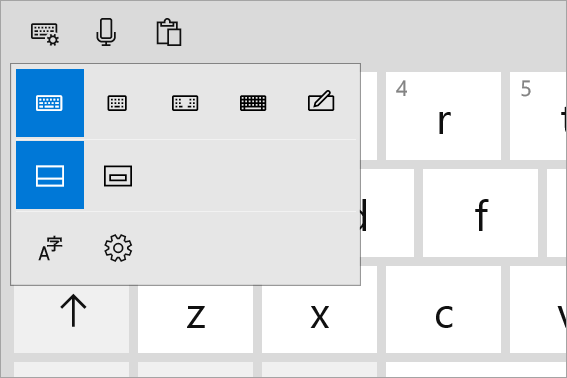
Existem cinco esquemas diferentes de teclado tátil que podem ser utilizados ao introduzir texto com o teclado tátil. Para ver e alternar entre esquemas e opções de teclado tátil, selecione o ícone de definições do Teclado no canto superior esquerdo do teclado tátil.
| Teclado |
Descrição |
|
Teclado padrão |
Esta disposição é a esquema predefinida e é semelhante a um teclado externo padrão, mas um pouco mais compacta. Com esta disposição, não tem acesso a teclas como números ou ESC. |
|
Teclado de esquema estreito (com uma mão) |
Com um tamanho menor do que o teclado padrão, o teclado estreito destina-se a replicar o telemóvel. Oculta uma parte menor do ecrã enquanto estiver a trabalhar e suporta a escrita baseada em gestos de percorrer como a escrita de formas. |
|
Dividir teclado |
Este esquema divide o teclado de modo a que metade do mesmo esteja perto da margem esquerda do ecrã e a outra metade na margem direita do ecrã. Este esquema facilita a escrita ao segurar um dispositivo com ecrã tátil com duas mãos.
Observação: Não está disponível em todos os idiomas. |
|
Painel de escrita manual |
Esta disposição abre um painel de escrita manual, pode utilizar uma caneta ou a ponta do dedo para introduzir texto. Se preferir utilizar a ponta do dedo em vez de uma caneta:
- Selecione Iniciar e, em seguida, selecione Definições>Dispositivos Caneta
 >& Windows Ink . >& Windows Ink .
Ou
Selecione o seguinte atalho de & Windows Ink Caneta:
& Windows Ink da caneta - Na janela & Windows Ink Caneta, na secção Escrita manual, selecione Escrever no painel de escrita manual com a ponta do dedo.
|
|
Teclado padrão expandido |
Este esquema é o mais semelhante ao de um teclado externo padrão. Tem as mesmas funções e inclui uma seleção de teclas expandida. |
Nota
A escrita baseada em gestos de percorrer como a escrita de formas não está disponível para todos os idiomas.
Ancorar e desancorar o teclado tátil
Para ancorar e desancorar o teclado tátil, no teclado tátil:
- Selecione o ícone de definições do Teclado no canto superior esquerdo do teclado tátil.
- Selecione os ícones imediatamente por baixo das opções de ícones do esquema de teclado.
Ancorar e desancorar o teclado tátil permite manter o teclado numa posição estacionária ou movê-lo para um local diferente no ecrã para melhor se adequar ao seu estilo de trabalho.

