

Para evitar perder dados, remova sempre em segurança os dispositivos de hardware como pens USB ou discos rígidos externos antes de os desligar. No Windows, pode utilizar a Remoção de Hardware com Segurança conforme descrito abaixo.
Utilizar o ícone do tabuleiro do sistema
Na área do tabuleiro do sistema da barra de tarefas, clique com o botão direito do rato no ícone Remover Hardware com Segurança e Ejetar Multimédia .
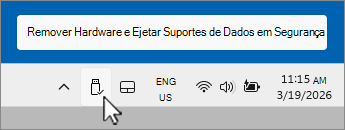
Se o ícone Remover hardware com segurança e ejetar mídia não estiver visível, selecione Mostrar ícones ocultos
 primeiro e, em seguida, clique com o botão direito do mouse no ícone Remover hardware com segurança e ejetar mídia .
Sugestão
Se o ícone Remover Hardware com Segurança e Ejetar Multimédia ainda não estiver visível depois de selecionar Mostrar ícones ocultos
, consulte a secção Adicionar o ícone Remover Hardware com Segurança e Ejetar Suporte de Dados ao tabuleiro do sistema abaixo para adicioná-lo ao tabuleiro do sistema.No menu que aparece, selecione Ejetar <dispositivo> para o dispositivo de hardware que precisa ser removido.
A notificação Cofre para remover hardware é exibida e o dispositivo de hardware desaparece do menu Remover hardware com segurança e ejetar mídia . O dispositivo de hardware pode ser removido com segurança.
Adicione o ícone Remover Hardware com Segurança e Ejetar Suporte de Dados ao tabuleiro do sistema
Clique com o botão direito do rato na barra de tarefas e selecione
 Definições da barra de tarefas.
Ou
Selecione o seguinte atalho da Barra de Tarefas de Personalização>:
Na janela Barra de tarefas de personalização>, selecione Outros ícones da bandeja do sistema para expandi-la.
Desloque-se para localizar Remover Hardware com Segurança e Ejetar Suportes de Dados.
Certifique-se de que a opção Remover Hardware com Segurança e Ejetar Suporte de Dados está ativada.
O ícone Remover Hardware com Segurança e Ejetar Suporte de Dados deve agora aparecer na área do tabuleiro do sistema da barra de tarefas.
Nota
O ícone Remover Hardware com Segurança e Ejetar Suporte de Dados pode não ser apresentado na área do tabuleiro do sistema da barra de tarefas nas seguintes circunstâncias:
- Um dispositivo de hardware amovível não está ligado ao dispositivo Windows.
- O dispositivo Windows não reconhece o dispositivo de hardware que precisa de ser removido.
Utilizar a aplicação Definições para remover um dispositivo
Selecione Iniciar
 e, em seguida, selecione Definições
 >Bluetooth & dispositivos
 >Dispositivos
 .
.Ou
Selecione os seguintes dispositivos > Bluetooth & Atalho de dispositivos:
Na janela de atalho Dispositivos de & Bluetooth>, na secção Outros dispositivos, localize o dispositivo de hardware que necessita de ser removido.
Quando o dispositivo de hardware desejado for encontrado, selecione-o para expandi-lo.
Ao lado de Remover este dispositivo, selecione Remover. Certifique-se de que Remover é a opção imediatamente abaixo do dispositivo de hardware que precisa de ser removida.
Assim que o dispositivo de hardware desaparecer da secção Outros dispositivos , pode ser removido com segurança.
