

As impressoras instaladas num dispositivo Windows podem ser partilhadas com outros dispositivos Windows na mesma rede, permitindo que vários utilizadores imprimam sem instalar a impressora em cada PC. Para partilhar uma impressora no Windows, a impressora tem de:
- Ligado a um dispositivo Windows principal.
- O dispositivo tem de estar ligado e ligado à rede.
- A partilha da impressora tem de estar ativada.
Uma vez configurada a partilha, outros dispositivos Windows podem ligar-se à impressora partilhada e utilizá-la normalmente.
Importante
Antes de tentar partilhar uma impressora na rede, certifique-se de que a impressora está instalada e a trabalhar no dispositivo Windows principal.
Verifique se a rede é uma Rede privada
Para partilhar corretamente uma impressora numa rede fidedigna, a rede tem de ser definida como Privada. Para verificar se a rede confiável atual está definida como Privada ou para defini-la como Privada, siga estas etapas:
Aviso
Certifique-se de que a rede que está a ser definida como Privada nos passos seguintes é uma rede fidedigna.
Selecione Iniciar
 e, em seguida, selecione Definições
 >de Rede & Internet
 .
.Ou
Selecione o seguinte atalho de Rede & Internet :
Na janela Rede & Internet , selecione Wi-Fi
ou Ethernet .
.Se a sua rede estiver listada no painel Wi-Fi ou Ethernet, selecione-a.
Em Tipo de perfil de rede, selecione Rede privada.
Ativar as definições de partilha
Normalmente, as definições para partilhar dispositivos, incluindo impressoras, estão ativadas por predefinição em redes privadas . Para verificar se as definições de partilha estão ativadas ou para as ativar se estiverem desativadas, siga estes passos:
Selecione Iniciar
e, em seguida, selecione Configurações>Rede & Internet .Ou
Selecione o seguinte atalho de Rede & Internet :
Na janela Rede & Internet , selecione Configurações avançadas de rede.
Na janela Definições avançadas de rede , selecione Definições de partilha avançadas.
Na janela Definições de partilha avançadas , expanda a secção Redes privadas e, em seguida, certifique-se de que a Deteção de rede e a partilha de ficheiros e impressorasestão ligadas.
Nota
Se a janela Controlo de Conta de Utilizador aparecer, introduza um nome de utilizador e palavra-passe de uma conta que tenha privilégios de administrador no dispositivo Windows e, em seguida, selecione o botão Sim .
Partilhar a impressora no dispositivo Windows principal
Selecione Iniciar
e, em seguida, selecione Definições> Dispositivos> Bluetooth &Impressoras & scanners
 .
.Ou
Selecione o seguinte atalho para Impressoras & scanners :
Na janela Impressoras & scanners , selecione a impressora desejada para compartilhar.
<Na janela Impressora>, selecione Propriedades da impressora.
Na janela Propriedades da impressora, selecione a guia Compartilhamento .
No separador Partilha:
Selecione Alterar Opções de Partilha.
Nota
Se a janela Controlo de Conta de Utilizador aparecer, introduza um nome de utilizador e palavra-passe de uma conta que tenha privilégios de administrador no dispositivo Windows e, em seguida, selecione o botão Sim .
Selecione Partilhar esta impressora.
Tenha em atenção o Nome da partilha da impressora. O nome desta partilha é utilizado ao configurar a impressora partilhada noutros dispositivos Windows. Se pretender, o nome da partilha da impressora pode ser alterado.
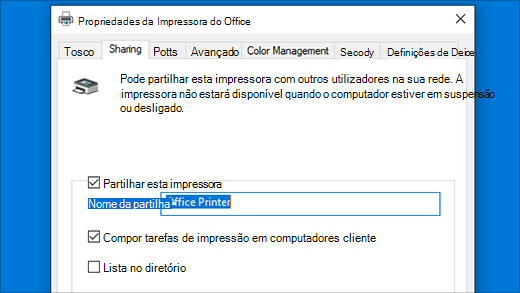
Quando terminar, selecione OK.
Determinar o nome ou endereço IP do dispositivo Windows principal
O nome ou endereço IP do dispositivo Windows principal tem de ser determinado antes de a impressora partilhada poder ser instalada noutros dispositivos Windows.
Determine o nome do dispositivo Windows principal:
No dispositivo Windows em que a impressora está diretamente ligada, selecione Iniciar
e, em seguida, selecione Definições>Sistema >Acerca de
 .
.Ou
Selecione o seguinte atalho Acerca de :
Na janela Acerca do Sistema>, o nome do dispositivo Windows principal pode ser encontrado em Especificações do dispositivo e junto a Nome do dispositivo. Anote este nome para utilizar quando configurar a impressora partilhada noutros dispositivos Windows.
Determine o endereço IP do dispositivo Windows principal:
No dispositivo Windows em que a impressora está diretamente ligada, selecione Iniciar
e, em seguida, selecione Definições>Rede & Internet .Ou
Selecione o seguinte atalho de Rede & Internet :
Na janela Rede & Internet , selecione Wi-Fi
ou Ethernet .Se a sua rede estiver listada no painel Wi-Fi ou Ethernet, selecione-a.
Desloque-se para baixo para ver o endereço IP do dispositivo Windows principal localizado junto ao endereço IPv4:. Anote este endereço IP para utilizar ao configurar a impressora partilhada noutros dispositivos Windows.
Instalar a impressora partilhada noutros dispositivos Windows
Para instalar a impressora partilhada noutro dispositivo Windows na mesma rede privada:
Noutro dispositivo Windows na mesma rede privada que o dispositivo Windows principal, selecione Iniciar
e, em seguida, selecione Definições> Dispositivos >Bluetooth &Impressoras & scanners .Ou
Selecione o seguinte atalho para Impressoras & scanners :
Na janela Impressoras & scanners , selecione Adicionar dispositivo ao lado de Adicionar uma impressora & scanner.
É apresentada uma lista de impressoras. Pode demorar alguns minutos até que a lista de impressoras acabe de ser preenchida. Ao lado da impressora desejada, selecione Adicionar dispositivo. A impressora é instalada.
Se a impressora pretendida não for apresentada, junto a A impressora que pretendo não estiver listada, selecione Adicionar manualmente um novo dispositivo. Na janela Adicionar impressora que se abre:
Selecione Selecionar uma impressora partilhada pelo nome.
Introduza o nome ou endereço IP do dispositivo Windows principal juntamente com o nome da partilha da impressora através de um destes formatos:
Em alternativa, pode utilizar o botão Procurar para selecionar o dispositivo Windows principal e a impressora partilhada.Sugestão
O nome e o endereço IP do dispositivo Windows principal podem ser obtidos seguindo os passos na secção Determinar o nome ou endereço IP do dispositivo Windows principal. O nome da partilha da impressora foi definido na secção Partilhar a impressora no dispositivo Windows principal. Se a adição da impressora pelo nome falhar, tente adicionar por endereço IP e vice-versa.
- \\computer_name\printer_name
- \\ip_address\printer_name
- http://computer_name/printer_name/.printer
- http://ip_address/printer_name/.printer
Se lhe for pedido para o fazer, introduza as credenciais do dispositivo Windows principal.
Selecione Seguinte. A janela Instalação de impressora do Windows é exibida e instala a impressora.
Quando a instalação da impressora for concluída com êxito, selecione Seguinte e, em seguida, Concluir.
 .
. >, Impressoras & scanners
 Adicionar uma impressora ou scanner.