Pentru a sprijini elevii să învețe cum să utilizeze Îndrumătorul pentru căutare și să construiască o schelă care să-i determine către informații fiabile, cadrele didactice pot particulariza modul în care funcționează Îndrumător de căutare pentru elevii lor în setările clasei.
Dezactivarea filtrelor
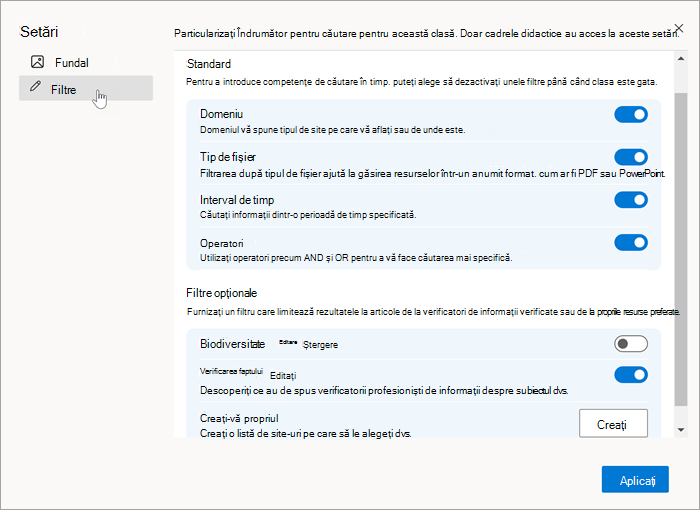
Cadrele didactice pot alege să facă unele dintre filtrele implicite inactive pentru a-i ajuta pe elevi să învețe să le utilizeze câte puțin sau pentru a-i provoca să creeze manual interogări complexe.
1. Selectați Setările clasei în colțul din dreapta sus al paginii de pornire, apoi selectați Filtre.
2. De aici, puteți dezactiva (sau reactiva) orice filtru Standard.
3. Selectați Se aplică pentru a salva modificările.
Notă
Elevii vor putea în continuare să construiască interogări intenționate, tastând modificări de căutare în bara de căutare. De exemplu, dacă ați dezactivat filtrul tipului de fișier, un elev sau student își poate restrânge căutarea pentru a returna doar documente PDF, tastând tipfișier:pdf cu termenii lor de căutare.
Crearea unui filtru particularizat
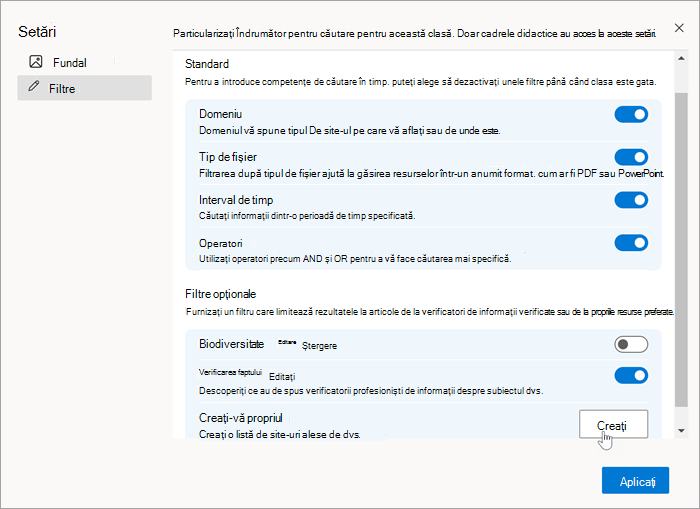
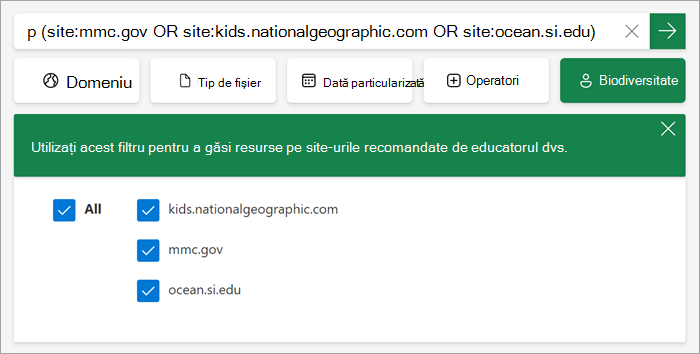
Transformați o listă de site-uri preferate într-un filtru. Atunci când elevii/studenții folosesc filtrul personalizat, rezultatele lor vor fi limitate la resursele de pe site-urile pe care le-ați introdus.
1. Din Setările clasei , selectați Filtre.
2. Defilați la Creați-vă propriul cont și selectați Creați.
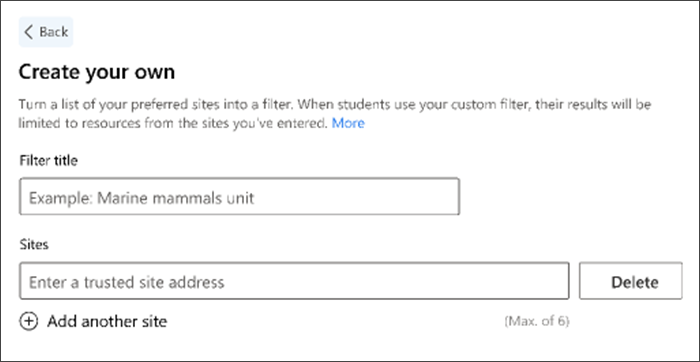
3. Introduceți un titlu pentru filtrul particularizat.
4. Introduceți un site preferat. Utilizați următorii pași pentru a vă asigura că site-ul dvs. va funcționa cu Îndrumătorul pentru căutare:
Alegeți un site care descrie conținutul pe care doriți să-l găsească elevii/studenții. Îndrumătorul pentru căutare nu acceptă articole individuale, ci mai degrabă site-uri mai largi care găzduiesc mai multe resurse.
Îndrumătorul de căutare acceptă până la două subcategorii într-un URL.
De exemplu, mars.nasa.gov/mars2020/spacecraft/rover ar trebui să fie scurtată la mars.nasa.gov/mars2020/spacecraft
Acest URL scurtat va extinde rezultatele pentru a include articolul inițial intenționat, precum și informații suplimentare din alte subcategorii.
Important
Dacă introduceți un URL prea lung, Îndrumătorul pentru căutare îl va scurta automat la a doua subcategorie. Acest lucru este probabil să lărgească informațiile pe care studenții le întâlnesc. Vă recomandăm să testați filtrul particularizat înainte de a-l atribui clasei, pentru a vă familiariza cu modul în care funcționează și cu ceea ce vor vedea elevii.
5. Selectați Adăugați alt site pentru a construi lista.
6. Selectați Salvare pentru a crea filtrul particularizat. Filtrul dvs. va fi acum vizibil în fila Filtre din setările clasei.
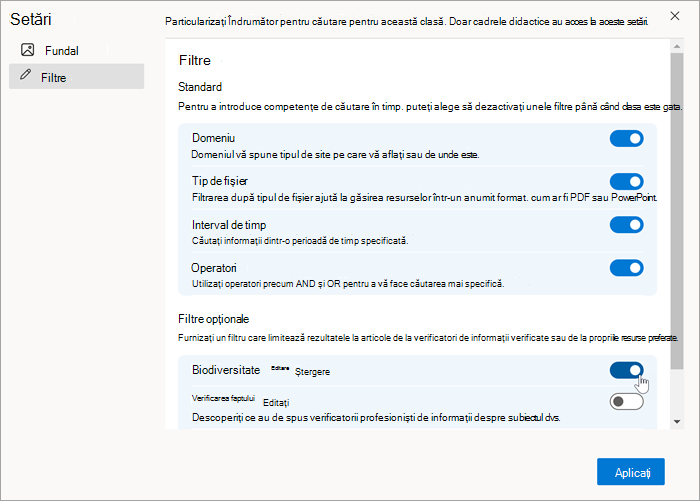
7. Comutați un filtru pe care l-ați creat, apoi selectați Se aplică pentru a-l face vizibil pentru elevi/studenți. Un singur filtru particularizat poate fi activat odată.
Notă
Elevii/studenții vor fi limitați la site-urile din filtrul personalizat doar dacă l-au selectat, similar cu modul în care funcționează filtrele standard din Îndrumător pentru căutare.
Editarea filtrului particularizat
Pentru a edita un filtru pe care l-ați creat:
- Navigați la Setările>clasei Filtre.
- Găsiți filtrul pe care doriți să-l modificați și selectați Editare.
- Aici puteți gestiona funcția și site-urile.
- Selectați Salvare pentru a adăuga modificările la filtru.
Încurajați elevii/studenții să-și verifice datele
Furnizați un filtru care limitează rezultatele la articole de la verificatori verificați ai faptelor. Atunci când elevii/studenții utilizează filtrul Verificarea faptelor, rezultatele lor vor fi limitate la resursele de pe site-urile listate.
Pentru a activa un filtru alcătuit din setul standard de site-uri de verificare a informațiilor de la Îndrumător pentru căutare:
1. Navigați la Setările>clasei Filtre.
2. Comutați verificarea faptelor activată.
Pentru a vizualiza și a edita site-urile de verificare a informațiilor incluse în filtru:
1. Navigați la Setările>clasei Filtre.
2. Navigați la filtrul Verificare fapte și selectați Editare.
De aici puteți selecta Ștergere pentru a elimina site-urile care verifică faptele din listă sau selectați Adăugați alt site pentru a crea un filtru mai robust cu până la 6 site-uri.
Notă
Site-urile de verificare a informațiilor nu acoperă totul, va funcționa cel mai bine pentru știri îndoielnice și verificarea conținutului în tendințe. Vă recomandăm să căutați pe mai multe site-uri de verificare a informațiilor, deoarece fiecare acoperă subiecte diferite.
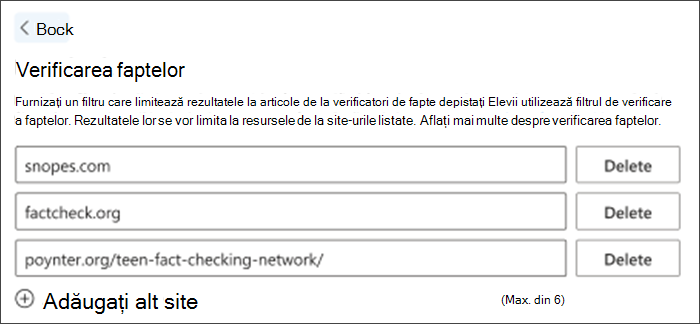
Site-urile noastre implicite de verificare a faptelor
În mod implicit, filtrul Verificarea faptelor va include:
Despre verificarea faptelor
Verificarea faptelor nu a apărut pe internet. A fost folosit în crearea de enciclopedii, de editori de cărți, reviste și ziare și în alte surse de informare. Profesioniștii în verificarea faptelor sunt instruiți să fie obiectivi și exacți. În timp ce verificatorii investighează tot felul de subiecte, site-urile online de verificare a faptelor tind să se concentreze pe legende urbane și zvonuri, împreună cu informații în tendințe și evenimente actuale, cum ar fi afirmațiile din discursul politic. Un site de verificare a faptelor nu va răspunde la întrebări precum "Este Jupiter cea mai mare planetă?"
Resurse de verificare a faptelor
Efectuați propria evaluare pentru a confirma că următoarele site-uri sunt imparțiale și potrivite pentru clasa dvs. Găsesc greșeli la oamenii de ambele părți ale problemelor? Identifică surse?
- Rețeaua Internațională de Fact-Checking a Institutului Poynter din Florida a examinat sute de site-uri de verificare a faptelor din întreaga lume. Iată o listă de site-uri care au trecut evaluarea riguroasă.
- Site-uri suplimentare de luat în considerare:
Modificarea fundalului paginii de pornire
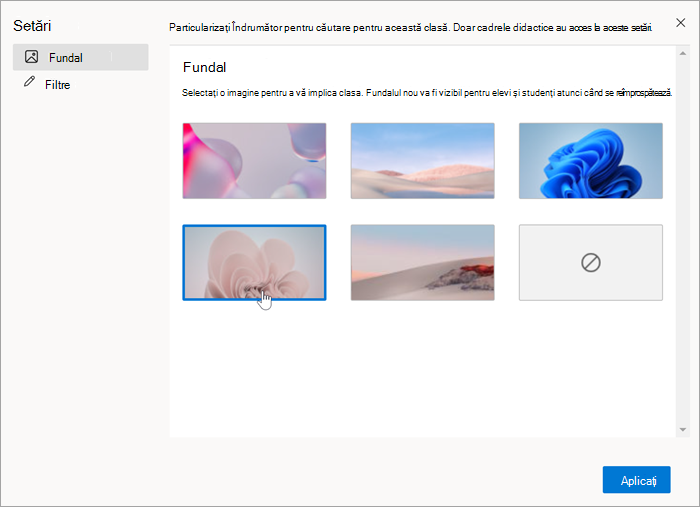
Faceți ca abilitățile de predare și căutare să se potrivească stilului dvs. de predare, modificând fundalul paginii de pornire.
- Navigați la setările clasei , apoi selectați Fundal.
- Selectați o imagine care se potrivește clasei dvs.
- Selectați Se aplică. Modificarea va fi vizibilă pentru elevi/studenți atunci când își reîmprospătează ecranele.