
Îndrumătorul de lectură oferă elevilor o practică personalizată și independentă bazată pe cuvinte pe care un elev le-a pronunțat greșit. Prin încorporarea Îndrumătorului de lectură în Immersive Reader, utilizatorii pot exersa acum fluența și pronunția individual, cu conținut care corespunde intereselor lor.
Notă
Îndrumătorul de lectură este disponibil în prezent în Immersive Reader pentru următoarele aplicații: Word pentru web, OneNote pentru web, OneNote Desktop 365, OneNote Mac, OneNote iPad, Flip, Minecraft: Education Edition și Teme pentru Teams. Ne străduim să aducem Îndrumătorul de lectură pe platforme suplimentare.
- Deschiderea Immersive Reader
-
Select Reading Preferences

- Activarea comutatorului Îndrumător de lectură
Notă
Selectați Editare pentru a modifica personalizarea setărilor Îndrumătorului de lectură.
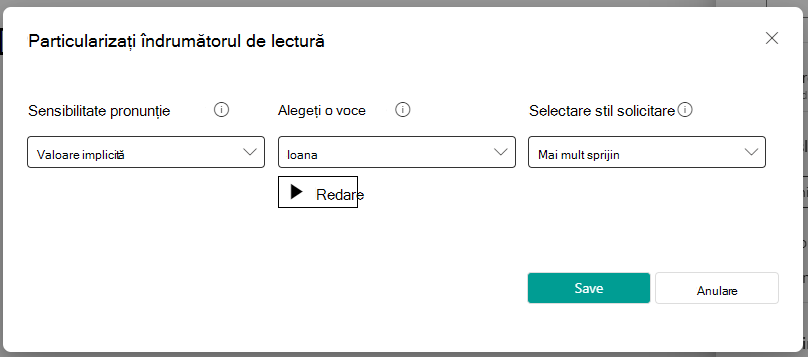
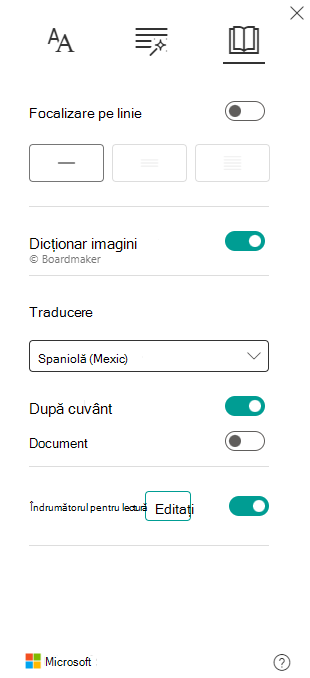
4. Butonul Redare, prezent de obicei în Immersive Reader, este acum un buton Microfon. Selectați microfonul pentru a începe.
5. Va apărea o casetă de dialog care va descrie pașii. Când sunteți gata, selectați Începeți lectura.
6. Citiți cu voce tare timp de până la 10 minute. Immersive Reader vă va "asculta" lectura.
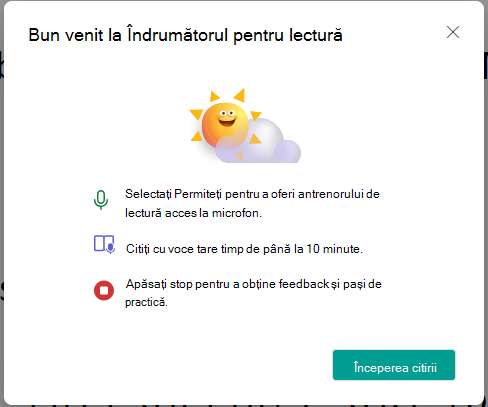
7. Când terminați, selectați Opriți.
8. Un raport va afișa date despre viteza de citire, acuratețea, timpul petrecut citind și numărul de cuvinte identificate pentru exersare.
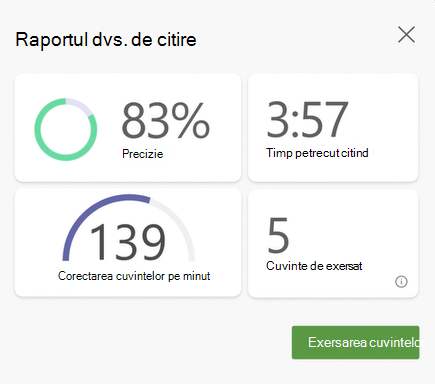
9. Selectați Exersați cuvintele pentru a începe să utilizați Îndrumătorul de lectură.
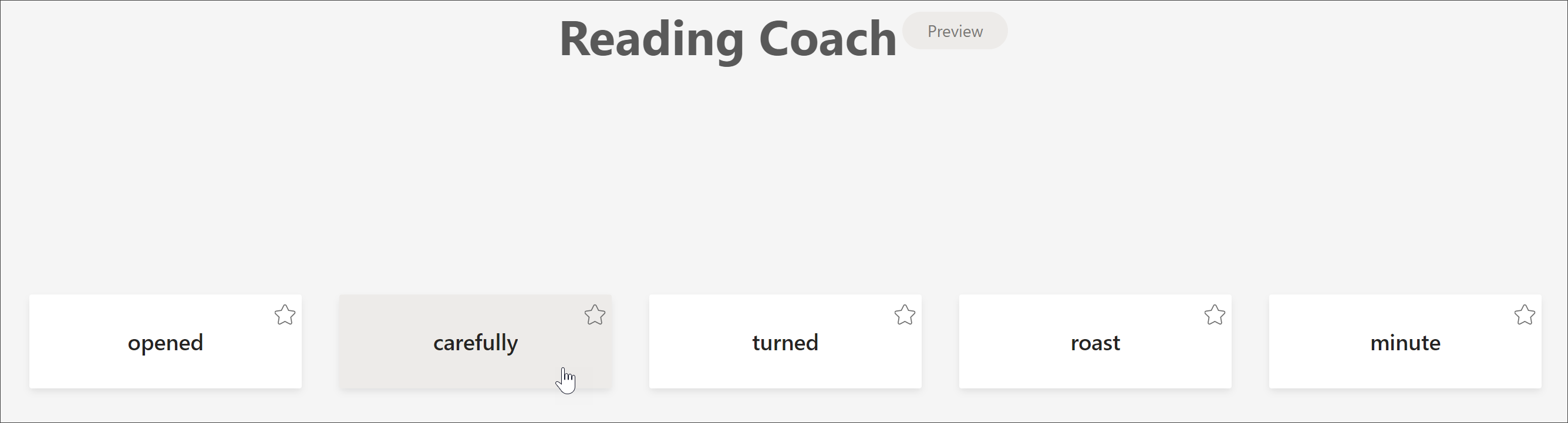
10. Cuvintele care au fost cele mai dificile pentru dvs. vor apărea în pagină. Selectați orice cuvânt pentru a-l exersa.
11. Utilizați instrumentele pentru a vă obișnui cu cuvântul.
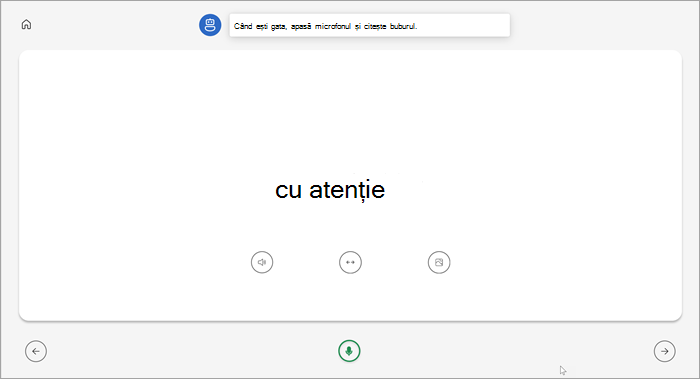
- Selectați Auziți cuvântul pentru a asculta cuvântul citit pentru dvs.
- Selectați Lărgiți cuvântul pentru a-l împărți în silabe.
- Selectați Vedeți o imagine pentru a deschide o ilustrație a cuvântului dvs.
12. Când sunteți gata, selectați microfonul pentru a citi cuvântul cu voce tare.
13. Utilizați butoanele săgeată pentru a naviga la următorul cuvânt. După ce ați terminat cuvintele, selectați Următorul.
Notă
Nu toate instrumentele de învățare sunt disponibile întotdeauna. Unele cuvinte nu au ilustrații, iar uneori cadrele didactice pot dezactiva anumite instrumente.
Aflați mai multe
Noțiuni de bază despre Progres la citire în Teams