
Îndrumător pentru căutare este o aplicație filă care poate fi adăugată la orice clasă Teams, pentru a-i ajuta pe elevi să-și dezvolte competențe de alfabetizare digitală într-un mediu acceptat. După testarea cu cei care adoptă timpuriu, Îndrumător pentru căutare este acum disponibil pentru toate cadrele didactice în Previzualizare privată. Aflați mai multe despre Îndrumător pentru căutare.
Instalarea Îndrumătorului pentru căutare pentru entitatea dvs. găzduită necesită descărcarea aplicației Îndrumător pentru căutare și setarea politicilor de permisiune ale organizației dvs. pentru a permite accesul.
Important
Aceste instrucțiuni sunt pentru ca administratorul IT să pună Îndrumătorul pentru căutare la dispoziția cadrelor didactice din organizația lor. Dacă administratorul IT a pus deja la dispoziție Îndrumătorul pentru căutare, aflați cum să-l adăugați la echipa clasei dumneavoastră.
1. Începeți prin a descărca fișierul Îndrumător pentru căutare Zip aici.
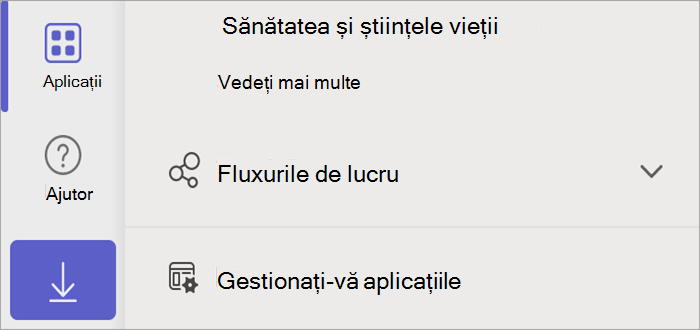
3. Selectați Aplicații , apoi selectați Gestionați aplicațiile.
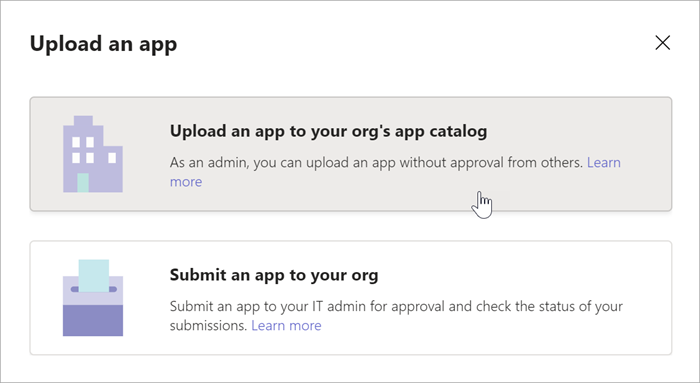
4. Selectați Încărcați o aplicație.
5. Alegeți Încărcați o aplicație în catalogul de aplicații al organizației.
6. Selectați fișierul zip din descărcări sau oriunde ați ales să îl salvați, apoi selectați Deschidere.
7. Apoi, conectați-vă ca administrator aici.
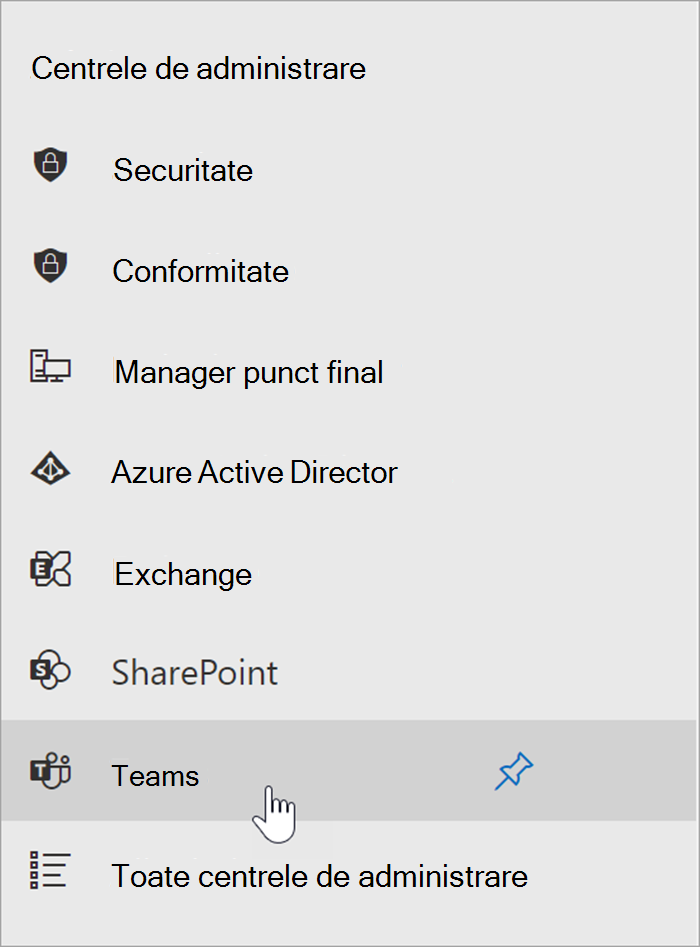
8. Selectați Admin, apoi selectați Afișați tot.
9. Defilați în jos pentru a selecta Teams din centrele de Admin.
10. Selectați aplicațiile > Teams Politici de permisiune.
11. Selectați Global sau politicile personalizate în care doriți să se încadreze Îndrumătorul pentru căutare.
12. În cazul în care categoria Aplicații personalizate este setată la Permiteți toate aplicațiile, Îndrumătorul pentru căutare ar trebui să fie disponibil cadrelor didactice, iar aceștia pot fi îndrumați către pașii de instalare pentru echipele clasei lor.
Dacă opțiunea Aplicații particularizate este setată la Permiteți anumite aplicații și să le blocați pe toate celelalte, va trebui să adăugați Îndrumătorul pentru căutare la aplicațiile permise.
13. Selectați Permiteți aplicații, apoi căutați Îndrumător pentru căutare.
14. Selectați Adăugați , apoi selectați Se permite.
- Salvați și confirmați modificările după cum vi se solicită.
16. Notificați bibliotecarii, profesorii și specialiștii în media digitală din entitatea dvs. găzduită că Îndrumătorul pentru căutare este disponibil și direcționați-i către articolul Introducere în Îndrumător de căutare.
- Cadrele didactice pot adăuga aplicația Îndrumător pentru căutare selectând + în canalul General al oricărei echipe a clasei și căutând Îndrumător pentru căutare. Fila va apărea în echipele de cadre didactice și elevi/studenți.