
Apelurile sunt o modalitate rapidă și eficientă de a vă conecta în Teams. Iată o descriere detaliată a ceea ce trebuie să știți în aplicația Apeluri, care combină persoanele de contact, mesageria vocală și istoricul apelurilor.
1. Efectuați un apel cu un număr de telefon sau un nume
Dacă ați configurat un plan de apelare , puteți să apelați orice persoană din Teams.
Pentru a apela un număr din Teams, accesați Apeluri. De pe tastatura telefonică, introduceți numărul persoanei pe care doriți să o contactați. Apoi selectați butonul Apeluri . Pentru a apela folosind numele unei persoane, accesați Apeluri și, din caseta text a tastaturii telefonice, tastați numele persoanei de contact.
Pentru a efectua apeluri în grup, introduceți mai multe nume sau numere în tastatura telefonică și selectați .
2. Vedeți istoricul apelurilor și filtrați apelurile
Istoricul apelurilor se află în centrul experienței apelurilor și afișează o listă a apelurilor trecute și a apelurilor pierdute.
Pentru a returna un apel pierdut, treceți cu mouse-ul peste o persoană de contact din lista cu istoricul apelurilor și selectați Mai multe acțiuni > Mai multe opțiuni Butonul inverse . Puteți să discutați cu persoana de contact respectivă, să o adăugați la apelarea rapidă și să o adăugați la persoanele dvs. de contact - totul din meniul Mai multe acțiuni .
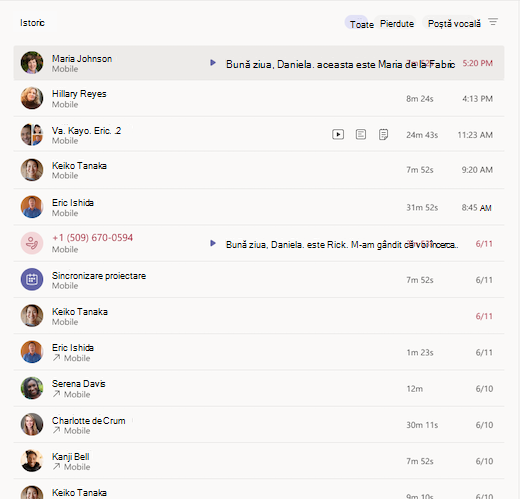
Pentru a revizui apelurile anterioare, apelurile pierdute și mesageria vocală, selectați filtrele corespunzătoare din partea de sus a listei cu istoricul apelurilor.

3. Accesați apelarea rapidă, persoanele de contact și rezumatele mesageriei vocale dintr-un singur loc
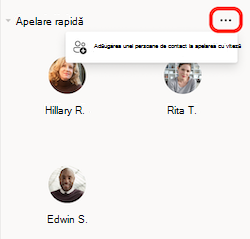
Persoanele de contact de apelare rapidă apar în partea dreaptă a Teams, împreună cu toate grupurile de persoane de contact și de apel pe care le gestionați. Grupurile de persoane de contact vă organizează colegii de echipă pentru a vă ajuta să găsiți sau să luați legătura cu anumite persoane pe baza unui rol sau a echipei. Pentru a adăuga o persoană într-un grup de apelare, selectați Mai multe acțiuni de lângă numele unui grup de persoane de contact și alegeți Adăugați o persoană de contact.
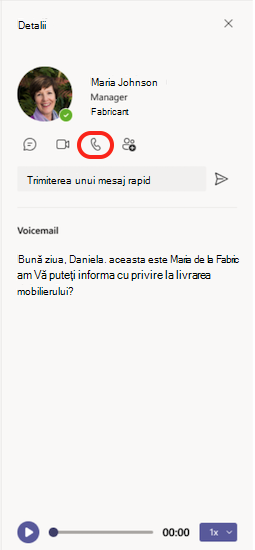
Un alt instrument familiar pentru a beneficia la maximum de apeluri este mesageria vocală. Revizuiți rezumatele și transcrierile mesajelor vocale din partea dreaptă a aplicației Teams.
Apelarea unei persoane din mesageria vocală, selectând Mai multe acțiuni de lângă numele său sau >inversă din lista cu istoricul apelurilor. De asemenea, puteți selecta de sub detaliile lor de contact.
4. Vizualizați rezumatele apelurilor cu o recapitulare inteligentă
Recapitularea este utilă dacă ați pierdut o parte dintr-un apel sau trebuie să confirmați detaliile mai târziu. În loc să solicitați actualizări altor persoane, puteți vedea rapid ce s-a discutat și orice decizii luate. Astfel economisiți timp și îi mențineți pe toți de acord.
Dacă apelul dvs. a fost înregistrat sau transcris, Teams creează o recapitulare care include transcrierea, înregistrarea, notele și fișierele partajate. Acest lucru facilitează să vă puneți la curent fără a reda întregul apel.
Notă
Recapitularea este disponibilă atât pentru apeluri VOIP și PSTN unu-la-unu, cât și pentru apeluri în grup.
Cum să accesați Recapitularea
- Aplicația Apeluri: În aplicația Apeluri, căutați butonul Recapitulare . Apare pentru apelurile care au fost înregistrate sau transcrise.
- Detașare pagină de recapitulare: Dacă selectați butonul Recapitulare , se deschide o pagină popout, asemănătoare cu întâlnirile.
- Experiență web: Pe web, Recapitularea se deschide într-o filă nouă de browser.
- Recapitulări multiple: dacă un apel are mai multe recapitulări, acestea vor apărea în aplicația Apeluri, la fel ca în firele de chat.
Alte caracteristici
- Istoricul apelurilor: Recapitularea acceptă apariții multiple pentru apeluri, inclusiv înregistrări multiple.
- Recapitulare doar pentru transcriere: Disponibilă pentru apeluri PSTN.
- Documente recomandate: Fișierele sugerate apar pentru toate tipurile de apeluri.
- Notificări: Veți primi notificări pentru apelurile VOIP.
Aflați mai multe: Recapitulare în Microsoft Teams
5. Gestionați setările de apel
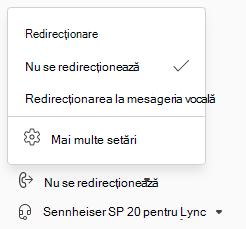
Gestionați setările de apel direct în experiența de apeluri. Pentru a schimba dispozitivul conectat, selectați din meniul vertical din partea din stânga jos a experienței de apeluri. De asemenea, puteți să gestionați redirecționarea apelurilor și grupurile de apelare din acest meniu.
Pentru mai multe informații despre cum să utilizați apelurile în Teams, consultați Primele lucruri de știut despre apelurile din Microsoft Teams.