
Săli Microsoft Teams pentru Windows aduce partajarea de conținut video, audio și HD în apelurile și întâlnirile Microsoft Teams de toate dimensiunile, de la zone mici de adunare la săli mari de conferințe. Atenuând distanța dintre persoanele care lucrează de la distanță și cele de la birou, Săli Teams le permit tuturor să fie văzute, auzite și să participe deplin de oriunde.
Iată câteva lucruri pe care le puteți găsi în sala Teams:
- Camere foto, Microfoane, Difuzoare care pot fi integrate sau modulare
- Unul sau două ecrane externe care pot fi activate pentru non-atingere sau tactile
- o consolă cu ecran tactil pe masă pentru a controla camera
- Un dispozitiv cu ecran tactil
Săli Teams pot fi bazate pe Windows sau Android.
Găsiți ghidul de utilizare Android aici: Săli Teams (Android).
Ce intenționați?
Aflați mai multe despre consola cu ecran tactil
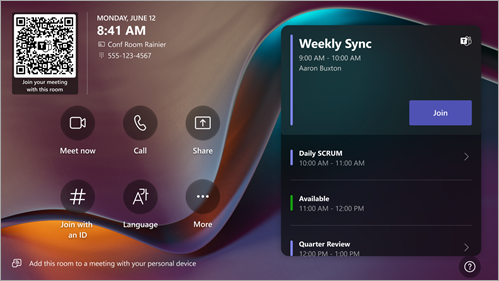
Consola cu ecran tactil dintr-o sală de conferințe este nucleul fiecărei întâlniri. Acesta se activează automat atunci când detectează mișcare. Pe ecran, există câteva lucruri pe care le puteți face:
- Alăturați-vă unei întâlniri planificate viitoare selectând Asociere.
- Scanați codul QR al sălii pentru a vă asocia la o întâlnire de pe dispozitivul mobil utilizând sistemul de săli sau pentru a difuza conținut de pe dispozitivul mobil pe ecranul sălii.
- Începeți o nouă întâlnire selectând Întâlniți-vă acum
 .
. - Efectuați un apel telefonic selectând
 și formând un număr.
 - Proiectați-vă laptopul conectând cablul conectat la consolă. În funcție de setările sălii, poate fi proiectat automat în sală sau poate fi necesar să selectați butonul Partajare
 din consola sălii.
 - Difuzați conținut pe ecranul sălii de pe desktop sau de pe dispozitivul mobil.
- Selectați Asociere cu un ID
 pentru a vă asocia la o întâlnire care nu se află în calendar.
 - Selectați Ajutor ? pentru a raporta o problemă sau a oferi feedback.
- Selectați butonul Mai multe
 pentru a modifica setările. De asemenea, puteți să reglați volumul sunetelor de sistem (notificările, tonul de apel al apelului primit și redarea conținutului audio HDMI).
 - Selectați Controale cameră pentru a comuta la o aplicație furnizată de producătorul OEM pentru media din cameră sau iluminat din cameră și/sau comenzi pentru jaluzele. Această opțiune este disponibilă atunci când este configurată de administratorul IT.
Atunci când vă aflați într-o întâlnire, aveți opțiunile pentru a vă gestiona camera și microfonul, a discuta pe chat cu participanții, a partaja conținut, a gestiona participanții, a invoca reacții, a modifica aspectul pentru afișarea din sală și a părăsi întâlnirea.
Notă
Pentru ca o întâlnire să se afișeze pe consola sălii, organizatorii trebuie să seteze sala ca locație a întâlnirii.
Invitați o sală la o întâlnire
Utilizați Outlook pentru a rezerva o sală echipată cu Săli Microsoft Teams
Sfat
Pentru a împiedica afișarea numelui întâlnirii pe consolele din fața sălii Teams și pe consolele cu ecran tactil pentru a fi văzute de orice persoană din sală, marcați întâlnirea ca "Privată" în Outlook.
- Deschideți Outlook și accesați calendarul.
- Selectați Întâlnire Teams nouă în secțiunea Întâlnire Teams sau Întâlnire nouă, apoi Întâlnire Teams.
- Selectați Instrument de găsire săli în programatorul de întâlniri sau tastați adresa de e-mail a sălii de conferințe.
- Selectați Afișați o listă de săli și găsiți o clădire sau o listă.
- Alegeți o sală din lista de săli disponibile.
- Completați invitația la întâlnire la fel ca pentru orice altă întâlnire înainte de a trimite.
Utilizați Microsoft Teams pentru a rezerva o sală echipată cu Săli Teams
- Deschideți Teams și accesați calendarul.
- Selectați Întâlnire nouă pentru a programa o întâlnire. Selectați un tip de întâlnire din meniul vertical pentru a programa un seminar web sau un eveniment în direct.
- Selectați Adăugare participanți obligatorii în programatorul de întâlniri și tastați numele sau adresa sălii de conferințe.
- Alegeți o sală din lista de săli disponibile.
- Completați invitația la întâlnire la fel ca pentru orice altă întâlnire înainte de a trimite.
Notă
Pentru evenimentele în direct, puteți să adăugați o sală ca prezentator, dar nu ca producător sau participant.
Utilizați Microsoft Teams pentru a adăuga o Sală Teams la o întâlnire existentă
- Alăturați-vă la întâlnire de pe dispozitivul personal.
- Selectați Persoane.
- Căutați numele sălii (se află pe consolă) și selectați OK.
- Acceptați apelul pe consolă pentru a vă asocia la întâlnire.
Utilizați Teams sau Outlook pentru a adăuga o Sală Teams la o întâlnire existentă
- Deschideți întâlnirea în Teams sau Outlook pe dispozitivul personal.
- Adăugați numele sălii (se află pe consolă) în lista de participanți sau găsiți sala utilizând Instrumentul de găsire sală din programatorul de întâlniri (disponibil în Outlook) și trimiteți actualizarea.
- Dacă întâlnirea este acceptată, aceasta va apărea pe consolă.
- Selectați întâlnirea de pe consolă la care să vă asociați.
Utilizați Outlook pentru a redirecționa o invitație la întâlnire de la terți către o sală Teams
Notă
Această caracteristică este disponibilă doar în Săli Microsoft Teams de pe dispozitivele Windows cu licență Săli Microsoft Teams Pro. Aflați mai multe despre întâlnirile cu terți în sălile Teams.
- Găsiți invitația la întâlnire în inboxul Outlook. Rețineți că întâlnirea terților trebuie să aibă coordonate SIP.
- Redirecționați întâlnirea către sala Teams pe care doriți să o utilizați.
- Veți vedea invitația la întâlnire în calendarul sălii. Selectați Asociere.
Asocierea la o întâlnire sau la un eveniment
Asocierea la o întâlnire sau un eveniment planificat
Găsiți întâlnirea sau evenimentul pe consolă și selectați Asociați-vă pentru a participa.
Planificarea sălii afișează mai întâi întâlnirea curentă. Întâlnirile, evenimentele viitoare și intervalele disponibile pot fi găsite sub întâlnirea curentă. Puteți selecta o întâlnire sau un eveniment viitor pentru a vedea detaliile.
Dacă o întâlnire sau un eveniment programat nu apare în calendarul sălii sau dacă nu există niciun buton Asociere în dala întâlnirii, puteți să invitați sala, să scanați codul QR al sălii, să selectați Asociere cu un ID # sau să adăugați sala pe dispozitivul personal pentru a vă asocia întâlnirii din sistemul de săli.
Asocierea la o întâlnire planificată sau la un eveniment care nu se află pe consolă
Asociați-vă la întâlnire sau la eveniment pe dispozitivul personal.
Atunci când alegeți setările audio și video, veți avea opțiunea de a adăuga o sală și de a utiliza echipamentul audio și video al sălii respective.
Dispozitivul personal poate detecta o cameră din apropiere utilizând Bluetooth și/sau ultrasunete. Dacă da, veți vedea (sugerat) lângă Audio sală. Dacă s-a asociat deja sala din apropiere, selectați Nu utilizați sunetul pentru a vă asocia cu sunetul dezactivat și evitați întreruperea întâlnirii. Această opțiune va activa în continuare detectarea proximității.
Dacă dispozitivul dvs. nu detectează sala din apropiere, selectați Audio sală și căutați o sală.
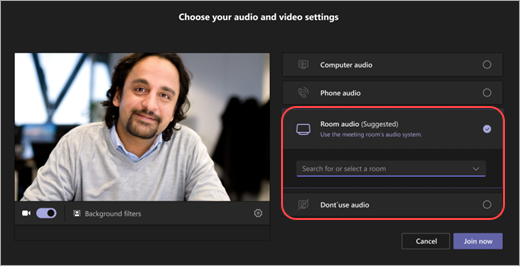
Ca urmare a asocierii prin camera audio sau Nu utilizați componenta audio, veți fi grupată sub nodul de sală din panoul Participant.
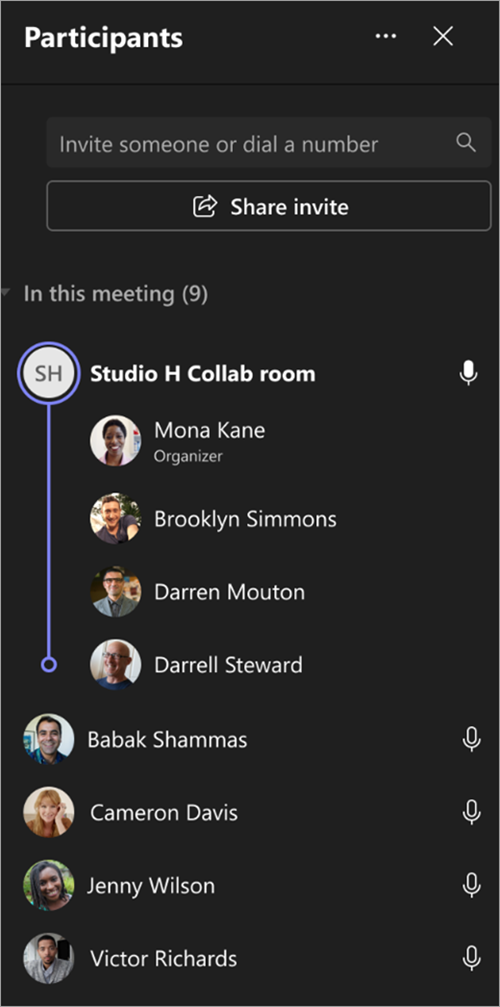
Dacă v-ați asociat deja pe dispozitivul personal, puteți selecta Afișați participanții
 , apoi accesați Invitați pe cineva sau formați un număr și căutați numele sălii. Selectați sala și alegeți OK pentru a o apela la întâlnire sau la eveniment.
Sala va suna. Pentru a vă asocia, selectați Acceptare pe consola sălii.
Notă
Asigurați-vă că sunetul dispozitivului personal este dezactivat înainte de a accepta apelul de pe consola sălii, altfel, s-ar putea să apară un ecou.
Alăturați-vă unei reuniuni generale, unui seminar web sau unei întâlniri structurate Dacă vă alăturați la o reuniune generală, la un seminar web sau la o întâlnire structurată planificate ca prezentator, alăturați-vă evenimentului din sala Teams urmând instrucțiunile de mai sus. Sala va fi adăugată la întâlnire cu rolul de prezentator. Pentru mai multe informații despre cum să găzduiți sau să participați la un eveniment dintr-o sală Microsoft Teams, consultați Găzduirea sau participarea la un eveniment dintr-o sală Microsoft Teams.
Asocierea la o întâlnire de la terți
Dacă setările sălii permit asocierea la întâlniri de la terți, cum ar fi Zoom sau Webex, vă puteți asocia introducând ID-ul întâlnirii și codul de acces, dacă este necesar, și selectând Asociere.
Începerea unei întâlniri instant
- Selectați Întâlniți-vă acum din consola sălii. Întâlnirea începe automat.
- Sub Tastați un nume, căutați pe cine doriți să invitați.
- Selectați numele persoanelor din rezultatele căutării.
- Selectați Solicitați asocierea pentru a o adăuga la întâlnire.
Aflați despre rolurile pentru Săli Teams în întâlniri și evenimente
Atunci când programați o întâlnire Teams sau un eveniment, cum ar fi o reuniune generală sau un seminar web, organizatorii pot atribui anumite roluri unei săli Teams pentru a-i acorda anumite permisiuni.
Există trei roluri din care puteți alege pentru participanții la întâlniri și evenimente Teams: co-organizator, prezentator și participant. Coorganizatorii și prezentatorii au majoritatea permisiunilor de organizator, în timp ce participanții sunt mai limitați. Pentru a afla mai multe, consultați Roluri în întâlnirile Microsoft Teams.
- Atunci când Sala Teams este adăugată ca participant, participanții din sală vor putea vedea evenimentul pe ecranul sălii, așa cum ar apărea pe dispozitivele lor personale.
- Atunci când Sala Teams este adăugată ca prezentator, veți avea un panou de control complet și veți putea gestiona participanții de pe ecran utilizând consola. De asemenea, veți putea să comutați între vizualizările prezentator și participant în timpul evenimentului.
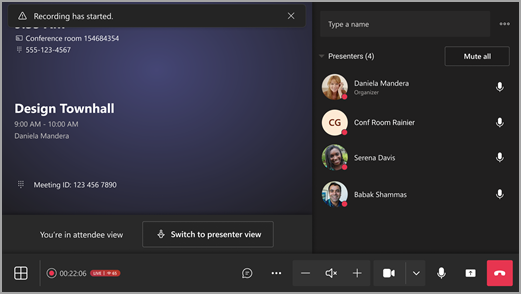
Asocierea ca prezentator
Organizatorii de evenimente sau întâlniri pot desemna sala Teams ca prezentator înaintea sau în timpul întâlnirii.
Pentru a permite Săli Teams să se alăture unei întâlniri ca prezentator, organizatorii trebuie să seteze Cine poate prezenta anumitor persoane și să selecteze sala. Pentru a afla mai multe, consultați Opțiunile întâlnirilor în Microsoft Teams.
Pentru a permite Săli Teams să se alăture unui eveniment ca prezentator, organizatorii trebuie să adauge sala ca prezentator sau co-organizator.
Săli Teams din Windows se pot asocia unui eveniment ca prezentator. Pentru a face acest lucru, organizația Sălii Teams trebuie să aibă o licență Pro.
Săli Teams care se alătură din organizații externe trebuie adăugate de organizatorul întâlnirii ca prezentatori externi.
Efectuarea unui apel
Efectuați un apel Teams:
- Selectați Apelați din consola sălii.
- Asigurați-vă că meniul vertical din colțul din stânga sus este setat la Apel Teams.
- Formați un număr, apoi selectați Apelați .
Efectuați un apel SIP/H323:
- Urmați pașii de mai sus, dar modificați tipul apelului din meniul vertical la SIP sau H323.
- Formați un URL SIP sau H323, apoi selectați Apelați .
Partajarea conținutului
Partajarea ecranului într-o sală Teams (în afara unei întâlniri Teams)
Pentru a partaja desktopul cu participanții din sală în afara unei întâlniri Teams, conectați dispozitivul personal la cablul corespunzător conectat la consola sălii. În funcție de setările sălii, ecranul poate fi partajat automat sau poate fi necesar să selectați butonul Partajați consola sălii.
Dacă vă aflați într-o cameră cu ecrane duale, puteți să selectați Duplicate content Stop dubling link code icon pentru a ajusta dacă conținutul HDMI local este partajat pe un ecran sau pe ambele ecrane.
De asemenea, puteți difuza conținut de pe dispozitivul personal. Pentru a afla mai multe, consultați Difuzarea de pe un dispozitiv mobil sau Difuzarea de pe un desktop.
Partajați ecranul cu toți participanții la întâlnire (în timpul unei întâlniri Teams)
Există trei modalități de a partaja de pe un dispozitiv personal atât cu participanții din sală, cât și cu cei online:
- Alăturați-vă întâlnirii de pe dispozitivul personal și selectați Partajați , apoi elementul pe care doriți să-l partajați. Accesați Partajarea ecranului într-o întâlnire Teams pentru a afla mai multe.
- Conectați dispozitivul personal la cablul conectat la consola sălii. În funcție de setările sălii, ecranul poate fi partajat automat sau poate fi necesar să selectați >de partajare a ecranuluiDispozitiv> conectatPartajați pe consola sălii.
- Difuzați conținut de pe dispozitivul personal. Aflați mai multe despre difuzarea de pe un dispozitiv mobil sau despre difuzarea de pe un desktop.
Partajați conținut în sală (în timpul unei întâlniri Teams)
Camerele de conținut vă permit să redați în flux o tablă albă tradițională în întâlniri, astfel încât participanții de la distanță să poată vedea clar ce se desenează. În timp ce scrieți, vom pune la pătrat tabla, vom îmbunătăți cerneala și vom face transparentă pe oricine se află în fața tablei albe.
Notă
În funcție de setările dispozitivului, este posibil să vedeți opțiuni diferite de partajare a conținutului.
Dacă vă aflați într-o sală care are o cameră de conținut, puteți partaja în aceasta selectând >Partajare ecranCameră de conținut Partajare> pe consola sălii.
Dacă sala dvs. are un ecran tactil, puteți să utilizați Microsoft Whiteboard în întâlnire, selectând Butonul>Partajare Microsoft Whiteboard>Partajare pe consola sălii.

Pentru a opri partajarea, selectați Opriți partajarea pe consola sălii.
Gestionarea participanților într-o întâlnire
Adăugarea unui participant
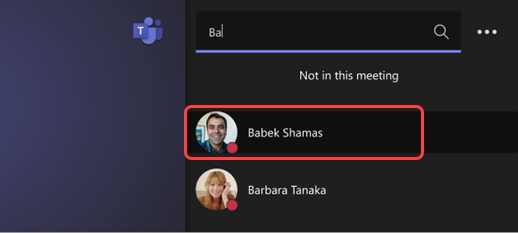
- În întâlnire, introduceți numele participantului pe care doriți să îl adăugați în bara de căutare.
- Selectați numele participantului din rezultatele căutării.
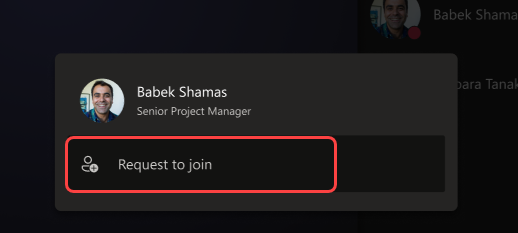
- Selectați Solicitați asocierea.
Fixarea unui participant
Atunci când doriți să vă concentrați asupra anumitor participanți, selectați numele acestora pe consola sălii, apoi selectați Fixați pentru mine.
Notă
Aceasta va fixa doar componenta video pentru sală, nu și pentru ceilalți participanți la întâlnire.
Eliminarea unui participant din întâlnire
Pentru a elimina pe cineva dintr-o întâlnire, selectați numele acesteia pe consola sălii, apoi Eliminare din întâlnire.
Modificarea vizualizării într-o întâlnire
Gestionarea vizualizării în partea frontală a sălii
Selectați  din consola sălii. Puteți comuta între vizualizări diferite pentru afișarea sălii.
Notă
În funcție de tipul de licență atribuit contului sălii, unele funcționalități pot să nu fie disponibile.
| Vizualizare | Detalii |
|---|---|
| Galerie | Vizualizarea galerie optimizează aspectul pentru participanți și afișează până la 25 de participanți pentru fiecare afișare. Aceasta maximizează spațiul pentru conținutul partajat, permițând în același timp controlului particularizat să vă modifice vizualizarea. Participanții apar în rapoarte de aspect consistente pentru o experiență simplă și previzibilă. În întâlnirile de grup, participanții video sunt prioritizați în mod implicit în vizualizarea principală. Videoclipul de previzualizare se află cu șina participantului audio în partea dreaptă a ferestrei întâlnirii. 
În întâlnirile unu-la-unu, videoclipul de previzualizare este suprapus în colțul din dreapta jos al ecranului principal. Acest lucru menține atenția asupra participantului la distanță, oferind în același timp o vizualizare locală a participanților din sală. Pentru a mări videoclipul de previzualizare, fixați sau evidențiați sala selectând participantul din sală pe panoul pentru participanți din consola tactilă. 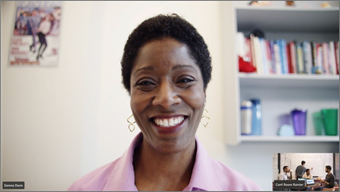
Selectați Vizualizare pentru a stabili priorități video sau pentru a ascunde previzualizarea video în timpul întâlnirii.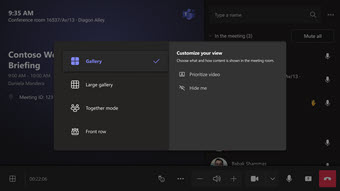
|
| Galerie mare | Vizualizați până la 49 de fluxuri video în același timp. Vizualizarea galerie mare este disponibilă atunci când cel puțin nouă persoane au camerele activate |
| Primul rând | Îmbunătățiți întâlnirile hibride și oferiți participanților din sală un context mai amplu al întâlnirii. Pe ecranul din fața sălii, puteți vedea participanții de la distanță la nivelul ochilor, inclusiv experiențe de întâlnire, cum ar fi chatul și o vizualizare afișată a participanților cu mâinile ridicate. De asemenea, puteți controla ce panouri sunt deschise în interiorul comutatorului de vizualizări. |
| Concentrați-vă pe conținut | Alegeți când doriți să fiți atenți la conținutul partajat, fără să vă distragă atenția de a vedea componentele video ale participanților de la distanță. |
| Ecrane de transfer | Comutați ceea ce afișează fiecare ecran atunci când un dispozitiv de sală este în modul de afișare duală. Dacă aveți două afișări de sală, una afișează conținut, iar cealaltă va afișa persoane. |
| Afișați chatul | Activați/dezactivați comutatorul Chat în modurile Galerie și Galerie mare sau selectați Chat în meniul vertical Primul rând din comutatorul de vizualizare. Utilizatorii sălii pot vedea chatul de întâlnire trimis de participanții la distanță pe ecranul din fața sălii. Însă un dispozitiv de sală nu poate trimite un mesaj. |
Gestionarea altor opțiuni de întâlnire
Modificarea setărilor întâlnirii
Controalele de întâlnire de pe consola tactilă sunt similare cu cele găsite pe aplicația desktop Teams.
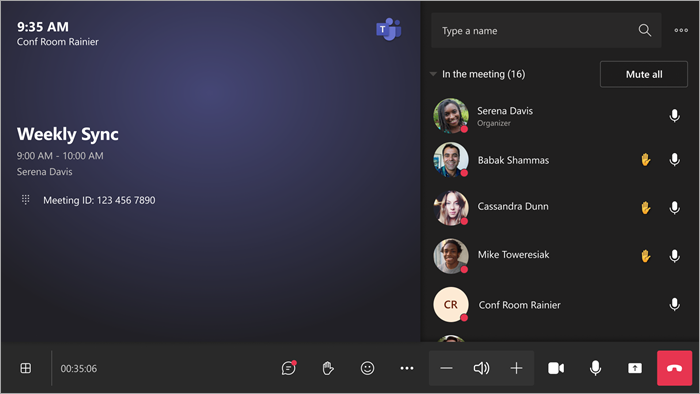
| Control | Utilizați-l pentru... | Aflați mai multe |
|---|---|---|
| Vizualizare | Personalizați vizualizarea pe care o vedeți în ecranul din fața sălii pentru a vă concentra asupra diferitelor aspecte ale întâlnirii. | |
| React | Trimiteți reacții în direct sau ridicați mâna pentru a participa la o întâlnire. |
Reacții în direct Ridicați mâna |
| Mai multe acțiuni | Personalizați setările audio, video, chat, apel și altele în întâlnire. |
Activați/dezactivați subtitrările în direct Pornire/oprire înregistrare Pornirea/oprirea transcrierii Afișați/ascundeți bulele de chat Activați/dezactivați video primit Activați/dezactivați camera de la distanță Activați/dezactivați suprimarea zgomotelor pentru a elimina zgomotul de fundal Cum să puneți un apel în așteptare Raportați o problemă |
| Volum | Reglați volumul difuzoarelor. | |
| Cameră | Activați sau dezactivați camera sau alegeți dispozitivul video pe care doriți să îl utilizați. Selectați săgeata verticală de lângă cameră pentru a gestiona vizualizarea cu mai multe camere. | |
| Microfon | Activați sau opriți microfonul. | |
| Partajarea conținutului | Partajați conținutul dispozitivului conectat, Microsoft Whiteboard și camera de conținut. | Consultați secțiunea de mai sus : Partajarea conținutului |
| Ieșire | Părăsiți o întâlnire. |