
Conectați-vă la telefonul Microsoft Teams pentru informații actualizate despre apeluri și întâlniri și opțiuni de colaborare rapidă.
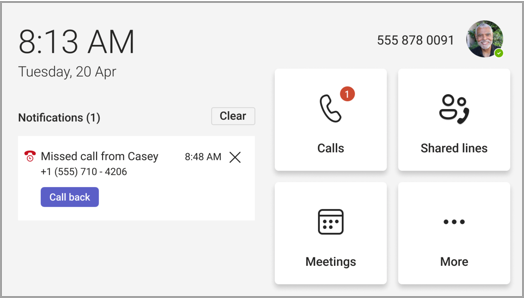
După ce sunteți conectat, veți vedea întâlnirile viitoare, apelurile pierdute, mesajele vocale și altele pe ecranul de pornire. De asemenea, veți vedea opțiunile pentru a vă asocia la o întâlnire, a asculta poșta vocală sau a răspunde unui apel.
În acest articol
Adăugarea persoanelor de contact și a grupurilor
Conectați-vă telefonul Teams la Teams Windows desktop
Gestionarea apelurilor
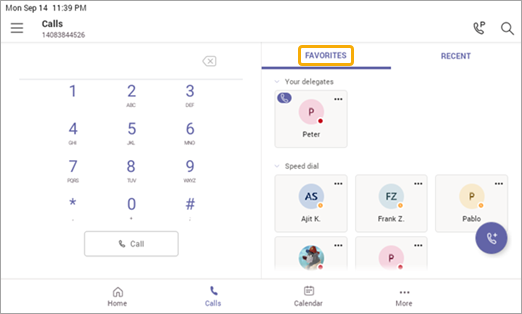
Selectați Apeluri pentru a vă accesa preferințele. Printre aceștia se numără persoane de contact de apelare rapidă, delegații dvs. sau persoanele pe care le susțineți aduse de pe desktopul Teams.
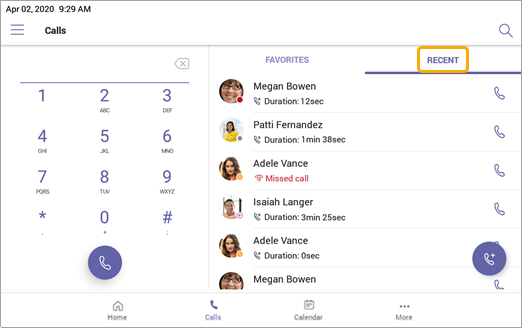
Selectați Recente pentru istoricul apelurilor și efectuați apeluri cu un singur clic.
Doriți să adăugați apelantul ca persoană de contact de apelare rapidă? Selectați apelantul, apoi steaua. Pentru a elimina un apelant, pur și simplu selectați din nou steaua pentru a anula selecția.
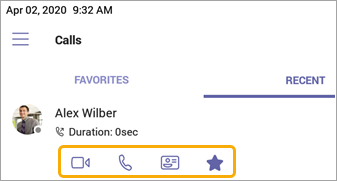
De asemenea, puteți să începeți un apel video sau telefonic aici sau să accesați cartea de vizită a apelantului pentru a vedea mai multe detalii înainte de a-l contacta.
Pe telefoanele cu afișaj orizontal, tastatura telefonică este disponibilă întotdeauna. Dacă ecranul telefonului este vertical, selectați pictograma telefon pentru a accesa tastatura telefonică.
Transferați un apel cu un rezumat Copilot
Atunci când vă transferați apelul pe dispozitivul telefonului Teams, puteți permite Copilot să includă un rezumat al apelului de până atunci.
Pentru a afla cum să faceți acest lucru, consultați Introducere în Copilot în Telefon Microsoft Teams.
Trimiteți apelurile primite la mesageria vocală
Pentru a trimite un apel de intrare direct în mesageria vocală, selectați Trimiteți la poșta vocală din ecranul apelului de intrare.
Apelarea directă a mesageriei vocale a cuiva
Din meniul Apeluri , selectați Mai multe opțiuni de lângă o persoană de contact și selectați Părăsiți mesageria vocală. Telefonul său nu va suna și veți fi îndrumat să lăsați un mesaj vocal.
Notă
Dacă nu vedeți opțiunea de a trimite apelurile primite la mesageria vocală, consultați-vă cu administratorul IT.
Activarea redirecționării apelurilor
Puteți activa opțiunea de redirecționare a apelurilor pentru a redirecționa apelurile către mesageria vocală, persoanele de contact, un număr de telefon, grupuri de apelare sau delegați.
Activați redirecționarea apelurilor direct din ecranul de pornire. Dacă nu vedeți opțiunea de redirecționare a apelurilor pe ecranul de pornire, activați Afișați redirecționarea apelurilor pe ecranul de pornire din meniul Setări .
Alternativ:
- Selectați Mai multe> Mai multe opțiuniSetări>, Apelare>, Redirecționarea apelurilor.
- În partea de jos a meniului Apeluri, selectați Redirecționați apelurile către mesageria vocală.
- Din lista verticală, selectați Redirecționați la mesageria vocală sau Redirecționați la persoana de contact.
- Dacă redirecționați către o persoană de contact, introduceți numărul de telefon al acesteia sau căutați persoanele de contact existente după nume sau număr.
Pentru a dezactiva redirecționarea apelurilor, reveniți la același meniu și selectați Nu redirecționați.
Cum să parcați și să preluați apelurile
Puteți parca un apel în curs selectând Parcați apelul în timpul apelului.
Se va genera un cod unic, care va trebui introdus atunci când dvs. sau altă persoană răspundeți la apelul parcat.
Dacă altcineva preia apelul, copiați codul și partajați-l cu persoana respectivă.
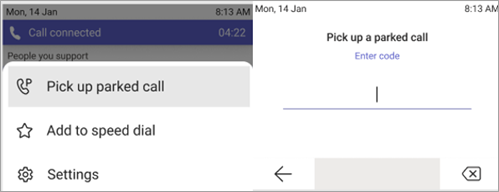
Pentru a regăsi un apel parcat, selectați Preluați apelul parcat, introduceți codul și selectați Preluați.
Participați la întâlniri
Asocierea la o întâlnire din calendar sau la o notificare cu un singur clic. Odată înăuntru, veți putea să:
- Trimiteți și primiți conținut video și dezactivați componenta video de intrare pentru a reduce lățimea de bandă necesară, dacă hardware-ul oferă capacități video.
- Începeți înregistrarea întâlnirii.
- Ridicați mâna virtuală pentru a indica faptul că doriți să contribuiți.
- Activați și dezactivați subtitrările în direct.
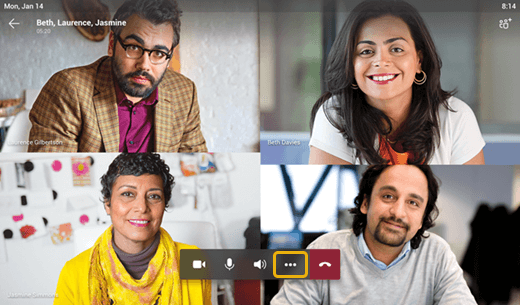
Selectați Mai multe opțiuni pentru a accesa meniul.
Pentru mai multe informații, consultați Întâlniri și apeluri.
Adăugarea persoanelor de contact și a grupurilor de persoane de contact
Puteți adăuga, adăugați persoane de contact în grupuri pe telefoanele tactile și non-tactile.
Accesați ecranul People pentru a vizualiza și a lua legătura cu toate persoanele de contact și pentru a le organiza în grupuri, astfel încât să fie mai ușor de găsit.
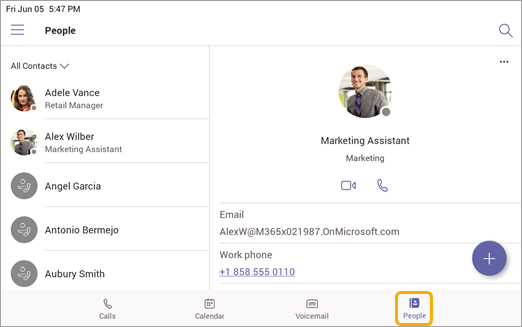
Selectați Adăugare + pentru a adăuga o persoană de contact la grupul curent (deasupra, grupul curent este Toate persoanele de contact) sau pentru a crea un grup nou.
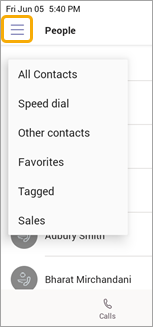
Pentru a comuta vizualizarea de la Toate persoanele de contact la un alt grup, selectați de lângă People și selectați grupul.
Delegarea apelurilor
Puteți alege pe cineva care să vă acționeze în calitate de delegat - o persoană sau un cont de telefon comun, care poate primi și efectua apeluri în numele dvs. Atunci când adăugați un delegat, de fapt partajați linia telefonică cu acesta, astfel încât să poată vedea și gestiona toate apelurile dvs.
Adăugarea unui delegat
- Atingeți imaginea de profil.
- Accesați Setări>Gestionare delegați.
- Tastați numele persoanei sau al telefonului din zona comună pe care doriți să o adăugați.
Vizualizați sau modificați permisiunile delegatului
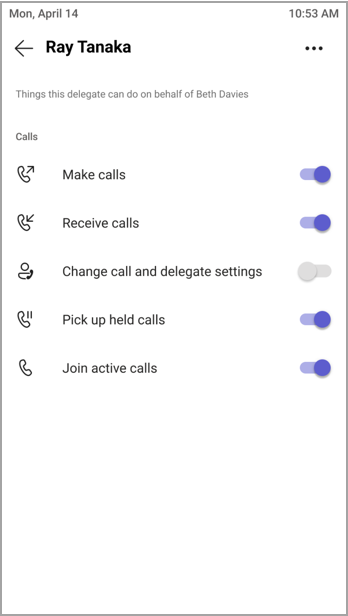
Puteți să schimbați capacitățile delegaților dvs., inclusiv dacă aceștia pot sau nu să adauge delegați noi și să modifice setările lor de delegare.
-
Accesați Apeluri,
 > fileiApel, Preferințe.
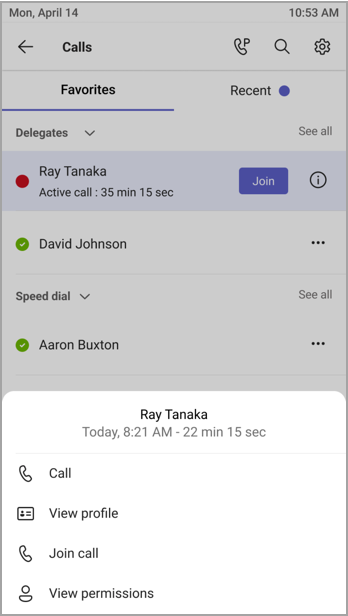
 - Sub Delegați, atingeți numele > unui delegat Vizualizare permisiuni.
- Activați sau dezactivați comutatoarele pentru caracteristica la care doriți să aibă acces delegatul dvs.
Activarea comutatorului pentru Modificare setări apel și delegat va permite delegatului dvs. să acceseze acest meniu și să efectueze modificările singur.
Aceste permisiuni pot fi accesate și din meniul Gestionare delegați din secțiunea anterioară.
Alăturați-vă la apelurile active
În calitate de delegat, vă veți putea asocia întotdeauna la orice apel activ gestionat de delegați.
-
Accesați Apeluri, > fileiApel, Preferințe sau Recente.
- Sub Preferințe, apelurile în curs se vor afișa lângă numele delegatului. Sub Recente, fila În curs va afișa toate apelurile active și în așteptare în prezent.
- Atinge Asociere.
Punerea în așteptare și reluarea apelurilor
În calitate de delegat, puteți relua toate apelurile puse în așteptare de delegați. Trebuie doar să atingi CV în secțiunea În curs din Recente.
Acționați ca delegat
Dacă ați fost desemnat delegat de către o persoană, puteți să efectuați și să primiți apeluri în numele persoanei respective. De asemenea, puteți fi delegatul mai multor persoane diferite.
Vizualizarea și comutarea între liniile partajate
Puteți comuta între liniile pe care le partajați cu deleganți diferiți.
- Din ecranul de pornire, atingeți Linii partajate.
- Utilizând lista verticală din partea de sus a ecranului, puteți comuta între delegați.
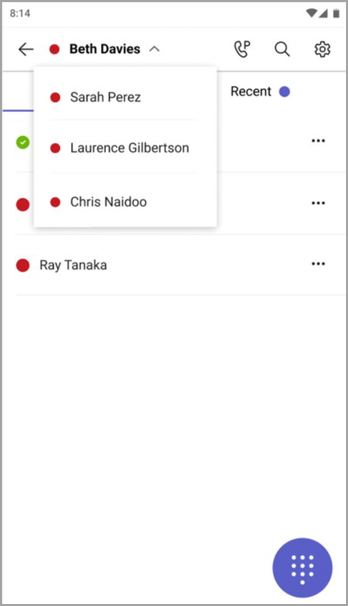
În plus, puteți comuta între liniile partajate din fila Apeluri, . Atingeți numele delegatului sub People pe care îl susțineți.
Gestionarea liniei unui delegat
Puteți vizualiza apelurile pe linia delegatului. Cu permisiunile corespunzătoare, puteți să efectuați apeluri în calitate de delegat, să vă asociați unui apel activ și să reluați apelurile puse în așteptare și să gestionați alți delegați pentru delegatul respectiv.
Efectuați apeluri cu altcineva
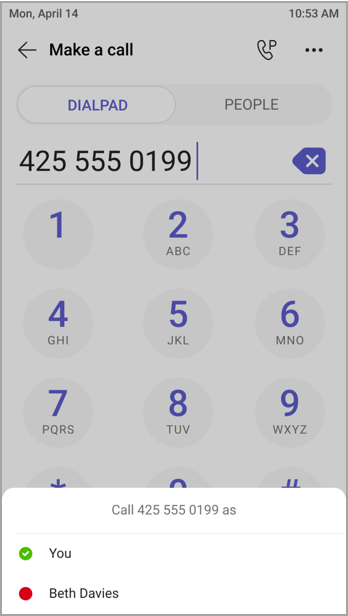
Cu permisiunile corespunzătoare, puteți efectua apeluri ca delegat. De fiecare dată când efectuați un apel, va apărea un meniu care vă întreabă dacă doriți să apelați cu dvs. sau ca unul dintre delegații dvs.
Blocarea ecranului
Pentru a proteja informațiile confidențiale atunci când sunteți plecat sau cu un vizitator, blocați ecranul telefonului. Veți putea în continuare să primiți apeluri telefonice, dar nu și să le efectuați.
Pentru a accesa setarea de blocare a telefonului, selectați , apoi Setări>Setări dispozitiv.
Conectați-vă telefonul Teams la Teams Windows desktop
Conectați-vă telefonul la computerul Windows pentru a permite interacțiunea între dispozitive. Telefonul dvs. Teams se va bloca și debloca în mod convenabil atunci când computerul este blocat și deblocat.
Notă
Clienții Mac, Linux, web, mobil și Teams pe 32 de biți/bazat pe ARM nu sunt acceptați în prezent.
Înainte de a începe
- Computerul trebuie să ruleze clientul desktop Teams pe 64 de biți versiunea 1.3.00.15364 sau o versiune mai recentă.
- Computerul trebuie să fie activat pentru Bluetooth.
- Telefonul Teams trebuie să fie amplasat lângă computer.
Conectați dispozitivele
Conectați-vă la computer și la telefonul Teams cu același utilizator.
Pe telefonul Teams, selectați-vă imaginea, apoi selectați Conectați un dispozitiv.
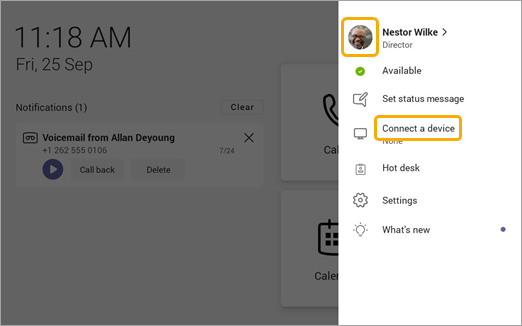
Selectați Găsiți un dispozitiv.
Atunci când telefonul Teams găsește computerul, selectați Conectare.
Pe computer, selectați Conectare.
Text Real-Time (RTT)
Textul în timp real (RTT) este o caracteristică de accesibilitate disponibilă pe dispozitivele telefonice Teams care permite vizualizarea instantanee a textului transmis, caracter cu caracter pe măsură ce este tastat, fără a fi necesar să apăsați pe Trimitere.
Dacă RTT este activat, veți primi o notificare atunci când cineva vă apelează sau vă invită la o întâlnire.
Notă
Introducerea textului este acceptată doar de pe desktop sau de pe dispozitive mobile. Dispozitivele telefonice acceptă RTT doar pentru vizualizare. RTT trebuie să fie activat pe desktop sau mobil pentru a fi utilizat pe telefoanele Teams. Puteți găsi mai multe informații aici: Text în timp real (RTT) în Microsoft Teams.
Subiecte asociate
Cum să partajați o linie telefonică cu un delegat