
Deseori, liderii de echipă orientați cu clienții trebuie să facă ajustări la setările cozii de apeluri și ale operatorului automat mai des decât pot gestiona administratorii lor IT. Administratorii au capacitatea de a delega anumite persoane ca utilizatori autorizați și de a le oferi posibilitatea de a modifica setări precum orele de funcționare, redirecționarea apelurilor, apartenența la coadă și formulele de salut preînregistrate pentru coada de apeluri și operatorii automați, fără a părăsi Teams.
Notă
- Pentru a crea supervizori de echipă autorizați, administratorii IT vor trebui mai întâi să creeze o politică pentru aplicațiile vocale. Pentru a afla mai multe, consultați Planificarea pentru utilizatorii autorizați ai operatorului automat și Coada de apeluri.
- Aplicația Cozi pentru Microsoft Teams este inclusă în Teams Premium, o licență de program de completare care oferă caracteristici suplimentare pentru a face întâlnirile Teams mai personalizate, mai inteligente și mai sigure. Pentru a obține acces la Teams Premium, contactați administratorul IT.
În acest articol
Cum să configurați setările cozii de așteptare a apelurilor
Permiteți utilizatorilor să renunțe la preluarea apelurilor
Gestionarea utilizatorilor și a grupurilor
Modificarea setărilor pentru formulele de salut
Modificarea tratării excepțiilor
Configurarea setărilor operatorului automat
Modificarea formulelor de salut ale operatorului automat
Cum să gestionați fluxul de apeluri
Cum să configurați setările cozii de așteptare a apelurilor
Permiteți utilizatorilor să renunțe la preluarea apelurilor
- Selectați Setări și altele
 >Setări
 în Teams.
 - Selectați Apeluri
 >Gestionarea și direcționarea apelurilor
 - Comutator : Permiteți utilizatorilor să renunțe la preluarea sau dezactivarea apelurilor , în funcție de necesitățile dvs.
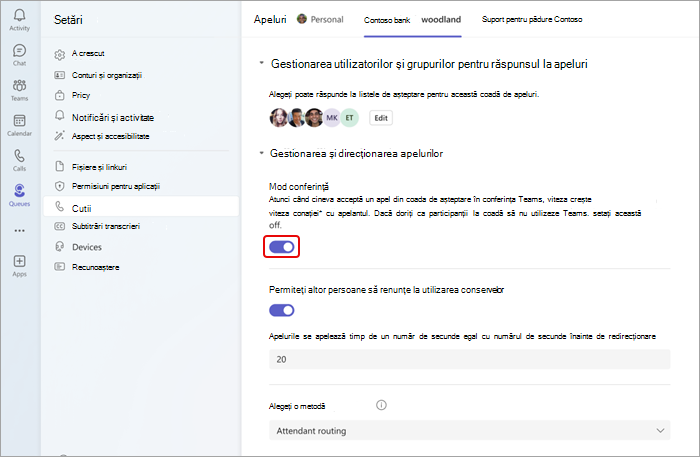
Mod conferință
Modul conferință reduce timpul necesar pentru a lua legătura cu un apelant după ce acceptați apelul.
- Selectați Setări și altele>Setări în Teams.
- Selectați Apeluri>Gestionarea și direcționarea apelurilor
- Comutați modul de conferință la activat sau dezactivat în funcție de necesitățile dvs.
Gestionarea utilizatorilor și a grupurilor
Adăugați sau eliminați membri ai echipei din coada de apeluri și Grupuri Microsoft 365. Puteți să modificați ordinea de direcționare a apelurilor seriale, care va suna fiecare persoană în ordinea în care este listată.
- Selectați Setări și altele>Setări în Teams.
-
Selectați Apeluri .
- Selectați fila de apel în care doriți să efectuați modificări, în partea de sus a ecranului.
- Selectați Gestionați utilizatorii și grupurile pentru răspunsul la apeluri.
- Selectați Editare pentru a schimba persoanele care se află în coada de așteptare.
- Selectați Adăugați utilizatori și grupuri.
- Adăugați un utilizator sau un grup introducându-le numele și selectând persoana sau grupul corect din lista verticală.
- Faceți clic și glisați utilizatorii sau grupurile pentru a rearanja ordinea listelor.
- Pentru a elimina un utilizator sau un grup din listă, selectați coșul de gunoi de lângă numele acestuia.
Notă
Puteți adăuga până la 20 de utilizatori la coada de așteptare. Dacă trebuie să adăugați mai mulți utilizatori (până la 200), trebuie să-i adăugați la o listă de distribuire sau la un grup Microsoft 365.
Alegeți o metodă de rutare
Metodele de rutare determină ordinea în care agenții primesc apelurile din coada de așteptare. Există patru tipuri de metode de rutare:
Rutarea operatorului apelează toți agenții din coadă în același timp. Primul agent care răspunde la apel primește apelul.
Distribuirea serială apelează toți agenții unul câte unul, în ordinea specificată în lista de persoane. Dacă un agent respinge sau nu răspunde la un apel, apelul va suna la următorul agent. Acest ciclu se repetă până când apelul este presupus, expiră sau apelantul închide.
Round Robin echilibrează direcționarea apelurilor primite, astfel încât fiecare agent să primească același număr de apeluri din coada de așteptare.
Cea mai lungă inactivitate dirijează fiecare apel către agentul care este inactiv de cel mai mult timp. Un agent este considerat inactiv dacă starea lui afișează Disponibil. Agenții care nu sunt disponibili nu primesc apeluri până când nu își modifică starea la Disponibil.
Cum să alegeți o metodă de rutare:
- Selectați Setări și altele>Setări în Teams.
-
Selectați Apeluri>Gestionarea și direcționarea apelurilor.
- Defilați în jos la Alegeți o metodă de rutare.
- Selectați metoda de rutare preferată.
Notă
- Atunci când utilizați cea mai lungă inactivitate și când există în coadă mai puține apeluri decât agenții disponibili, doar primii doi agenți cu cea mai lungă inactivitate vor primi apeluri din coada de așteptare.
- Atunci când utilizați Cea mai lungă inactivitate, pot exista momente în care un agent primește un apel din coadă la scurt timp după ce devine indisponibil sau o întârziere scurtă în primirea unui apel din coadă după ce devine disponibil.
- Coada de apeluri Prezentarea apelurilor către agenți poate intra în conflict cu restricțiile de rutare bazate pe locație. În acest caz, agentul va primi o notificare de apel, dar nu poate răspunde la apel. Această condiție va continua până când este disponibil un alt agent pentru a răspunde la apel, până când apelantul închide sau apare condiția de expirare a cozii de așteptare.
Modificarea setărilor pentru formulele de salut
Selectați Setări și altele
>Setări în Teams.Selectați Apeluri
.Alegeți linia de așteptare pentru apeluri în care doriți să efectuați modificări.
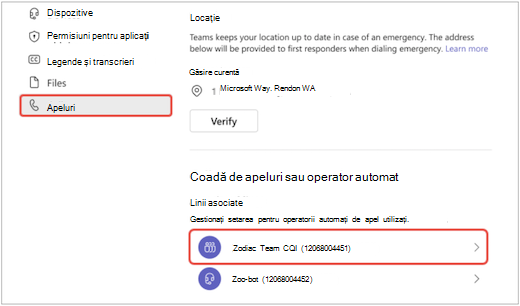
Selectați Fără salut, Adăugați un mesaj de salut sau Redați un fișier audio din meniul vertical de salut.
- Dacă alegeți Redare fișier audio, încărcați fișierul audio în formatele acceptate.
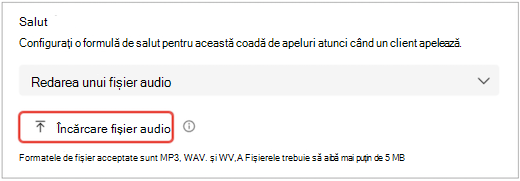
- Dacă alegeți Adăugați un mesaj de salut, tastați un mesaj.
- Dacă alegeți Redare fișier audio, încărcați fișierul audio în formatele acceptate.
Selectați Salvați.
Modificarea tratării excepțiilor
Alegeți cum doriți să gestionați apelurile deconectate, apelurile care depășesc timpul maxim de așteptare și alte opțiuni de direcționare a apelurilor, în funcție de anumite circumstanțe.
- Selectați Setări și altele>Setări în Teams.
-
Selectați Apeluri .
- Defilați în jos la Tratare excepții
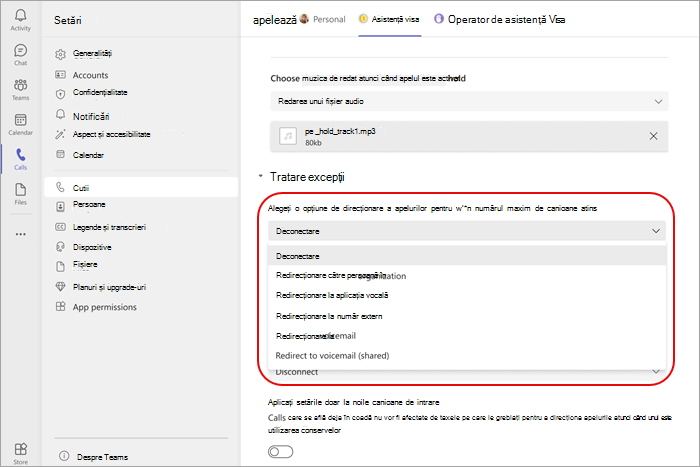
- Alegeți o opțiune de direcționare a apelurilor pentru situațiile în care se atinge numărul maxim de apeluri. Alegeți dintre:
- Deconectare: deconectează apelul.
- Redirecționați către o persoană din organizație: Direcționați apelul către o anumită persoană.
- Redirecționarea la numărul de telefon extern: setați numărul de telefon extern la care să redirecționați.
- Redirecționare la mesageria vocală: alegeți un mesaj vocal personal la care să redirecționați.
- Redirecționare la mesaje vocale (partajate): alegeți un mesaj vocal partajat către care să redirecționați.
Notă
Atunci când redirecționați apelurile către o persoană din organizație, acea persoană trebuie să aibă voce activată. Pentru detalii despre activarea vocii, consultați Atribuiți licențe de completare Teams utilizatorilor.
Configurarea setărilor operatorului automat
Operatorii automați permit utilizatorilor să vă apeleze organizația și să navigheze într-un sistem de meniu pentru a vorbi cu departamentul, coada de apeluri, persoana sau operatorul potrivit.
Modificarea formulelor de salut ale operatorului automat
Selectați Setări și altele
>Setări în Teams.Selectați Apeluri
.Alegeți linia de operator automat în care doriți să efectuați modificări.
Selectați Fără salut, Adăugați un mesaj de salut sau Redați un fișier audio din meniul vertical de salut.
- Dacă opțiunea Redare fișier audio este selectată, încărcați fișierul audio în formatele acceptate
- Dacă este selectată opțiunea Adăugați un mesaj de salut , tastați un mesaj.
Selectați Salvați.
Gestionați orele de lucru
Identificați când sunt deschise cozile de apeluri pentru primirea apelurilor.
Selectați Setări și altele
>Setări în Teams.Selectați Apeluri
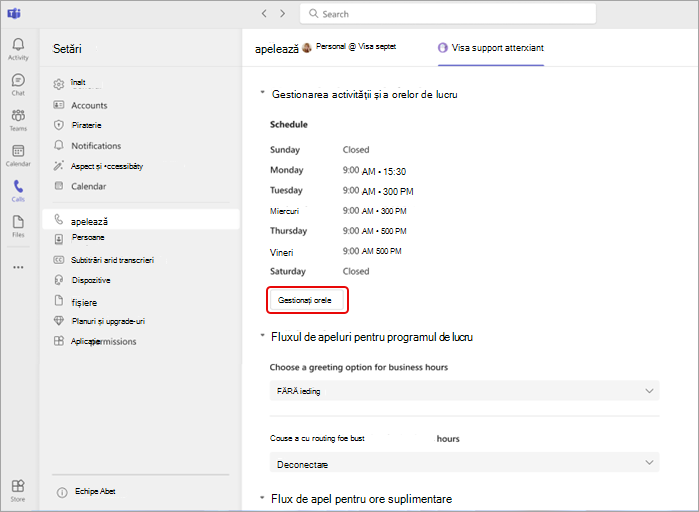
>Gestionați activitățile și activitățile afterhours.Veți vedea o listă de file în partea de sus a ecranului. Alegeți ceea ce doriți să gestionați.
Selectați Gestionați programul.
Selectați scenariul care se potrivește cel mai bine pentru firma dvs.: Deschideți zilnic la aceeași oră, Deschideți cu ore diferite în fiecare zi sau Deschideți 24 de ore.
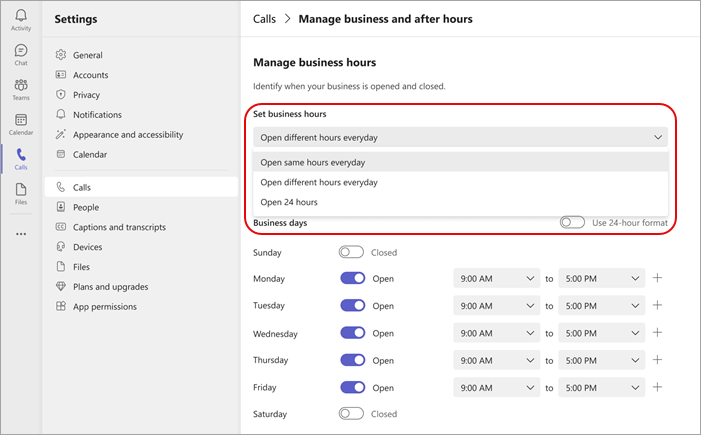
Utilizând comutatoarele, setați zilele din săptămână în care firma dvs. este deschisă sau închisă.
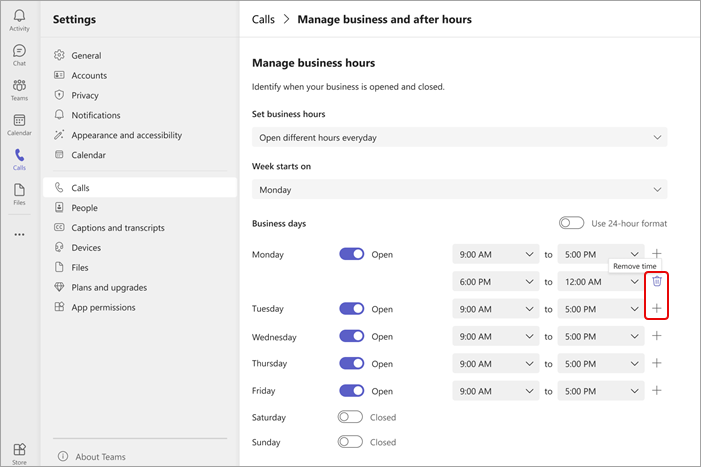
Selectați programul de lucru utilizând meniurile verticale pentru fiecare zi.
Pentru a elimina o oră, selectați Eliminați ora
 . Pentru a adăuga un interval de timp (de exemplu, dacă sunteți închis pentru prânz), selectați pictograma Adăugare
 .
. 
Cum să gestionați fluxul de apeluri
Modificați opțiunile de salut și de direcționare pentru apelurile primite în timpul programului de lucru și după aceasta.
Fluxul apelurilor în timpul programului de lucru:
Selectați Setări și altele
>Setări în Teams.Selectați Apeluri
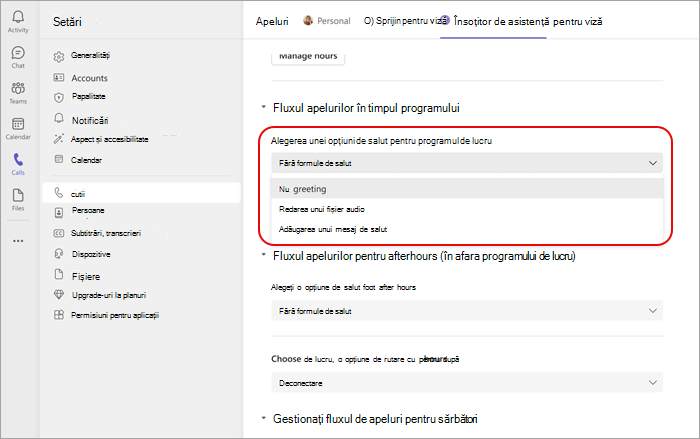
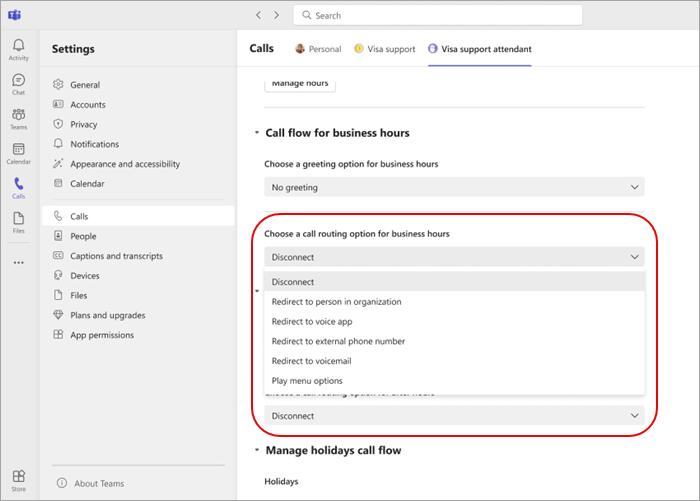
>Fluxul apelurilor pentru programul de lucru.Veți vedea o listă de file în partea de sus a ecranului. Alegeți fila Cozi pe care doriți să o gestionați.
Alegeți o opțiune de salut pentru programul de lucru. Alegeți Fără salut, Redarea unui fișier audio sau Adăugați un mesaj de salut.
Alegeți o opțiune de direcționare a apelurilor pentru programul de lucru. Alegeți dintre:
- Deconectare
- Redirecționați către o persoană din organizație: Direcționați apelul către o anumită persoană.
- Redirecționarea la numărul de telefon extern: Alegeți un număr de telefon extern.
- Redirecționați la mesageria vocală: Redirecționați la un mesaj vocal partajat.
- Opțiuni din meniul Redare: Alegeți o opțiune de salut pentru opțiunile de meniu. Pentru mai multe informații, consultați Configurarea operatorilor automați: opțiunile meniului Redare.
Fluxul apelurilor după terminarea programului de lucru
- Selectați Setări și altele>Setări în Teams.
-
Selectați Apeluri>Fluxul apelurilor pentru după terminarea programului.
- Alegeți o opțiune de salut pentru după terminarea programului de lucru.
- Alegeți o opțiune de direcționare a apelurilor pentru după terminarea programului de lucru.
Fluxul apelurilor pentru sărbători
- Selectați Setări și altele>Setări în Teams.
-
Selectați Apeluri>Fluxul apelurilor pentru after-hours>Gestionați fluxul apelurilor de sărbători
- Editați sărbătorile observate pentru organizația dvs. selectând Editați lângă fiecare sărbătoare listată.
- Alegeți o opțiune de salut pentru fiecare sărbătoare.
- Alegeți o opțiune de direcționare a apelurilor pentru fiecare sărbătoare.
Notă
Membrii echipei nu vor putea să modifice datele unei sărbători decât dacă sunt autorizați să efectueze modificări la fiecare operator automat care face referire la programul sărbătorilor.
Gestionați opțiunile de meniu
Setați fluxul apelurilor pentru fiecare număr pe tastatura telefonică, pentru a redirecționa apelurile în mod corespunzător. Puteți alege ca apelurile să fie direcționate către operatorii automați, coada de apeluri, numere externe, o anumită persoană sau la mesageria vocală.
- Selectați Setări și altele>Setări în Teams.
-
Selectați Apeluri>Operator automat.
- Veți vedea o listă de file în partea de sus a ecranului. Alegeți fila Cozi de gestionat.
- Selectați Gestionați opțiunile de meniu pentru a modifica setarea pentru fiecare număr de tastatură telefonică.
- Selectați Adăugare opțiune nouă pentru a crea noi opțiuni de rutare.
Notă
Membrii echipei și conducătorii nu pot modifica comenzile vocale sau setările operatorului. Acestea pot fi modificate doar de către administratorul IT.