
Faceți chatul de grup să iasă în evidență prin personalizarea imaginii. Încărcați propria imagine sau alegeți dintr-o galerie de ilustrații și emoji.
Notă
- Imaginile pot fi adăugate, modificate sau eliminate de pe desktop sau web.
Selectați Chat
 din partea stângă a aplicației Teams și dați clic pe chatul în grup pe care doriți să-l personalizați.
Deasupra chatului, treceți cu mouse-ul peste imaginea de profil din partea stângă a numelui grupului pentru a selecta Modificați imaginea de profil.
Se va deschide o fereastră nouă cu opțiunea de a încărca propria imagine sau de a alege o ilustrație presetată sau un emoji.
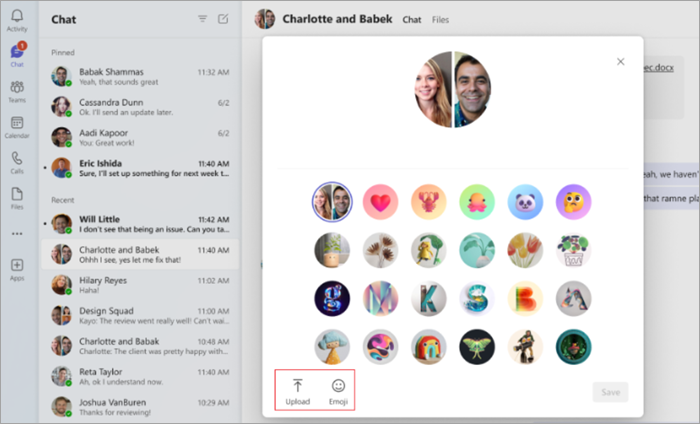
Dacă alegeți o ilustrație sau un emoji, pur și simplu găsiți-l pe cel dorit și selectați Salvare.
Dacă doriți să utilizați propria imagine, selectați Încărcați
 , găsiți imaginea în fișiere, apoi selectați Salvare.
Pentru a edita din nou imaginea sau pentru a reveni la imaginea implicită, repetați pașii pentru a selecta imaginea implicită sau imaginea diferită.
Notă
- Dimensiunea maximă pentru încărcarea unei fotografii este de 4MB.
- Imaginile nu sunt acceptate în prezent în chaturile de întâlnire sau în chaturile 1:1.
- În chaturile în grup fără sonor se va afișa pictograma de dezactivare a sunetului în locul imaginii chatului de grup.