
Scenariul de la Viva Engage este acum integrat în Microsoft Teams, ceea ce vă ajută să accesați și să interacționați mai ușor ca oricând cu conținutul scenariului direct în fluxurile de lucru Teams.
Cu scenariul, liderii pot lua legătura cu organizațiile lor și pot distribui actualizări personalizate. People din cadrul unei organizații pot utiliza scenariul pentru a împărtăși experiențe, a sărbători repere, a propune idei și a discuta interese.
Accesați scenariul în Teams
Mai întâi, asigurați-vă că organizația dvs. are o licență Viva Engage și că capacitatea scenariului este configurată în Viva Engage. Administratorii pot afla mai multe aici: Gestionați experiențele Viva Engage în Microsoft Teams.
Primiți notificări pentru scenariu în fluxul Activitate
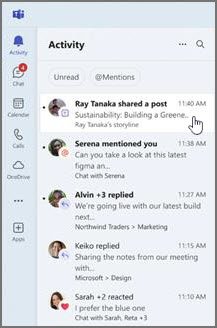
Notificările din scenariu apar în fluxul de activitate , împreună cu mențiunile, reacțiile și răspunsurile. Puteți gestiona aceste notificări selectând Mai multe opțiuni Pictograma >
 notificare din partea de sus a fluxului de activități.
Vizitați pagina scenariului altor persoane
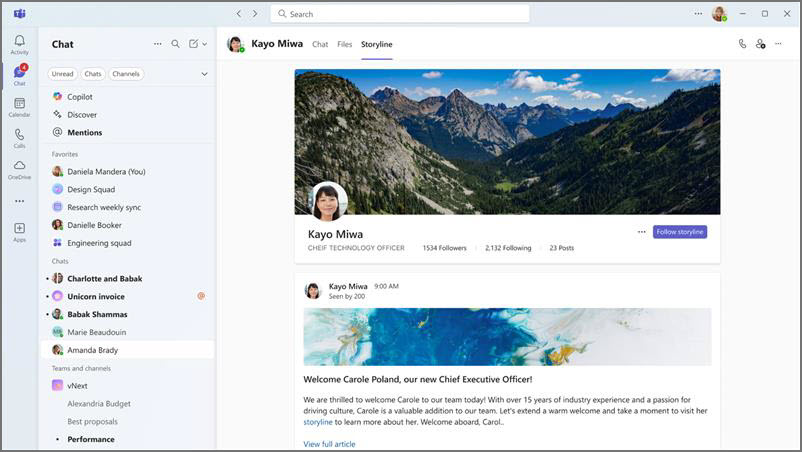
În timp ce sunteți într-un chat unu la unu cu cineva, îi puteți accesa scenariul ca filă în partea de sus a chatului. De acolo, veți vedea postările lor existente și veți putea să reacționați și să comentați la acestea.
Selectați Urmăriți scenariul pentru a fi notificat în fluxul de activități de fiecare dată când postează ceva nou.
Vizualizați pagina scenariului
Vă puteți găsi propria pagină de scenariu ca filă într-un chat cu dvs. Din pagina scenariului, puteți să:
- Vedeți postările existente și interacționați cu acestea.
- Creați postări și anunțuri noi.
- Vedeți urmăritorii și persoanele pe care le urmăriți.
- Accesează analiza profilului din scenariu, precum și analiza conversațiilor individuale pentru fiecare postare.
- Încărcați sau modificați imaginea de copertă.
Notă
Pentru a încărca sau a schimba imaginea de copertă, organizația trebuie să aibă Viva Engage Premium.
Creează o postare nouă în scenariu
Poți crea o postare cu scenariul din fila scenariului tău într-un chat individual. De asemenea, puteți selecta meniul vertical de lângă Mesaj nou și puteți alege Postare nouă în scenariu.
Postările din scenariu pe care le creați în Teams vor apărea în Viva Engage și invers.
Pentru a afla mai multe despre tipurile diferite de postări în scenariu și despre cine le poate crea, consultați Scrierea și planificarea postărilor, articolelor și anunțurilor.

Postați sau comentați în numele altei persoane
Dacă ați fost desemnat ca delegat al unei persoane, puteți să postați în scenariul acesteia sau să comentați o postare din scenariu în numele său.
Pentru a posta ca delegat, accesați pagina scenariului din chatul unu-la-unu. De acolo, puteți să tastați postarea și să o trimiteți.
Pentru a comenta ca delegat, deschideți opțiunea de comentariu la orice postare din scenariu, selectați persoana în numele căreia comentați din meniul vertical de lângă Comentariu ca și lăsați comentariul.
Pentru a afla mai multe despre cum să atribuiți și să gestionați delegații în Viva Engage, consultați Delegarea în Viva Engage.
Notă
Pentru a posta în numele cuiva, organizația dvs. trebuie să aibă Viva Engage Premium.

Vedeți analiza scenariului dvs.
Obțineți acces la informațiile despre implicarea în postările din scenariu, accesând analiza conversațiilor pentru postări individuale. Selectați Mai multe opțiuni> Mai multe opțiuni MicrosoftTeams Vizualizați analizele în colțul din dreapta sus al oricărei postări din scenariu.
Pentru analize mai complexe, accesați analiza profilului scenariului selectând Mai multe opțiuni> Mai multe opțiuni Microsoft TeamsVizualizați analiza profilului în colțul din dreapta jos al imaginii de copertă a scenariului.
Pentru a vizualiza caracteristicile de analiză premium, organizația dvs. trebuie să aibă Viva Engage Premium, care este inclus în pachetul cu suita Viva și licența Comunicații și comunități pentru angajați. Conversații, evenimente în direct și unele analize de comunitate sunt disponibile fără o licență premium. Analizele de audiență pot fi vizualizate doar de persoanele care au cel puțin un public principal atribuit și delegații acestora. Aflați mai multe despre licențiere. Aflați mai multe despre analiză.
Administratorii pot afla mai multe despre identificarea liderilor și a publicului aici: Identificarea liderilor.
Depanare
Dacă întâmpinați dificultăți la accesarea sau utilizarea scenariului în Teams, încercați următoarele:
- Asigurați-vă că organizația dvs. are o licență Viva Engage și că capacitatea scenariului este activată.
- Verificați conexiunea la internet și asigurați-vă că puteți accesa alte site-uri web și servicii.
- Încercați să reîmprospătați browserul sau să reporniți computerul.
- Dacă aveți în continuare probleme, contactați administratorul IT sau echipa de asistență Viva Engage.