
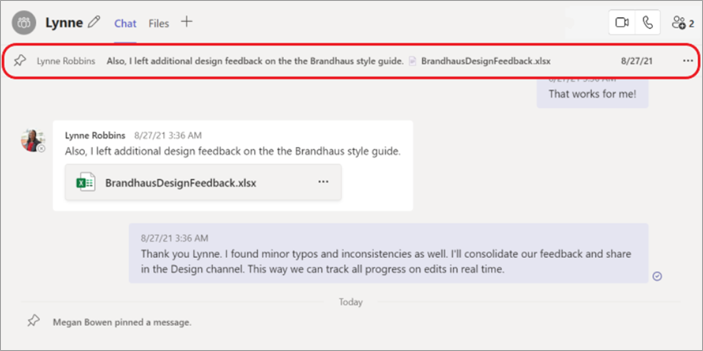
Uneori, poate doriți să fixați un anumit mesaj de chat pentru referință într-un chat unu-la-unu sau în chatul de grup. Un mesaj fixat apare în partea de sus a chatului și rămâne acolo până când este eliminat sau înlocuit.
Aspecte de reținut despre mesajele de chat fixate:
- Atunci când cineva fixează un mesaj într-o discuție pe chat, toate persoanele din chatul respectiv îl pot vedea.
- Doar un singur mesaj poate fi fixat la un moment dat.
- Un mesaj fixat nu afectează un chat în curs de desfășurare.
- Orice persoană din chat, cu excepția invitaților, poate anula fixarea oricărui mesaj fixat sau îl poate înlocui cu un alt mesaj.
- Dacă cineva selectează un mesaj fixat, va accesa mesajul inițial din chat.
Fixați un mesaj de chat
- Într-o conversație pe chat, treceți cu mouse-ul peste mesajul specific pe care doriți să-l fixați.
- În meniul care apare deasupra mesajului, selectați pictograma Mai multe opțiuni
 .
. - În meniul Mai multe opțiuni, alegeți Fixați pentru toată lumea
 . Mesajul fixat apare în partea de sus a chatului. De asemenea, include numele autorului și data sau ora la care a fost postat inițial.
Notă
Un mesaj de chat fixat poate avea orice lungime. Cu toate acestea, va fi vizibilă doar o singură linie de text care se încadrează în lățimea ferestrei de chat.
Anulați fixarea unui mesaj de chat fixat
Accesați mesajul fixat în partea de sus a chatului.
Selectați Mai multe opțiuni
> Mai multe opțiuniAnulați fixarea pentru toată lumea .
.
Subiecte asociate
Afișați, ascundeți sau fixați o echipă sau un canal în Teams