
Profitați la maximum de apelurile Teams cu Copilot în Teams Phone, ce vă dă posibilitatea de a fi prezent, a vă concentra asupra discuției și a transfera apeluri cu ușurință. De asemenea, puteți să reveniți și să vă puneți la curent cu informațiile cheie discutate într-un apel.
Cum se utilizează Microsoft Copilot în timpul unui apel
Copilot în Teams Phone folosește puterea inteligenței artificiale pentru a vă ajuta să lucrați mai flexibil și mai inteligent, automatizând sarcinile administrative importante, cum ar fi capturarea punctelor cheie, a proprietarilor de activități și a pașilor următori, totul în timp real sau după un apel. Astfel, puteți rămâne concentrat asupra discuției.
Notă
- Copilot în Teams Phone este inclus cu o licență Microsoft Copilot.
- Copilot în Teams Phone acceptă apelurile VoIP și PSTN și apelurile efectuate pe dispozitivele telefonice Teams.
- Pentru a activa Copilot atât în timpul, cât și după apel, activați transcrierea și înregistrarea.
- Administratorii pot activa Copilot pentru a fi utilizat în timpul apelurilor pentru care nu doriți să activați transcrierea sau înregistrarea. Pentru mai multe informații, consultați Utilizarea Copilot fără a înregistra o întâlnire Teams.
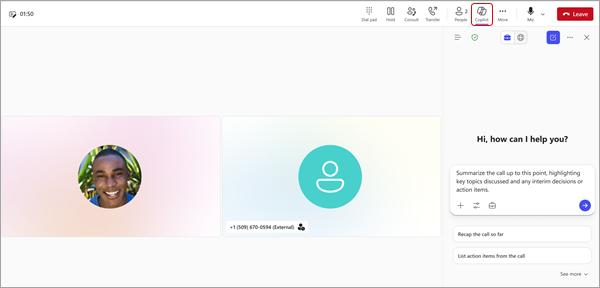
Selectați  controalele de apel pentru a începe. Selectați Vedeți solicitările sub caseta de compunere Copilot și alegeți opțiunile prepopulate, cum ar fi:
- Listați elementele de acțiune.
- Sugerați întrebări de urmărire.
De asemenea, îi puteți adresa și Copilotului întrebări personale. Iată câteva idei:
- Unde nu suntem de acord pe acest subiect?
- Creați un tabel cu ideile discutate și avantajele și dezavantajele lor.
- Afișați ideile, inclusiv feedbackulaltor persoane, din transcriere și chat.
Selectați Deschideți într-o fereastră nouă pentru a afișa Copilot într-o fereastră nouă și faceți multitasking în timpul apelului.
Rezumatul transferului unui apel cu Microsoft Copilot
Copilot poate, de asemenea, să faciliteze transferurile de apeluri fără probleme. Atunci când un apel transcris sau înregistrat este redirecționat/transferat către un alt coleg, îi puteți solicita Copilot să creeze automat note AI pentru apel, ca informare pentru colegul destinatar. Furnizând acest context, Copilot ajută la reducerea nevoii de explicații repetitive pentru apelurile transferate.
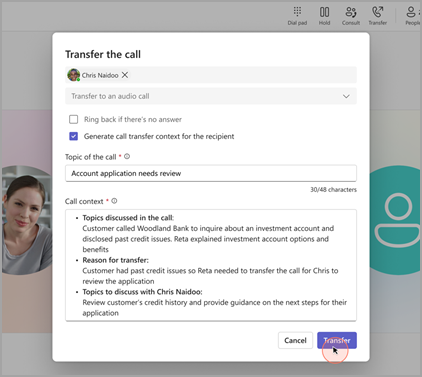
Rezumatul Copilot pentru apelul transferat
- În apel, selectați Transfer.
- Tastați numele sau numărul destinatarului.
- Selectați Generați note de transfer de apeluri pentru destinatar.
- Revizuiți schița generată de Copilot, modificați-o după cum este necesar și selectați-o Păstrați-o.
- Selectați Transfer.
Transferați un apel cu Copilot pe un dispozitiv telefonic Teams
De asemenea, puteți include un rezumat generat de Copilot atunci când transferați un apel Teams pe un dispozitiv telefonic Teams. Pentru ca acest lucru să funcționeze, administratorul trebuie să permită politica de transcriere și trebuie să aveți o licență Microsoft Copilot.
După ce administratorul permite politica de transcriere, puteți activa transcrierea în meniul Mai multe în timpul unui apel. După ce ați terminat, la deschiderea meniului de transfer , poate fi trimis un rezumat al apelului.

Cum se utilizează Microsoft Copilot după un apel
Atunci când doriți să consultați apelurile anterioare, puteți să reveniți la apelurile anterioare și să întrebați Copilot.
Important
Apelurile dvs. trebuie să fie transcrise sau înregistrate pentru a accesa Recapitularea.
Din aplicația Apeluri :
-
Accesați butonul Apeluri,
 din partea stângă a aplicației Teams.
 - Din istoricul apelurilor Teams, treceți cu mouse-ul peste un apel care a fost transcris sau înregistrat și selectați rezumat.
- În fereastra laterală, veți vedea un rezumat concis al conversației, generat de inteligența artificială. Puteți selecta Vizualizare recapitulare pentru a lansa o fereastră popout cu recapitularea detaliată a apelului inteligent, cu transcrierea apelului, notele generate de inteligența artificială și activitățile de urmărire.
Sfat
Selectați Copilot în fereastra laterală pentru a lansa un chat Copilot, unde puteți solicita rezumate și detalii mai personalizate.

Iată câteva sugestii pentru solicitări pe care poate doriți să le încercați. Copiați-le sau modificați-le în funcție de necesitățile dvs.
- Ce întrebări au fost adresate, la care s-a răspuns și care nu au fost rezolvate?
- Care a fost starea de spirit a apelului?
- Rezumați ceea ce au spus alte persoane, într-un mod mai puțin tehnic.
- Care a fost cea mai mare problemă? Ce i-a entuziasmat cel mai mult?
Din Chat:
Notă
Accesarea recapitulărilor apelurilor prin chatul Teams este acceptată doar pentru apelurile VoIP cu persoane din aceeași organizație sau din organizații de încredere.
- Accesați
 din partea stângă a aplicației Teams și selectați firul de chat relevant.
 - Selectați Vedeți recapitularea pentru a genera un rezumat Copilot al discuției prin apel.
- Vizualizați rezumatul apelului în fila Rezumat inteligență artificială .
Subiecte asociate
Recapitulare în Microsoft Teams
Introducere despre Copilot în întâlnirile Microsoft Teams