
Copilot din chatul și canalele Microsoft Teams vă ajută să vă puneți la curent cu conversațiile, revizuind rapid ideile principale, elementele de acțiune și deciziile, fără să trebuiască să parcurgeți fire de conversație lungi.
Notă
Copilot face referire la informațiile din firul de mesaje în care este deschis, cu un istoric de 30 de zile ca interval de timp implicit, cu excepția cazului în care specificați altfel. Copilot nu poate rezuma imagini, componente Loop sau fișiere partajate în firul de chat.
Utilizați Copilot într-un chat de grup sau unu-la-unu
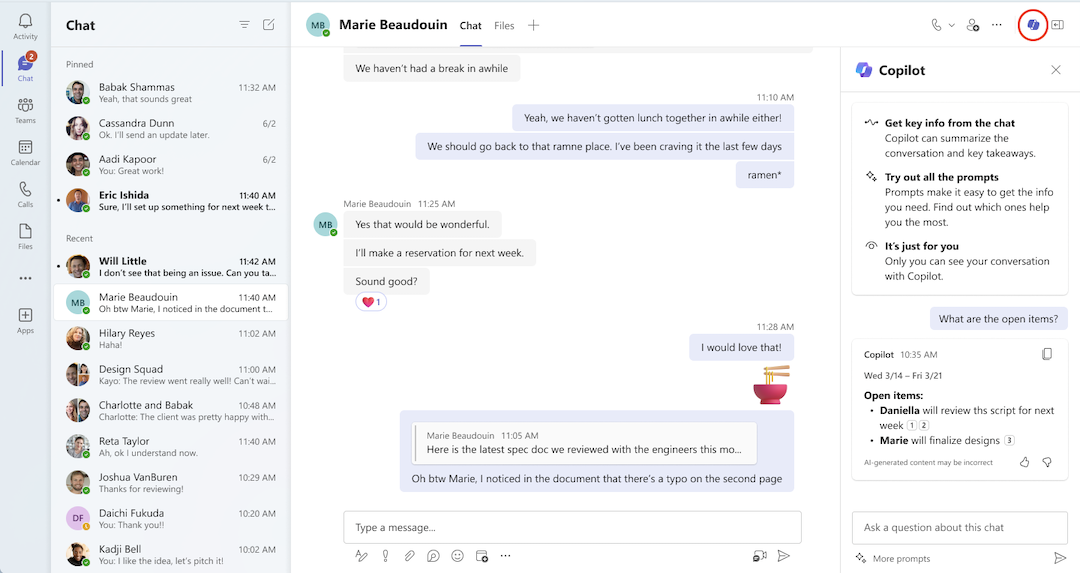
- Accesați Chat în partea stângă în Teams, apoi selectați un anumit chat din listă.
- Selectați Open Copilot în colțul din dreapta sus al chatului. Veți vedea pictograma Copilot.
- Sub caseta de compunere din partea dreaptă a chatului, selectați o solicitare sau alegeți Afișați mai multe pentru a vedea alte sugestii.
- Selectați sau tastați o solicitare în caseta de compunere, apoi selectați Trimiteți. Încercați acestea:
- Rezumă ce am pierdut.
- Care au fost principalele concluzii de luna trecută?
- Ce a spus [un membru al chatului]?
- Ce link-uri au fost distribuite? - După ce răspunde Copilot, încercați aceasta pentru a rafina și mai mult rezultatele:
Includeți un interval de timp clar pentru a obține rezultatele vizate, cum ar fi „decembrie 2023” sau „ultima lună”. Copilot va lua în considerare numai mesajele trimise în perioada specificată, așa cum se reflectă prin marca de timp din răspunsul Copilot.
Sfat
Dacă intervalul de timp specificat depășește limita pentru Copilot, selectați Generați următorul răspuns pentru a vedea restul răspunsului.
Selectați pictograma Copiere
 , pentru a-l lipi în chat, într-o conversație de pe canal sau oriunde altundeva.
Puteți vedea citatele selectând Surse la sfârșitul răspunsului. Selectați o anumită sursă și chatul din partea stângă a panoului Copilot va defila la acel mesaj anume din firul de chat.
În funcție de setările administratorului, puteți avea opțiunea de a lăsa feedback selectând degetul mare în sus sau degetul mare în jos în partea din dreapta jos a răspunsului, care se trimite direct la Microsoft.
Utilizați Copilot în chatul unei întâlniri
Atunci când se transcrie întâlnirea, Copilot face referire la informațiile din transcrierea întâlnirii în răspunsurile sale.
Notă
Dacă întâlnirea dvs. nu a fost transcrisă, Copilot va face referire, în schimb, la informațiile din conversația chatului întâlnirii.
- Accesați Chat în partea stângă în Teams, apoi selectați un anumit chat din listă.
- Selectați Open Copilot în colțul din dreapta sus al chatului. Veți vedea pictograma Copilot.
- Sub caseta de compunere din partea dreaptă a chatului, selectați Vedeți solicitările pentru a alege dintre solicitările sugerate.
- Selectați sau tastați propria solicitare în caseta de compunere, apoi selectați Trimiteți.
Utilizați Copilot într-un canal Teams
Accesați Teams în partea stângă în Teams, apoi selectați un anumit canal din cadrul unei echipe.
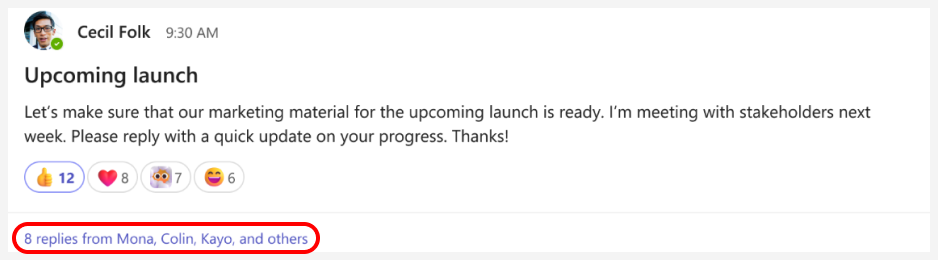
În cadrul discuției de pe canal, selectați linkul de sub postarea de pe canal pentru a extinde răspunsurile și a vedea conversația completă.
Din această vizualizare imersivă a postării de pe canal, selectați Deschideți Copilot în colțul din dreapta sus al vizualizării canalului.
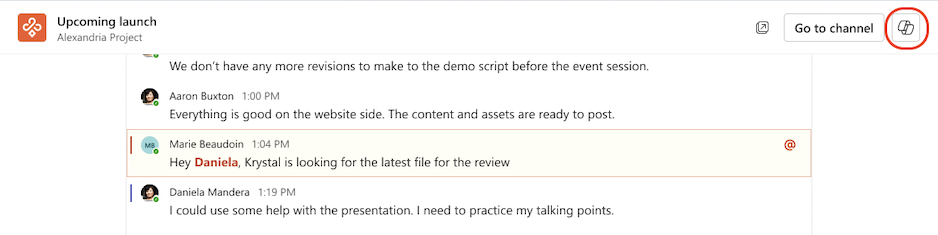
Sub caseta de compunere din partea dreaptă a canalului, selectați Mai multe solicitări pentru a alege dintre solicitările sugerate.
Selectați sau tastați propria solicitare în caseta de compunere, apoi selectați Trimiteți.
Puneți-vă la curent cu mesajele de pe canal cu rezumatele firului
Copilot vă poate ajuta să vă puneți la curent cu firele de pe canal fără să fie nevoie să citiți fiecare mesaj. Rezumatele firului utilizează aceleași standarde de gestionare a datelor, confidențialitate și conformitate care acceptă Copilot în Teams.
Notă
Un fir are nevoie de cel puțin 1000 de caractere de text înainte să puteți genera un rezumat al firului.
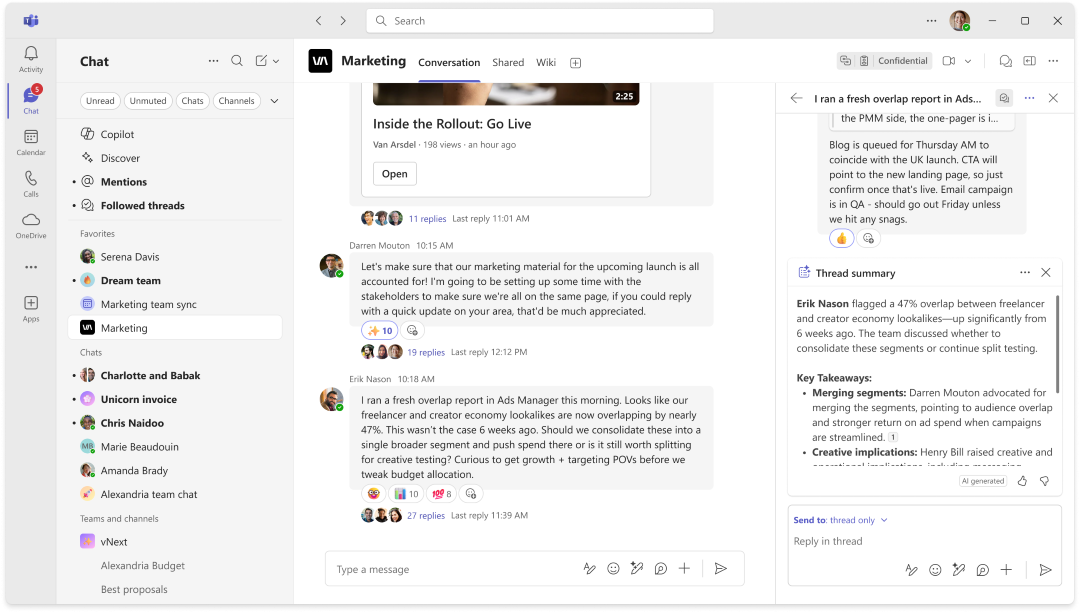
Pentru a rezuma un fir de canal, parcurgeți următorii pași:
- În Teams, selectați un canal dintr-o echipă.
- În cadrul discuției de pe canal, selectați Mai multe acțiuni
 .
. - În meniul mai multe acțiuni, selectați Rezumați firul.
- Copilot va genera un rezumat al firului.
- Defilați în caseta de rezumat pentru a vedea întregul rezumat.
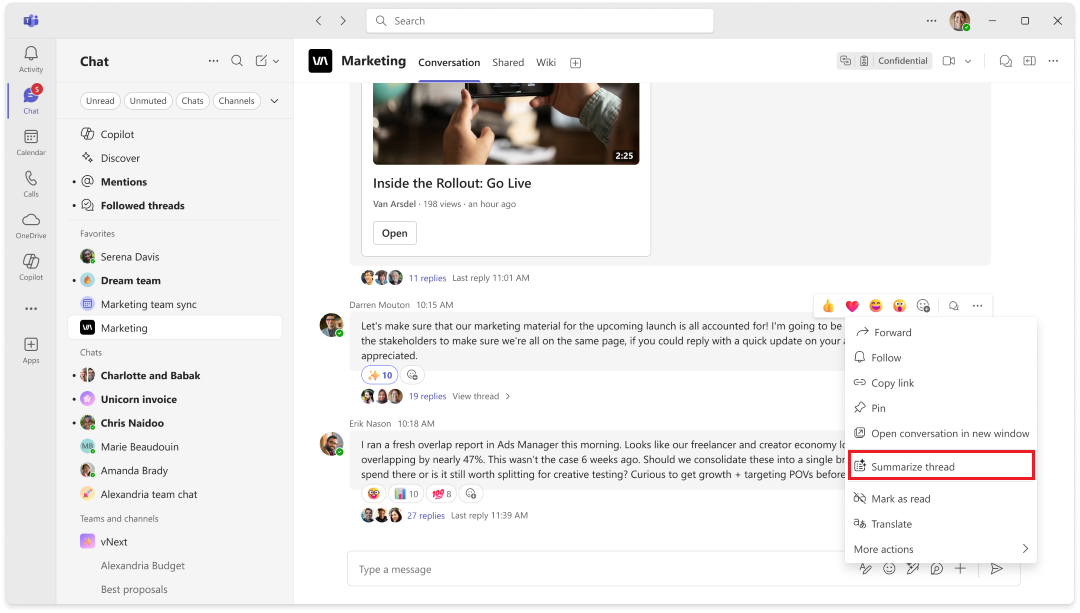
Captură de ecran a butonului Rezumați firul din meniul Mai multe acțiuni pentru un fir de canal în Teams
De asemenea, puteți genera un rezumat al firului după ce ați deschis un fir de conversație.
- În Teams, selectați un canal dintr-o echipă.
- În cadrul discuției de pe canal, selectați linkul de sub postarea de pe canal pentru a extinde răspunsurile și a vedea conversația completă.
- În partea de jos a firului, selectați Rezumați firul.
- Copilot va genera un rezumat al firului.
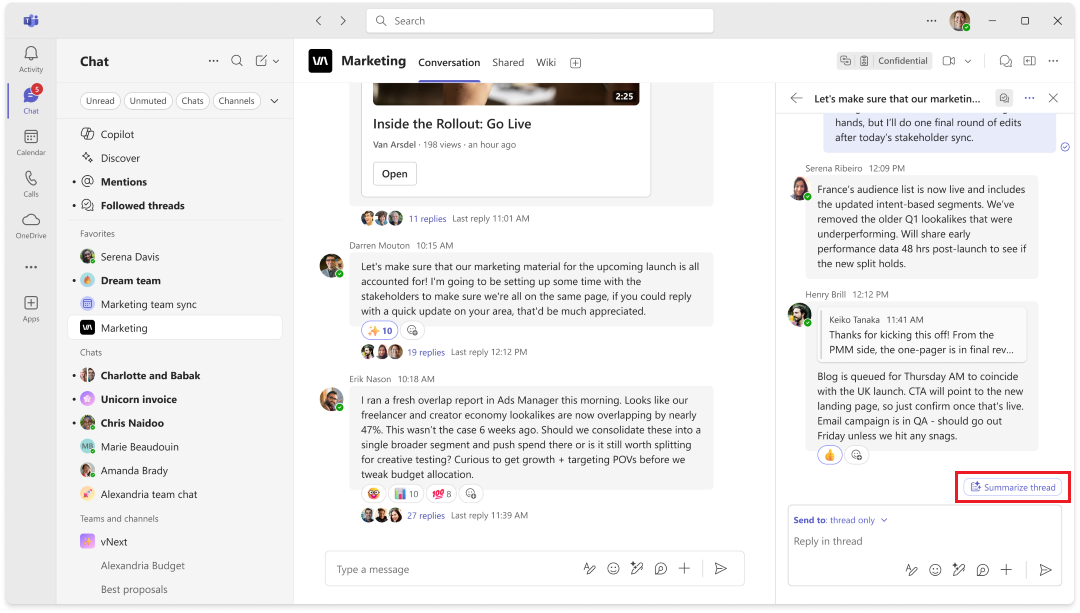
Captură de ecran a butonului Rezumați firul din partea de jos a unui fir de canal deschis în Teams.
Subiecte asociate
Rescrieți și ajustați-vă mesajele cu Copilot în Microsoft Teams
Începeți lucrul cu Microsoft Copilot Chat în Teams