
Engage cu Copilot în timpul apelurilor și întâlnirilor fără a înregistra sau transcrie, pentru a proteja informațiile confidențiale. Copilot poate genera note și sarcini AI în timpul conversației fără a activa transcrierea și înregistrarea.
Transcrierea nu va începe automat atunci când Copilot este activat pentru un apel sau o întâlnire. Veți putea solicita răspunsuri Copilot în timpul apelului sau al întâlnirii, dar pentru a solicita sau a vizualiza conversația Copilot după ce apelul sau întâlnirea se termină, asigurați-vă că activați transcrierea în direct.
Notă
Întâlnirile se referă la evenimente programate care sunt configurate prin Teams sau calendarul Outlook, chiar dacă participanții au participat printr-o conexiune prin dial-in sau doar audio. Apelurile se referă la interacțiuni neplanificate inițiate prin opțiunile de apel video sau audio Teams pentru VoIP sau prin apelarea aplicației Apeluri pentru apeluri PSTN.
Întâlniri Teams
Dacă organizați o întâlnire confidențială în care discutați informații sensibile și preferați să nu înregistrați sau să transcrieți, puteți utiliza în continuare Copilot pentru a vă ajuta la luarea notițelor și gestionarea sarcinilor.
Important
În funcție de politicile de retenție Microsoft Purview ale organizației dvs., solicitările Copilot și răspunsurile din timpul întâlnirilor pot fi reținute în scopuri de conformitate, chiar dacă înregistrarea și transcrierea sunt dezactivate.
Înainte de o întâlnire programată:
Selectați
 din Teams.
Selectați o întâlnire pe care ați organizat-o.
Selectați
 opțiuni.
Defilați în jos la Copilot și alte
 de inteligență artificială și asigurați-vă că este selectat Numai în timpul întâlnirii din meniul vertical.
Notă
Dacă nu vedeți această opțiune, contactați administratorul IT.
3. Selectați Se aplică.
În timpul unei întâlniri, selectați Copilot în comenzile întâlnirii. Apoi selectați Activare din notificare pentru a deschide panoul .
Copilot poate să genereze note, să listeze sarcini și multe altele în timpul întâlnirii live. Nu uitați că ceilalți participanți la întâlnire nu pot vedea conversația dvs. cu Copilot.
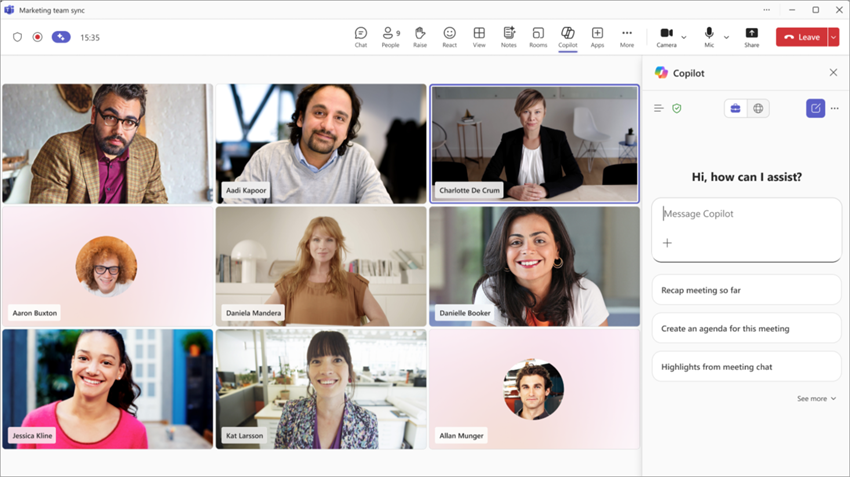
După întâlnire, Copilot nu va fi disponibil în fila Recapitulare a întâlnirii decât dacă transcrierea sau înregistrarea au fost activate în timpul întâlnirii. Apoi, Copilot și conținutul conversației cu Copilot vor continua să fie disponibile, începând din momentul în care transcrierea sau înregistrarea a fost activată.
Aflați mai multe despre Copilot în întâlnirile Microsoft Teams.
Apeluri Teams
Modul Copilot pentru apeluri este o setare activată de administratorul IT. După inițierea apelului, selectați din comenzile de apel. Apoi alegeți Activare din notificare pentru a deschide panoul .
Notă
Dacă nu vedeți această opțiune, contactați administratorul IT.
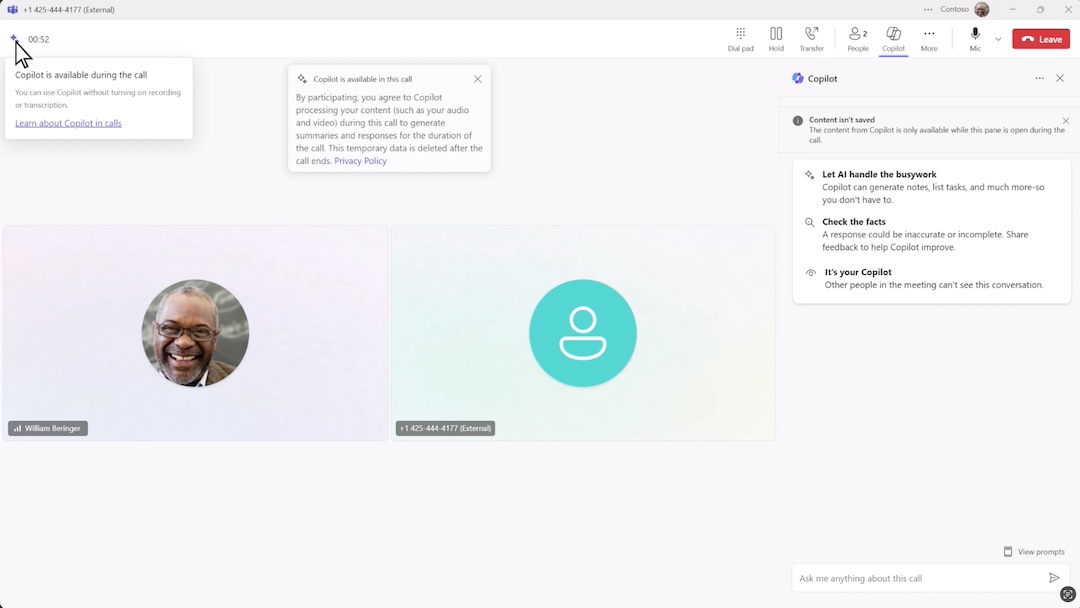
După apel, Copilot nu va mai fi disponibil în firul de chat asociat pentru apelurile VoIP sau în istoricul apelurilor din aplicația Apeluri. Cu toate acestea, dacă cineva activează transcrierea sau înregistrarea în timpul apelului, conversația cu Copilot va fi disponibilă ulterior.
Sfat
Dacă există conținut pe care doriți să îl salvați din conversația cu Copilot, copiați-l și lipiți-l în alt loc înainte să se termine apelul.
Aflați mai multe despre Copilot în Telefon Teams.
Întrebări frecvente
În cazul în care Copilot este setat la "Numai în timpul întâlnirii" sau "Numai în timpul apelului", Copilot pornește imediat ce începe întâlnirea sau apelul?
Nu. Participanții trebuie să selecteze Copilot în întâlnire sau controalele de apel pentru a porni Copilot.
Odată ce pornește Copilot, pot să-l închid?
După ce pornește, Copilot va continua să fie activ pe durata întâlnirii sau a apelului.
În cazul în care Copilot este setată la "Numai în timpul întâlnirii" sau "Numai în timpul apelului", pot folosi în continuare Copilot în cazul în care transcrierea sau înregistrarea este activată?
Da, Copilot va continua să funcționeze. Dacă transcrierea este activată, interacțiunile cu Copilot în timpul și după întâlnire sau apel vor conține informații din datele de vorbire în text și transcriere.
După încheierea întâlnirii sau a apelului, numai informațiile începând din momentul în care transcrierea a fost activată vor fi accesibile.
Dacă cineva se alătură întâlnirii sau apelează cu întârziere, poate folosi Copilot pentru a accesa informațiile de mai devreme ale conversației?
Da, participanții care s-au asociat cu întârziere vor putea accesa orice conținut din momentul în care Copilot a fost inițiat de un alt participant la întâlnire sau apel.
Conform politicilor, nu am permisiunea de a începe o transcriere sau o înregistrare. Mai pot folosi Copilot doar în timpul întâlnirii sau al apelului?
Da. Transcrierea nu este necesară pentru a utiliza Copilot în timpul unei întâlniri sau al unui apel. Veți putea vedea în continuare istoricul conversațiilor Copilot după încheierea întâlnirii sau a apelului. Cu toate acestea, toate interacțiunile Copilot vor fi disponibile prin Purview, pe baza politicii de reținere a organizației dvs.
Cum poate funcționa Copilot doar pe durata întâlnirii sau a apelului?
Copilot utilizează semnalele audio și contextuale ale întâlnirii pentru a genera răspunsuri în timpul întâlnirii. Deși transcrierile întâlnirilor nu sunt create atunci când transcrierea este dezactivată, solicitările și răspunsurile Copilot pot fi reținute în conformitate cu politicile de reținere Microsoft Purview ale organizației dvs.
Există un jurnal de audit al solicitărilor și răspunsurilor?
Solicitările și răspunsurile Copilot pot fi reținute în substratul de conformitate Microsoft 365 și se supun politicilor de retenție Microsoft Purview ale organizației dvs.
Care sunt planurile pentru descoperirea informațiilor electronice?
Solicitările și răspunsurile Copilot pot fi descoperite prin Microsoft Purview eDiscovery, în funcție de configurația politicii de reținere a organizației dvs.
De ce este vizibilă opțiunea de întâlnire pentru modul în care se utilizează Copilot pentru toți membrii unei organizații, indiferent dacă aceștia sunt licențiați sau dacă nu au licență?
Astfel, se asigură faptul că organizatorii întâlnirii pot stabili modul în care Copilot va fi utilizat în întâlnirile lor, chiar dacă ei înșiși nu au o licență.
Participanții externi pot accesa Copilot doar în timpul întâlnirii sau al apelului?
Nu. Dacă un participant extern cu licență se asociază la o întâlnire sau la un apel cu această opțiune activată, acesta nu va putea interacționa cu Copilot. Copilot nu poate accesa transcrieri externe sau date de vorbire în text. Această politică se aplică întâlnirilor de pe canal și întâlnirilor și apelurilor interne.
Persoanele dintr-o organizație cu mai multe entități găzduite (MTO) pot accesa Copilot doar în timpul întâlnirii sau al apelului, atunci când se află în întâlniri sau apeluri găzduite de o altă organizație din MTO?
Nu. Utilizatorii MTO sunt tratați ca utilizatori externi pentru acest scenariu.
Dacă organizația mea dezactivează transcrierea pentru toate întâlnirile sau apelurile firmei și o persoană cu Microsoft Copilot permite Copilot doar în timpul întâlnirii sau apelului, persoana respectivă va putea utiliza Copilot în timpul întâlnirii sau al apelului?
Da. Dacă transcrierea este dezactivată pentru întâlnire sau apel și un utilizator activează Copilot doar în timpul întâlnirii sau al apelului, persoanele cu licențe Copilot pot utiliza Copilot în timpul întâlnirii sau al apelului.
Cu toate acestea, o excepție pentru apeluri este dacă administratorul selectează o setare conform căreia Copilot necesită transcrierea persistentă pentru a funcționa și apoi limitează utilizatorul să utilizeze transcrierea. Copilot nu va funcționa în timpul apelurilor în acest scenariu.
De ce Copilot mă întreabă ce limbă vorbește lumea? Ce înseamnă acest lucru?
Selectarea limbii pe care o vorbește toată lumea vă ajută să vă asigurați că procesarea audio are loc în limba corectă. Datele de vorbire în text și toate citatele vor fi generate în limba vorbită selectată. Cu toate acestea, puteți adresa Copilot o întrebare în orice limbă, iar acesta va răspunde în limba respectivă.
Cum schimb limba vorbită după activarea Copilot?
Limba vorbită poate fi modificată prin intermediul setărilor pentru subtitrări în direct. Pentru a afla mai multe, consultați Utilizarea subtitrărilor în direct în întâlnirile Microsoft Teams.
Subiecte asociate
Introducere despre Copilot în întâlnirile Microsoft Teams
Începeți lucrul cu Copilot în Telefon Microsoft Teams