
Agentul Facilitator lucrează în cadrul întâlnirilor Teams pentru o colaborare mai eficientă, inclusiv următoarele caracteristici:
- Generează note în timp real generate de inteligența artificială în timpul întâlnirilor, permițându-le tuturor să elaboreze în comun și să colaboreze fără probleme.
- Rezumă deciziile-cheie și întrebările deschise din discuția întâlnirii.
- Răspunde la întrebările deschise din chatul întâlnirii de către participanții la întâlnire.
- Documentează detalii din discuția întâlnirii.
- Creați un document Word de înaltă calitate pe baza discuției întâlnirii, a istoricului chatului și a fișierelor partajate.
- Verifică o agendă a întâlnirii din invitația la întâlnire și din notele întâlnirii Componenta Loop, apoi trimite agenda în chatul întâlnirii, astfel încât toți participanții să fie informați despre subiectele de discutat.
- Solicitări participanților să definească obiectivele întâlnirii dacă nu este detectată nicio agendă.
- Ajută discuția să rămână în agendă și la timp, afișând subiectele într-un cronometru de agendă, cu alocări de timp și marcând momentul când a început o discuție pentru un subiect.
- Gestionează timpul prin pornirea și afișarea unei numărători inverse pentru toți participanții, avertizând participanții atunci când se termină cronometrul, pentru a-i ajuta pe întâlnire să se sincronizeze.
- Îi avertizează pe participanți atunci când întâlnirea depășește ora de sfârșit programată și îi ajută să planifice întâlnirile necesare de urmărire.
- @mentions Participanții absenți din chatul întâlnirii atunci când au fost menționați de mai multe ori în timpul întâlnirii.
Important
Este necesară o licență Microsoft Copilot pentru a adăuga un facilitator la o întâlnire sau a-l activa în timpul unei întâlniri. Totuși, orice participant la întâlnire (cu excepția participanților externi) poate vedea toate actualizările în timp real în Chat și Note.
Următoarele caracteristici ale agentului Facilitator sunt disponibile ca parte a programului de previzualizare publică și pot suferi modificări suplimentare înainte de a fi lansate public.
- Solicitați facilitatorului să vă ajute la gestionarea activităților de către @mentioning facilitator pentru a crea, a actualiza sau a interoga activități legate de întâlnirea respectivă.
- Activitățile create de facilitator se vor sincroniza automat cu un plan de întâlnire asociat cu acea instanță a întâlnirii.
Pentru a obține acces la acestea și la alte caracteristici viitoare, comutați la previzualizarea publică Teams.
Notă
Pentru a întreba moderatorul despre întâlnire după ce se termină, asigurați-vă că activați transcrierea înainte sau în timpul întâlnirii. În cazul în care Copilot este setat să pornească fără transcriere, Facilitator va porni și fără transcriere.
Adăugarea unui moderator la o întâlnire atunci când planificați
Notă
Facilitatorul poate fi adăugat doar la întâlnirile programate și nu poate fi adăugat la întâlnirile de pe canal, la întâlnirile instant sau la apelurile Teams.
Pentru a adăuga un facilitator atunci când programați o întâlnire:
- Selectați
 în Teams.
 - Selectați pictograma NewCalendar
 .
. - Activați comutatorul întâlnirii Teams .
- Selectați Opțiuni
 >Copilot și alte inteligențe artificiale
- Asigurați-vă că opțiunea Permite Copilot și facilitator este setată la Numai în timpul întâlnirii sau în timpul și după întâlnire.
- Activați comutatorul Facilitator .
- Selectați Se aplică.
Crearea unei agende pentru întâlnire
Moderatorul va căuta automat o agendă în descrierea întâlnirii și în fișierul de note ale întâlnirii Loop. Pentru ca Moderatorul să extragă o agendă din notele întâlnirii sau din invitația la întâlnire, parcurgeți următorii pași:
- Scrieți o agendă în descrierea întâlnirii sau în notele întâlnirii componenta Loop înainte de începerea întâlnirii.
- Activați funcția Moderator în timpul planificării sau la începutul întâlnirii.
Moderatorul va citi agenda și va trimite un mesaj în chat. Agenda poate fi furnizată și de @mentioningmoderator în chat în timpul întâlnirii. De exemplu, "@Facilitator, iată agenda: prezentări (5 minute), discuții despre produs (25 de minute)".
Notă
Dacă Moderatorul nu afișează o agendă pe care ați adăugat-o în invitația la întâlnire sau în note, cauza poate fi următoarea:
- Numai organizatorul s-a asociat: Moderatorul nu poate citi copia organizatorului invitației la întâlnire, din cauza cerințelor de confidențialitate. Agenda va deveni disponibilă după ce se asociază cel puțin un participant neorganizator.
- Conținut criptat sau etichetat cu caracter sensibil: dacă invitația la întâlnire sau notele au o etichetă de confidențialitate (cum ar fi Confidențial sau o altă etichetă care necesită criptare), Moderatorul nu poate citi sau extrage agenda.
Cum să adăugați un moderator în timpul unei întâlniri
Pentru a activa funcția Facilitator în timpul unei întâlniri:
- Selectați Mai multe acțiuni
 from the meeting controls.
 - Selectați Activați Facilitator
 meniu.
Atunci când activați funcția Facilitator, vi se va solicita să selectați o limbă, dacă nu a fost deja selectată o limbă pentru întâlnire. După ce Moderatorul este activat, acesta poate oferi detalii pe toată durata întâlnirii.

Pictograma Note din controalele întâlnirii se va schimba în  , indicând că notele generate de inteligența artificială sunt activate. Notele generate de inteligența artificială nu vor apărea imediat, dar vor începe câteva minute mai târziu, pe baza discuției surprinse în transcriere.
Notă
Participanții la întâlnirea mobilă pot vedea notele live generate. Doar participanții la întâlnire care sunt organizatori sau prezentatori și utilizează Teams pentru web sau desktop pot activa sau dezactiva Facilitator în timpul unei întâlniri.
Dezactivarea instrumentului Moderator în timpul unei întâlniri
Pentru a dezactiva Facilitatorul în timpul unei întâlniri:
- Selectați Mai multe acțiuni from the meeting controls.
- Selectați Dezactivați Facilitator din meniu.
Dezactivarea caracteristicii Moderator oprește luarea automată de note, dar nu elimină notele deja luate.
Utilizarea unei agende pentru a menține întâlnirea în grafic
Moderatorul va urmări automat agenda atunci când o agendă se găsește în invitația la întâlnire sau în notele întâlnirii sau atunci când este furnizată o agendă în chat.
- Pentru a începe urmărirea, @mention facilitatorul și furnizați agenda. De exemplu, "@Facilitator, iată agenda: prezentări (5 minute), discuții despre produs (25 de minute)".
- Pentru a edita agenda, @mention Facilitator și a-i cere să facă schimbarea. De exemplu, "@Facilitator, adaugă "Revizuire strategie" la agendă timp de 15 minute".
Moderatorul îi ajută pe participanți să țină evidența timpului față de aceste elemente de pe ordinea de zi, partajând agenda într-un cronometru pe scena întâlnirii. Dacă agenda are alocări de timp, cronometrul vă va ajuta să urmăriți timpul pentru fiecare subiect.
Moderatorul ascultă discuția întâlnirii și marchează subiectele printr-un marcaj de selectare odată ce discuția pentru acel subiect a început.
- Moderatorul marchează subiectele cu marcaje de selectare la intervale în timpul întâlnirii, nu imediat după începerea discuției.
Solicitați-i facilitatorului să pornească un cronometru
De asemenea, puteți cere facilitatorului să pornească un cronometru care nu este legat de agenda întâlnirii.
În chatul întâlnirii, @mentionFacilitator și solicitați-i să pornească un cronometru.
- De exemplu, "@Facilitator, adăugați un cronometru pentru cinci minute".
Facilitatorul pornește un cronometru în timpul întâlnirii.
De asemenea@mention, puteți facilita acțiuni precum resetarea, punerea în pauză și oprirea cronometrul.
Luați notițe cu Facilitator pe dispozitivul mobil
Capturați, transcrieți și organizați instantaneu notele de întâlnire în persoană – care includ distincția vorbitorului și recapitulări practice – direct de pe dispozitivul mobil.
Pentru a lua notițe cu facilitatorul:
Asigurați-vă că dispozitivul dvs. are cea mai recentă versiune de Teams instalată. Vizitați Apple App Store pentru actualizări.
Deschideți Aplicația mobil Teams.
Atingeți
. Atingeți Întâlnire
 .
. Atingeți Luați notițe cu facilitatorul.
Dezactivați caracteristicile native de izolare vocală iOS:
- În timpul unui apel, trageți cu degetul în jos din colțul din dreapta sus al ecranului pentru a deschide Centru de control.
- Atingeți Mod microfon.
- Selectați Standard.
Setările de izolare vocală iOS vor persista în întâlnirile viitoare.
Poate dura câteva minute pentru ca notele în direct să se genereze pe măsură ce se colectează conținutul vorbit. După ce se termină întâlnirea, veți putea să vizualizați notele sau să obțineți un link partajabil. Pentru a accesa notele mai târziu, precum și Copilot, deschideți întâlnirea în lista de calendar sau de chat și vizualizați recapitularea.
Pentru a afla mai multe despre notele de întâlnire în Teams, consultați Luați notițe de întâlnire în Microsoft Teams.
Revizuiți conținutul generat de inteligența artificială după o întâlnire
Orice conținut generat de Moderator în timpul întâlnirii poate fi accesat atât prin chatul întâlnirii, cât și prin notele întâlnirii în Recapitulare , după încheierea unei întâlniri.
- Selectați
 in Teams.
 - Selectați un chat de întâlnire în care ați activat Facilitatorul.
- Selectați Recapitulare în partea de sus a chatului de întâlnire. De asemenea, puteți să deschideți chatul întâlnirii și să selectați Vizualizare recapitulare din miniatura întâlnirii.
- Selectați Note.
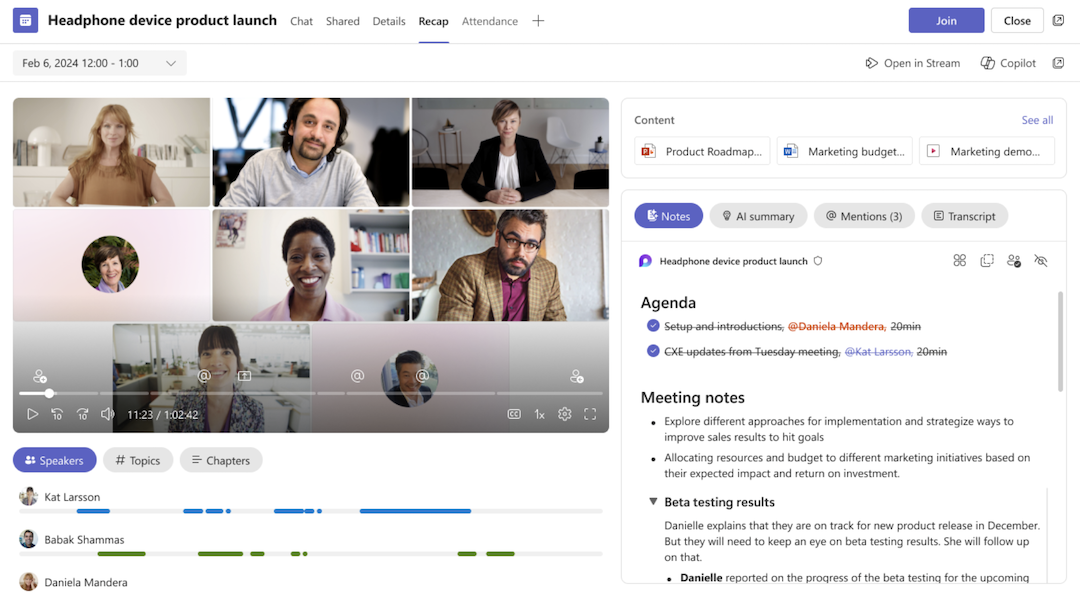
Notele de întâlnire generate de inteligența artificială sunt stocate într-o pagină Microsoft Loop și orice participant la întâlnire poate edita pagina Loop înainte, în timpul sau după întâlnire, precum și notele generate de inteligența artificială în timpul și după întâlnire. În plus față de notele generate în timp real de inteligența artificială din fila Note , fila rezumat a inteligenței artificiale include un rezumat complet al transcrierii generat după întâlnire.
Crearea unui document Word
Moderatorul poate crea un document Word bazat pe un anumit subiect din întâlnire, tastând @Facilitator, împreună cu solicitarea. Puteți face această solicitare de generare în întâlnire sau după întâlnire.
-
Selectați unde ați activat Facilitator.
- @mention Facilitator pentru a face o cerere. De exemplu "@Facilitator, creați un BRD pe baza acestei întâlniri pentru revizuirea executivă".
- Atingeți butonul Întrebați facilitatorul pentru a răspunde la întrebarea facilitatorului. Facilitatorul poate pune întrebări de clarificare dacă cererea nu este suficient de clară.
- Moderatorul va genera un document după câteva minute și îl va încărca în OneDrive.
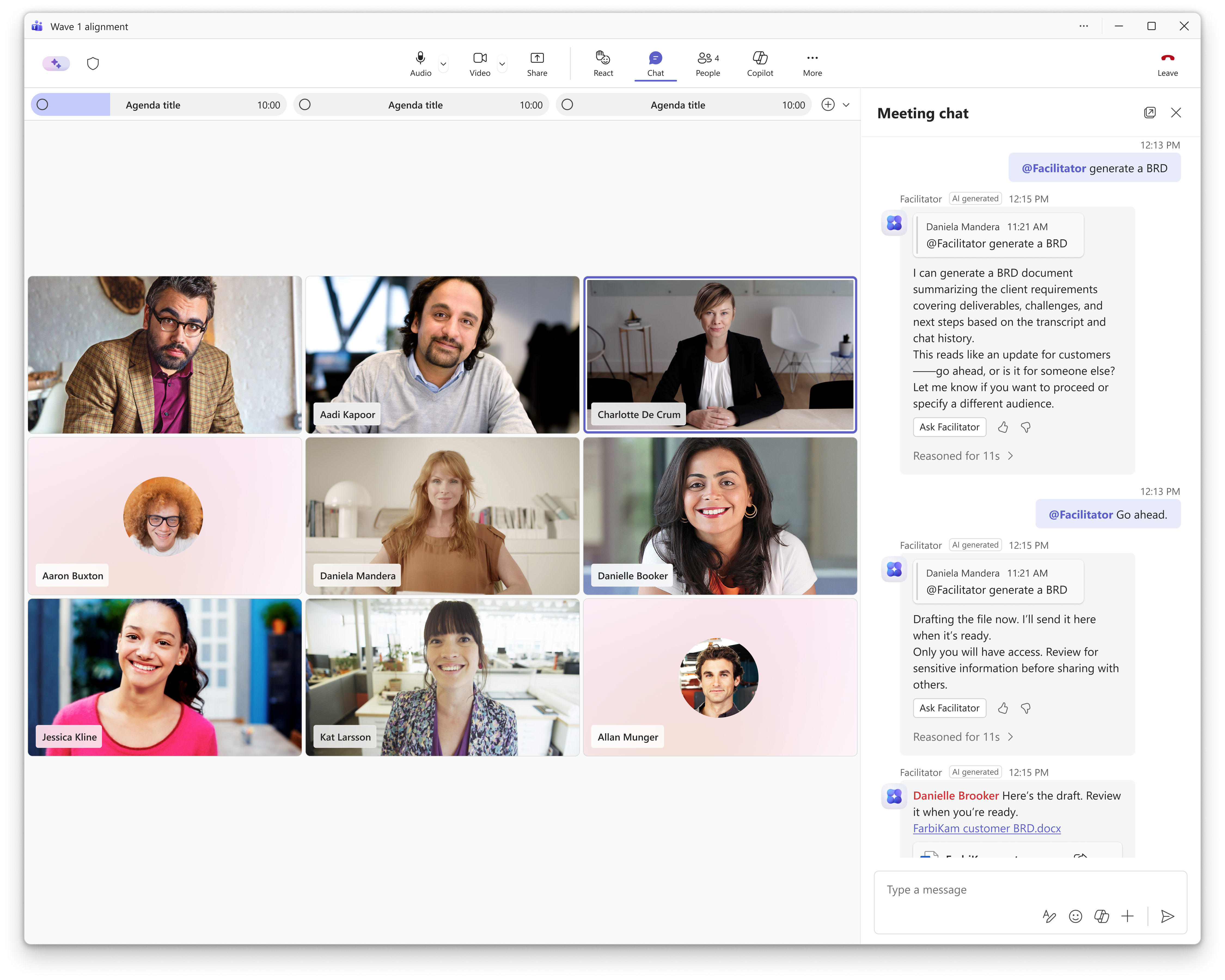
Adresați întrebări facilitatorului într-un chat de întâlnire
Moderatorul acționează ca un membru al echipei de colaborare în chatul întâlnirii și vă poate ajuta să căutați pe web și să răspundă la întrebări despre conversația din întâlnire. Doar @mentionfacilitator pentru:
- Obțineți rezumate rapide pentru a vă pune la zi.
- Adresați întrebări despre întâlnire/chat sau despre documentele partajate.
- Găsiți răspunsuri despre conversație sau subiecte generale.
- Păstrați echipa la curent cu detalii cheie.
- Căutați pe web informații relevante de partajat.
- Puneți întrebări despre agendă și timp.
Gestionați activitățile.
Moderatorul vă poate ajuta să gestionați activitățile dintr-o întâlnire. Moderatorul capturează automat activitățile din timpul întâlnirii, pe care le puteți accesa în Note. Selectați "Acceptați pentru sincronizare" în Activități de urmărire pentru a sincroniza aceste activități cu Planner.
De asemenea, puteți solicita facilitatorului direct prin chatul întâlnirii să creeze, să editeze și să atribuie alte activități. Activitățile pe care solicitați facilitatorului să le creeze se sincronizează automat cu Planner. De asemenea, puteți interoga pentru anumite activități sau pentru toate activitățile legate de acea întâlnire.