
Notă
20 de ore de interpretare sunt incluse per persoană pe lună cu o licență Microsoft Copilot. Accesul dincolo de orele incluse depinde de capacitatea disponibilă.
Eliminați barierele lingvistice din întâlnirile și apelurile multilingve Microsoft Teams cu agentul interpret. Agentul de interpretare îi ajută pe participanți să vorbească și să asculte în limbile lor preferate prin interpretare vorbire în vorbire în timp real.

În acest articol
Interpret în întâlniri și apeluri
Faceți ca întâlnirile și apelurile Teams să fie mai incluzive cu agentul de interpretare, atunci când participanții nu au o limbă comune. Interpretul este ideal pentru întâlniri și apeluri în care participanții vorbesc limbi diferite și în mod tradițional vă bazați pe un interpret uman.
Interpretul ajută la reducerea lacunelor de comunicare prin traducerea vorbirii în limba preferată de fiecare participant, permițând tuturor să vorbească și să asculte în limba cu care se simt cel mai confortabil și să se implice pe deplin în conversație.
Atunci când activați Interpret, veți putea auzi Interpret traducând alți participanți în limba preferată.
Interpretare: când cineva vorbește într-o altă limbă decât cea preferată, veți auzi traducerea peste componenta audio a vorbitorului inițial. De asemenea, veți vedea un indicator în fluxul video al vorbitorului inițial care arată că discursul său este tradus.
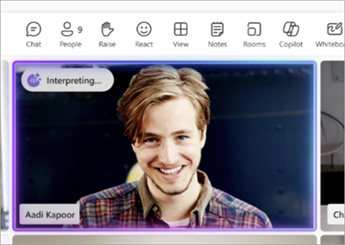
Interpretare pentru alte persoane: Atunci când vorbiți într-o limbă diferită de limbile preferate de ceilalți participanți, aceștia vor auzi discursul tradus în limba aleasă. Un indicator din fluxul video va arăta că vorbirea dvs. este tradusă pentru alte persoane.
În plus, după ce ați terminat de ascultat conținutul audio interpretat, dacă alte persoane ascultă în continuare în limbile lor preferate, veți vedea un indicator care vă solicită să așteptați până când toată lumea termină de ascultat înainte de a vorbi din nou.
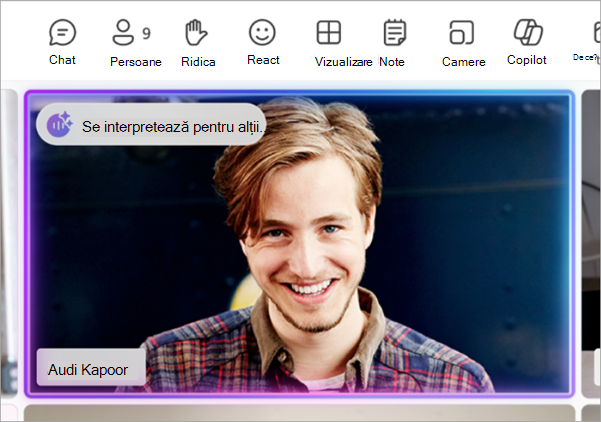
People who nu are Interpreter activat vor vedea, de asemenea, un indicator că vorbirea unei persoane este în curs de a fi tradusă. Acest lucru le oferă tuturor un indiciu vizual pentru a lăsa traducerea să se termine înainte ca aceștia să activeze sunetul și să înceapă să vorbească.
Limbi acceptate
Interpret acceptă în prezent următoarele limbi: engleză, spaniolă, portugheză, japoneză, chineză simplificată (mandarină), italiană, germană, franceză, coreeană și taiwaneză.
Notă
- Unele limbi vorbite pot fi recunoscute de interpret, însă acuratețea interpretării nu este garantată.
- Indiferent de limba de intrare, rezultatul interpretării va fi întotdeauna într-una dintre limbile acceptate listate mai sus.
Activați funcția Interpret în întâlniri
Activați funcția Interpret în întâlnirile cu până la 1.000 de participanți, unde se vorbesc mai multe limbi.
Atunci când activați Interpret, recunoașterea vorbirii multilingve va fi, de asemenea, activată automat, permițând participanților să își seteze limbile vorbită și tradusă. Recunoașterea vorbirii multilingve poate fi activată independent de Interpret de către organizator, în opțiunile întâlnirii.
Pentru a activa Interpret:
Selectați Mai multe acțiuni
 din comenzile întâlnirii.
Selectați limba și vorbirea
 Pictograma
 >Activați pentru mine.>
În setările de interpret:
- Selectați limba în care doriți să traducă Interpret din meniul vertical Ascultați întâlnirea în .
- Ajustați glisorul Balanță volum pentru a auzi mai mult conținut audio original sau interpretat.
- Alegeți vocea cu care doriți ca ceilalți participanți să audă vorbirea interpretată din opțiunile Alegeți-vă vocea atunci când este interpretată . Pentru a afla mai multe despre simularea vocii, consultați Simularea vocii în Interpret.
Selectați Activare.
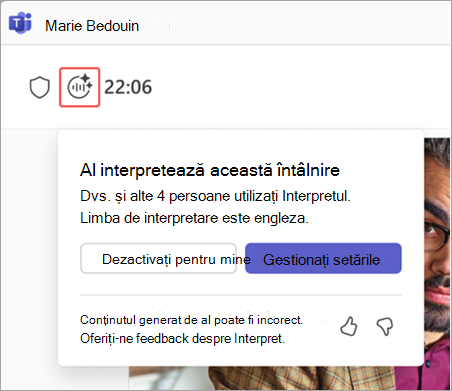
Pentru a ajusta setările Interpretului sau a dezactiva Interpretul, selectați indicatorul Interpret din fereastra întâlnirii.
Selectați Gestionare setări pentru a deschide setările pentru Interpret sau Dezactivați pentru mine să dezactivez Interpretul pentru dvs.

Notă
- Setările interpretului vor persista în întâlnirile viitoare.
- Interpretul nu este acceptat în prezent în întâlnirile ad-hoc, în întâlnirile care utilizează Săli Microsoft Teams cu dispozitivele personale, în reuniunile generale, în seminarele web sau în întâlnirile Teams gratuite.
Activarea funcției Interpret în apeluri
- În timpul apelului, selectați Mai multe acțiuni din controalele de apel.
- Selectarea limbii și a vorbirii>Activați interpretul pentru mine.
Alegerea setărilor pentru Interpret
După ce activați Interpret, panoul de setări al Interpretului se deschide automat.
Dacă panoul de setări nu este deschis, selectați pictograma Interpret din fereastra apelului, apoi selectați Gestionați setările.
În setările interpretului, procedați astfel:
- În Ascultați apelul, selectați limba în care doriți să traducă Interpret.
- Utilizați glisorul Balanță volum pentru a ajusta cât de mult conținut audio original sau interpretat auziți.
- În Alegeți-vă vocea la interpretare, selectați Simulați vocea mea pentru ca interpretul să utilizeze datele vocale pentru a vă simula vocea. Alegeți Voce automată pentru a selecta vocea pe care o aud ceilalți participanți atunci când vorbirea dvs. este tradusă.
Selectați Activare.
Modificarea setărilor sau dezactivarea Interpretului
- Selectați pictograma Interpret din colțul din stânga sus al ferestrei de apel.
- Selectați Gestionați setările pentru a vă modifica preferințele sau selectați Dezactivare pentru ca eu să nu mai utilizez Interpretul.
Detectarea automată a limbii vorbite
Atunci când Interpretul este activat, limba vorbită este detectată și actualizată automat pentru Interpret, subtitrări în direct și transcriere în direct.
Pentru a dezactiva detectarea automată pentru subtitrări în direct sau transcriere:
- În panoul Transcriere , selectați Setări lingvistice
 și modificați selecția din meniul vertical Limba vorbită din Detectare automată în limba preferată.
 - Lângă Subtitrări în direct, selectați Deschideți setările pentru subtitrări
 >Setări lingvistice . În meniul vertical Limba vorbită , modificați selecția de la Detectare automată la limba preferată.
Atunci când Interpret este dezactivat, limba vorbită nu se va actualiza automat dacă participanții comută între limbi în timpul întâlnirii, iar acest lucru poate duce la conținut incorect.
Simularea vocii în Interpret
Atunci când utilizați Simularea vocală în Interpreter, vorbirea tradusă este generată prin propria dvs. voce, astfel încât ceilalți participanți vor auzi traducerile ca și cum ați vorbi direct limba lor. Segmente scurte din discursul dvs. sunt analizate pentru scurt timp de către sistem în timp real pentru a simula tonul, stilul și caracteristicile dumneavoastră unice de voce.
Eșantioanele de voce sau datele biometrice nu se stochează niciodată. Inteligența artificială creează instantaneu o voce naturală în limba selectată, păstrându-ți tonul, tonul și stilul de vorbire autentice fără a exagera emoțiile. Acest lucru asigură o experiență de conversație multilingvă familiară și fără întreruperi.
Confidențialitatea datelor
Datele vocale sunt procesate imediat, în timp real, fără a stoca eșantioane de voce sau informații biometrice. Pentru a afla mai multe, consultați Gestionarea agentului de interpretare pentru organizația dvs.
Politica și setările de simulare a vocii
Dacă administratorul IT a activat politica de simulare vocală, setarea Simulare voce personală va fi activată automat. Dacă politica nu este activată, vorbirea dvs. va fi tradusă utilizând o voce automată implicită.
Pentru a vă gestiona preferințele vocale în timpul unei întâlniri:
Selectați Mai multe acțiuni
din comenzile întâlnirii.Selectați limba și vorbirea
Pictograma InterpretInterpret .>>
.>>În Alegeți-vă vocea la interpretare, selectați:
- Simulează-mi vocea pentru ca alte persoane să audă discursul tău tradus, prezentat cu vocea ta simulată.
- Voce automată pentru ca alte persoane să audă vorbirea dvs. tradusă, prezentată cu o voce automată implicită (de exemplu, Ava).
Selectați Confirmare.
Cele mai bune practici pentru Interpret
Urmați aceste bune practici pentru o experiență de întâlnire multilingvă fluidă, eficientă:
Când să utilizați Interpret
- În întâlnirile fără o limbă comună: Ideal atunci când participanții nu au aceeași limbă.
- În discuțiile structurate: cel mai bun pentru conversațiile structurate în care vorbește câte o persoană.
Sfaturi pentru o comunicare multilingvă eficientă
- Vorbește câte o limbă odată. Rămâneți consecvent la o singură limbă, mai ales dacă sunteți bilingv.
- Fiți clar și concis. Utilizați propoziții scurte, faceți pauze frecvente și simplificați limbajul tehnic pentru a îmbunătăți acuratețea interpretării.
- Ridicați mâna. Selectați pictograma Ridicare
 din comenzile întâlnirii pentru a indica când doriți să vorbiți, împiedicând suprapunerea vorbirii.
 - Se permite încheierea interpretării. Fiți atenți la indicatorii vizuali care arată că ceilalți au terminat de ascultat interpretarea înainte de a continua sau de a schimba subiectele.
- Susțineți-vă vizual mesajul. Partajați ecranul sau utilizați caracteristicile chatului pentru a furniza context suplimentar (linkuri, capturi de ecran, documente).
- Deschideți camera. Indiciile vizuale pot crea o conversație multilingvă mai captivantă și mai naturală.
Recomandări pentru configurarea întâlnirii
- Asigurați-vă că organizatorul întâlnirii are o licență Microsoft Copilot sau Teams Premium. Activați recunoașterea vorbirii multilingve în opțiunile întâlnirii, astfel încât toți participanții să poată selecta individual limbile vorbite și setările de traducere pentru subtitrări în direct pentru o comunicare clară cu sau fără interpret.
- Puneți-vă la curent cu discuțiile cheie prin recapitularea inteligentă a întâlnirilor, care acceptă acum întâlniri multilingve. După întâlnire, recapitularea este generată automat în limba de traducere selectată pentru transcrierea și subtitrările în direct.
Limite pentru interpret
- Înregistrările întâlnirilor captează doar partea audio originală a întâlnirii și nu includ interpretarea audio.
- Transcrierile traduse sunt disponibile doar în direct pe durata întâlnirii. După încheierea întâlnirii, doar limba originală (vorbită) se afișează în transcriere.
- Interpretul nu este optimizat pentru întâlniri cu schimburi rapide, întreruperi sau dialog suprapus, deoarece traducerea poate dura mai mult decât discursul original, ceea ce face mai greu de urmărit și de răspuns în mod natural.
- Interpretarea numelor, sexelor sau termenilor tehnici ai persoanelor poate fi inexactă.
Întrebări frecvente
Cum funcționează simularea vocală?
Dacă activați simularea vocală, Interpretul va eșantiona scurte segmente din vocea dvs. pentru a simula tonul, stilul și caracteristicile vocii. Atunci când Interpreter v-a tradus discursul pentru alte persoane, oamenii vor auzi traducerea cu vocea dvs. simulată. Dezactivați oricând simularea vocală și alegeți un alt stil de voce în setările pentru interpret.
Simularea vocală doar vă procesează vocea în timp real și nu stochează datele biometrice și nu adaugă sentimente emoționale dincolo de ceea ce se spune. Dacă nu puteți accesa Interpret, contactați administratorul IT.
Ce tehnologie alimentează Interpreter?
Agentul Interpret din Teams permite traducerea vorbirii transformate în vorbire (STS) în timp real utilizând servicii de inteligență artificială Azure. Acesta detectează automat limbile vorbite dintr-o întâlnire și acceptă conversații multilingve, cu mai mulți vorbitori.
Cum funcționează:
- Recunoașterea vorbirii (ST): Efectuează conversia limbii vorbite în text în limba engleză.
- Traducere (MT): Traduce textul în limba sau limbile selectate.
- Voice Generation (TTS): produce vorbirea tradusă în limba țintă. Acesta poate simula vocea vorbitorului sau poate utiliza o voce predefinită, pe baza preferințelor acestuia și a politicii administratorului IT.
- Un bot transmite conținutul audio al întâlnirii pentru procesare bazată pe cloud și returnează traduceri instantaneu.
Interpretul acceptă întâlniri cu persoane din alte organizații?
Da. People din alte organizații pot utiliza Interpreter dacă se alătură din conturi M365 verificate cu licențe Microsoft Copilot valide. People care se alătură anonim sau ca invitați nu pot utiliza Interpret, deoarece identitatea și starea licențelor lor nu pot fi verificate.
Trimiteți feedback
Suntem întotdeauna în căutare de modalități de îmbunătățire a caracteristicilor. Pentru a oferi feedback, selectați în fereastra întâlnirii. Selectați butonul cu degetul mare în sus sau în jos.
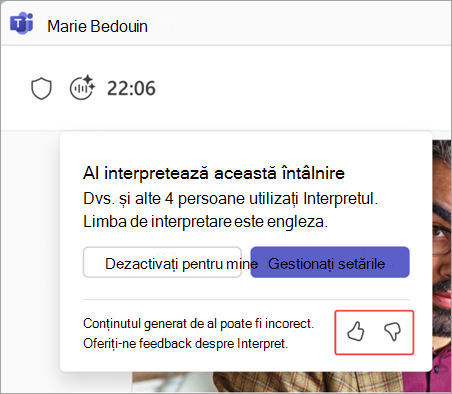
Adăugați feedbackul dvs. și selectați Remitere pentru a vă trimite comentariile direct la Microsoft.
Subiecte asociate
Recunoașterea vorbirii multilingve în Microsoft Teams
Utilizați subtitrări în direct în întâlnirile Microsoft Teams
Utilizarea interpretării lingvistice în întâlnirile Microsoft Teams