Schimbați mediul și vizualizarea clasei atunci când vă întâlniți virtual cu clasa.
Add a background
Alegeți ce apare în spatele dvs. atunci când sunteți în fața camerei înaintea sau în timpul unei întâlniri a clasei.
- Accesați
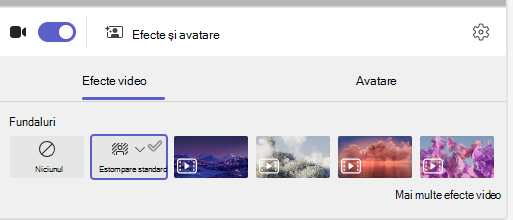
 și Alăturați-vă la întâlnire. Pe ecranul de pre-alăturare, porniți camera și selectați Efecte și avataruri.
 - Alegeți Estompare pentru a ascunde fundalul.
- Sau alegeți o imagine sau un fundal virtual.
Sfat
Dacă școala ta are opțiunea activată, poți să încarci o fotografie proprie pentru a o folosi ca fundal. Selectați Filtre de> fundal+ Adăugați nou. Alegeți un fișier .JPG, .PNG sau .BMP de pe computer.
- Faceți clic pe Alăturați-vă acum pentru a vă aplica experiența și a începe cursul.
Notă
Pentru a schimba fundalul în timpul unei întâlniri, selectați Mai multe acțiuni>Aplicați efecte de fundal, alegeți un fundal >Previzualizare>Aplicați și activați video. Fotografia va apărea cu celelalte opțiuni de fundal.

Modificarea vizualizării clasei
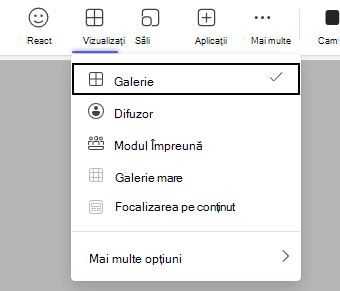
Comutați la modul Galerie mare sau Împreună pentru a afișa întreaga clasă în același timp pe ecran atunci când vă întâlniți.
- Asociați-vă la întâlnire.
- Din controalele întâlnirii, selectați Vizualizare.
- Difuzor: Afișează doar vorbitorul întâlnirii.
- Modul Împreună: Afișați-vă pe dvs. și pe elevii dvs. împreună, cu un fundal adăugat la întreaga clasă.
- Galerie mare: Vizualizați simultan fluxurile video ale tuturor.
- Concentrați-vă asupra conținutului: Atunci când mai mulți prezentatori partajează ecranul de mai multe ori (unul câte unul), alegeți focalizarea pe conținut pentru a reduce distragerea atenției.
Notă
Galeria mare funcționează pentru 9-49 de participanți. Modul Împreună funcționează între 5 și 49.
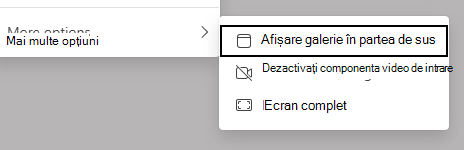
Mai multe opțiuni:
- Afișare galerie în partea de sus
- Dezactivați video primit
- Ecran complet