
Utilizați Insights pentru educație pentru a obține dintr-o privire imagini despre starea emoțională a clasei dvs. Înregistrările Reflect, care le oferă elevilor posibilitatea de a-și numi și împărtăși emoțiile cu dvs., pot fi vizualizate în Detalii pentru a ajuta la identificarea modelelor și construirea unui sprijin țintit. Utilizarea regulată a caracteristicii Reflect poate fi un punct de plecare excelent pentru oportunități de învățare socială și emoțională din clasa dvs.
- Navigați la fila Detalii a clasei dorite.
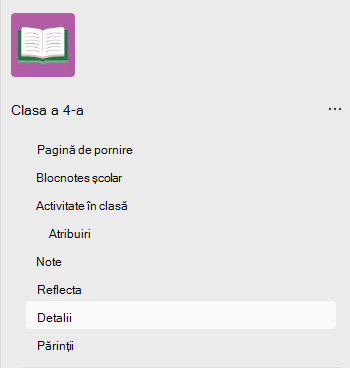
2. Din tabloul de bord de prezentare generală Detalii, selectați panoul Reflect .

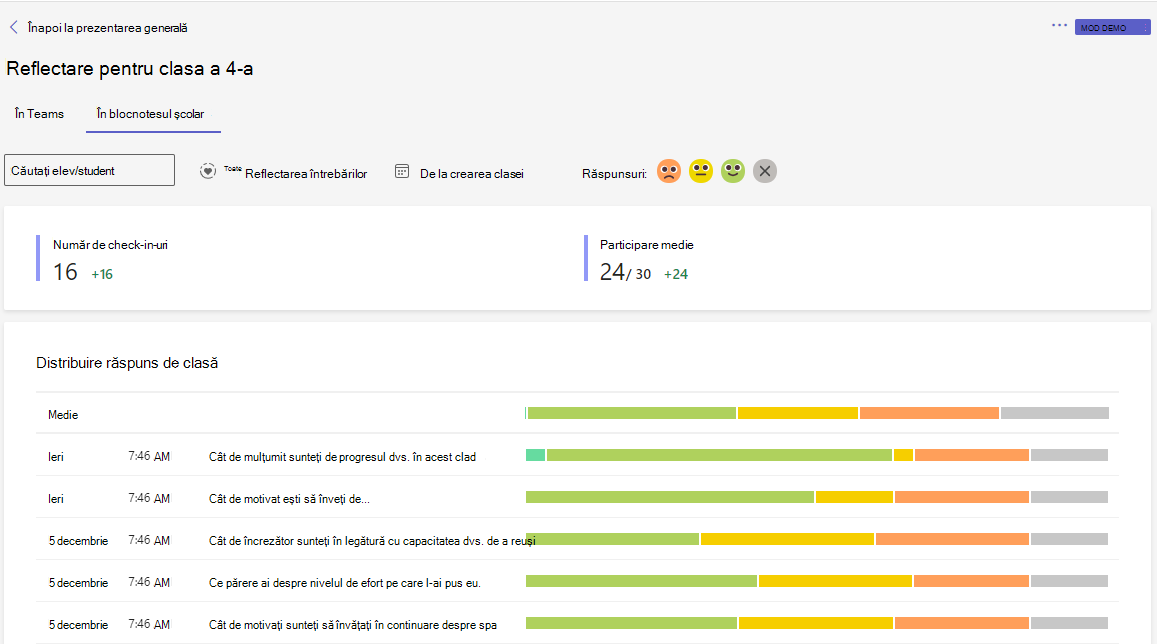
3. Sortează Detalii Reflectă răspunsurile de la înregistrare în cele postate într-un canal Teams și cele încorporate în Blocnotesul școlar. Selectați În Blocnotesul școlar sau În Teams pentru a alege întrebările pe care doriți să le revizuiți.
Filtrarea datelor
În mod implicit, raportul reflectă toți elevii/studenții, toate reflecțiile și toate emoțiile din ultimele 28 de zile.
 pentru a vedea opțiunile suplimentare pentru fiecare filtru.
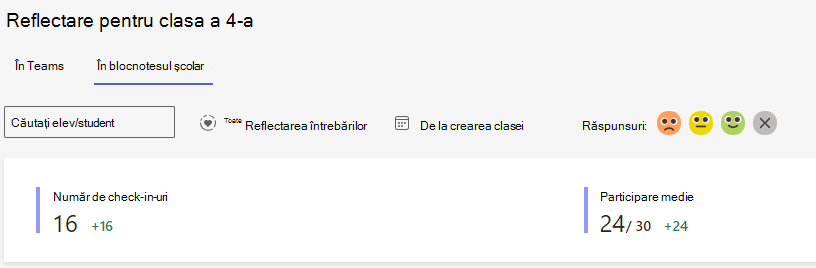
Filtru de elevi/studenți: tastați numele unui elev/student în caseta Căutare elev/student pentru a vă restrânge datele la acel elev/student individual.
Filtru de întrebări: selectați orice întrebare pentru a vedea cum a răspuns elevul la acea întrebare în timp sau alegeți Toate reflecțiile pentru a vedea răspunsurile lor la fiecare întrebare.
Filtru de timp: selectați opțiuni suplimentare pentru intervalul de timp.
Alegeți interval particularizat pentru a introduce propriile date pentru un interval de timp care poate începe încă de la crearea clasei.
Filtrul Emoții: atinge orice emoji pentru a-l deselecta, eliminându-l din datele vizibile și facilitând luarea unor măsuri țintite.
Citirea datelor
Distribuția emoțiilor de clasă
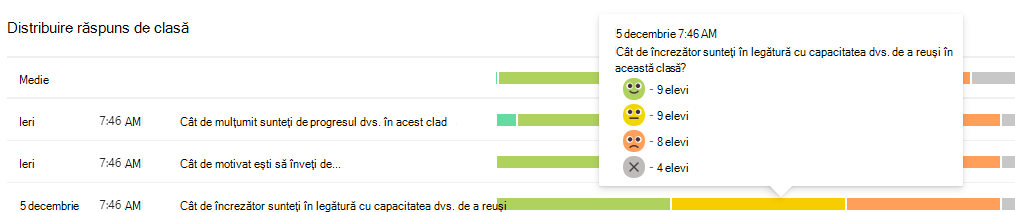
Vizualizați defalcarea răspunsurilor elevilor/studenților pentru orice dată. Treceți cu mouse-ul peste graficul cu bare pentru a vedea întrebarea și distribuția exactă a răspunsurilor.
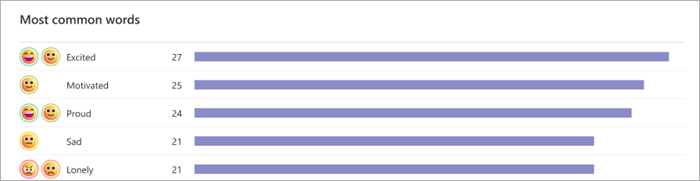
Cuvintele cele mai comune
Vedeți ce cuvinte folosesc cursanții pentru a-și descrie experiența.
Notă
Elevii nu își numesc emoțiile în înregistrările Reflect din Blocnotesul școlar, prin urmare, acest grafic nu va fi disponibil pe fila Blocnotesul școlar .
Listă de studenți
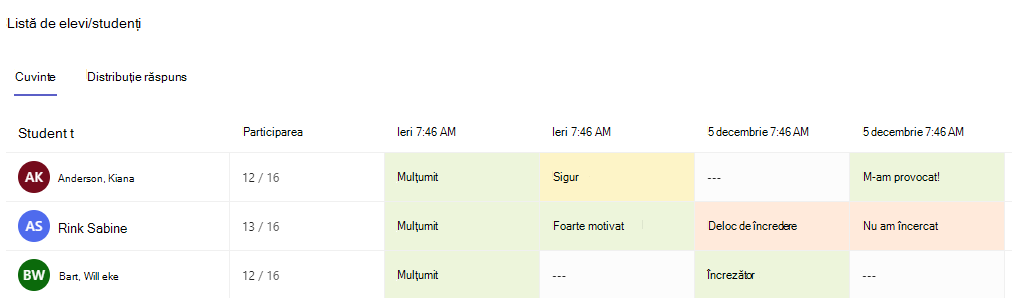
Cuvinte:
Selectați fila Cuvinte pentru a vizualiza cuvintele pe care le-ați selectat elevii/studenții pentru verificări la datele din intervalul de timp selectat. Treceți cu mouse-ul peste orice secțiune pentru a vedea la ce întrebare a răspuns elevul/studentul.
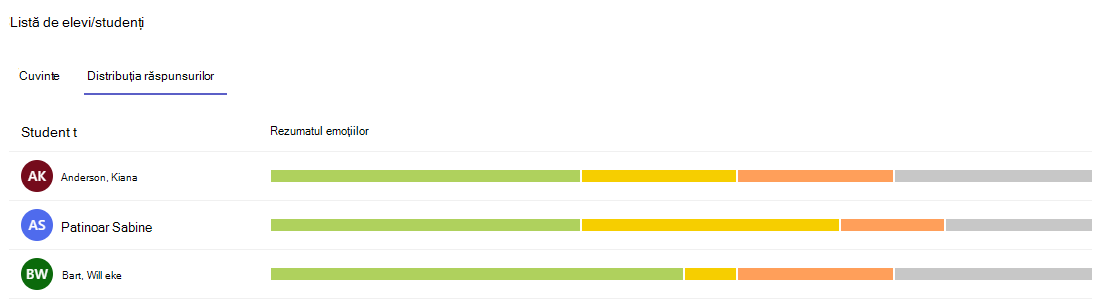
Distribuția răspunsurilor:
Selectați fila Distribuție răspunsuri pentru a vedea dintr-o privire datele care arată modul în care fiecare elev/student a răspuns la înregistrările Reflect. Treceți cu mouse-ul pe deasupra graficului cu bare pentru o defalcare mai detaliată a sentimentelor raportate.
Aflați mai multe
Începeți lucrul cu Reflectați în Teams