
Raportul de activitate digitală vă spune cât de activi au fost studenții într-un curs într-un anumit interval de timp. Activitatea digitală vă va spune dacă acesta a deschis un fișier, a vizitat un canal, a participat la o întâlnire (și pentru cât timp) și multe altele.
Notă
Activitatea de pe canalul Teams nu este disponibilă în prezent în aplicația Microsoft 365 LTI Insights.
Filtru
În mod implicit, raportul reflectă toți elevii, toate activitățile, săptămâna aceasta. Puteți utiliza filtrele pentru a particulariza raportul în funcție de ceea ce doriți să vedeți.
 din fiecare filtru.
- Filtru de elevi/studenți: tastați numele unui elev/student în caseta Căutare elev/student pentru a vă restrânge datele la acel elev/student individual.
- Filtru de activitate: vizualizați date din teme, comunicări, utilizarea fișierelor, întâlniri, OneNote sau Reflect.
- Filtru de timp: selectați Această săptămână pentru a deschide o listă verticală cu opțiuni suplimentare pentru intervalul de timp.
- Selectați Interval particularizat pentru a introduce propriile date pentru un interval de timp care poate începe începând de la crearea clasei sau cu un an înainte de data căutării, oricare dintre aceste perioade este mai recentă.
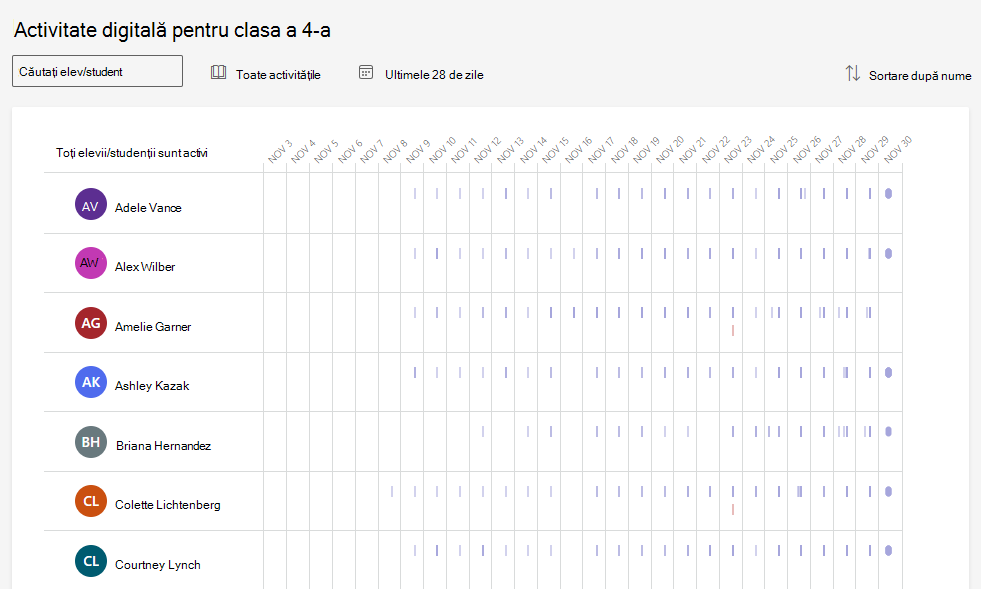
Citirea datelor
Puteți vedea nivelul activității unui elev (timpul estimat petrecut) după dimensiunea barei care se află în rândul său.
Sfat
- Un punct de lângă numele unui elev/student înseamnă că acesta nu a fost deloc activ în intervalul de timp.
- Orele implicite afișate pentru o anumită zi sunt între orele 7:00 și 20:00. Dacă un elev/student este activ în afara acestor ore, acest interval orar se va extinde automat pentru a-i afișa activitatea.
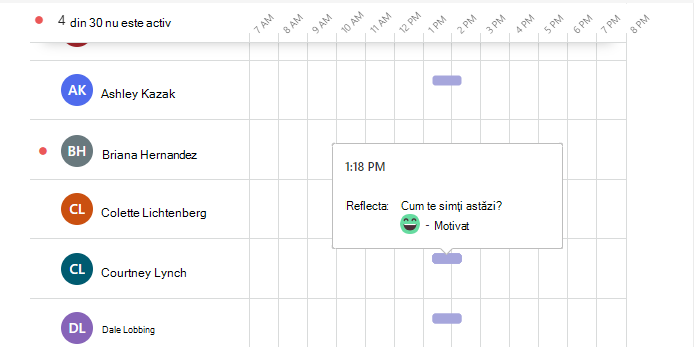
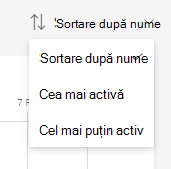
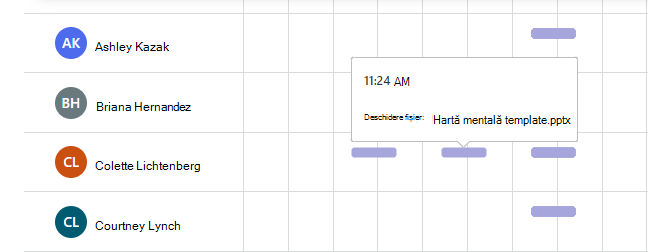
Puteți trece cu mouse-ul peste o bară din rândul unui elev pentru detalii despre activitatea sa. Selectați Sortare după nume pentru a vedea mai întâi Cei mai activi sau Cei mai puțin activi elevi.
În funcție de filtrul pe care îl alegeți pentru tipul de activitate și intervalul de timp, este posibil să vedeți:
La ce întâlniri online au participat și pentru cât timp.
Treceți cu mouse-ul peste bara roșie Întâlnire pierdută de pe rândul de lângă numele unui elev/student pentru a vedea ce întâlnire a pierdut.
Treceți cu mouse-ul peste bara violetă Întâlnire pentru a vedea cât timp a participat un elev la o întâlnire.
Canale vizitate
File vizualizate
Dacă au vizualizat sau au predat o temă
Dacă acesta a deschis sau a editat un fișier
Dacă au postat un mesaj, au răspuns la unul sau au reacționat.
Informații despre OneNote
Reflect information
Exportul datelor către Excel
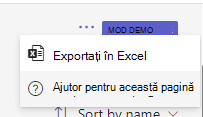
- În raportul dvs., selectați Mai multe opțiuni
 .
. - Selectați Export către Excel.
- În Excel, datele despre activitatea digitală se vor reflecta cu numele elevilor/studenților și o coloană pentru fiecare zi din intervalul de timp selectat.
- Dacă elevul/studentul a fost activ într-o zi, apare un "V" în celulă.
- O celulă goală înseamnă că elevul/studentul a fost inactiv în acea zi.
Notă
- Datele despre prezența la întâlnire vor dura câteva ore după încheierea întâlnirii pentru a se reflecta în raportul de activitate digital. În unele cazuri, afișarea datelor poate dura până la 24 de ore.
- Detalii colectează date atât de pe desktop, cât și de pe dispozitivele mobile pentru prezența la întâlniri, filele vizualizate, activitatea de atribuire, activitatea de fișiere și activitatea legată de mesaje. Datele despre canalele vizitate sunt colectate numai de pe dispozitive desktop.